要点: 試験問題を安全に共有するには、アップロードして「その他の設定」を押し、「日時」で「公開開始」を開始時刻(タイムゾーンも確認)に、「リンクを閉じる日時」を終了時刻に設定します。「開ける人」では「メールアドレスを確認した人全員」または「指定したメールアドレスまたはドメインのみ」を選んでクラス名簿や学校のドメインを入力し、「ダウンロード」で「1人あたり(任意)」を1か2にします。sharelargefilesfree.com/class10-mathsのような短いリンクを付けましょう。開始前の生徒にはカウントダウンが表示され、終了後はリンクが閉じたことが表示されます。生徒はアカウント不要です。
先生がこれらの設定を使う場面
- オンラインテストや課題:全員に同じ時刻に公開し、時間になったら閉じる問題。
- 解答と模範解答:試験後に公開し、閲覧のみで読めても再投稿はできないようにする。
- ノートと授業の録画:学期中ずっと使える、章ごとの分かりやすいリンク。
試験問題を指定した時刻に公開する
- 前日の夜に問題をアップロードします。
- その他の設定を押します。クイックスタートの試験問題カードを選ぶと、メールアドレスの確認と1人1回のダウンロードが設定されます。
- 日時を開きます。公開開始で日付と時刻を選び、タイムゾーンを確認します。明日 午前9時などのショートカットも便利です。
- リンクを閉じる日時で終了時刻を選ぶか、3時間後をタップします。
- リンクとページでclass10-mathsのようなカスタム短縮リンクを設定し、事前に共有しておきます。
- リンクを取得を押します。
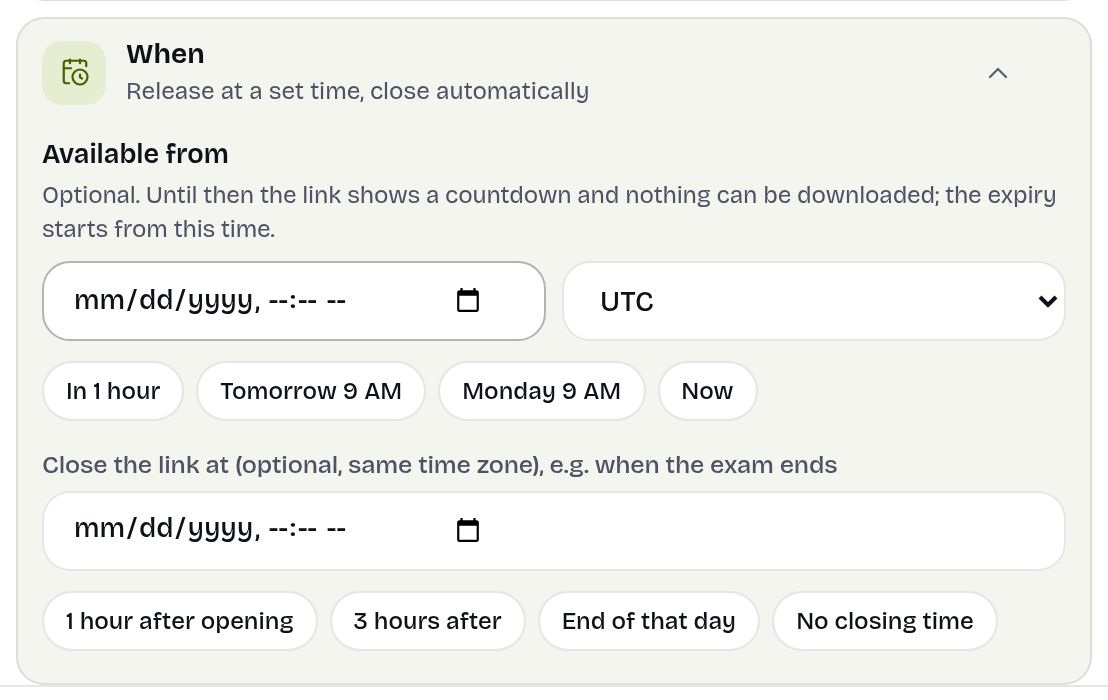
有効期限は公開時刻から数えるので、来週公開する問題でも1 日をまるごと使えます。お知らせをメールで受け取るにチェックを入れていれば、公開時に「リンクが公開されました」というメールが届きます。
自分の生徒だけに限定する
| 設定 | 場所 | 防げること |
|---|---|---|
| リンクを開ける人:指定したメールアドレスまたはドメインのみ(クラス名簿や@yourschool.edu.in) | 開ける人 | 転送されたリンクを部外者が開くこと |
| 1人あたり:1か2 | ダウンロード | 1人の生徒が友人の分までダウンロードすること |
| 1人あたりの端末数:1か2 | 開ける人 | 1つのログインを多数のスマホで使うこと |
| 国:自分の国のみ | 開ける人 | リンクが海外のグループに広がること |
| 閲覧のみ(透かし入り) | リンクとページ | PDFを保存して再投稿すること |
クイックスタートの現在の設定を保存を押すと、組み合わせをプリセットとして保存できます。公開時刻と終了時刻はプリセットに保存されないので、問題ごとに設定してください。
例:日曜日の塾のテスト
カーン先生は60人の生徒に週末テストを行っています。土曜の夜に問題をアップロードし、「試験問題」カードを選んで、公開開始を日曜10:00、終了を13:00に設定します。指定したメールアドレスまたはドメインのみを選び、連絡先とグループから選ぶをタップして「Aクラス」グループを追加します。日曜日、生徒はsharelargefilesfree.com/batch-a-testを開き、コードでメールアドレスを確認すると、10:00までのカウントダウンが表示されます。13:00にリンクが閉じ、「転送履歴」ページで誰がダウンロードしたかが名前付きで分かります。
生徒に表示される画面
- 開始前:「これらのファイルはまだ公開されていません」というメッセージ、生徒自身のタイムゾーンでの公開時刻、カウントダウン。時間になるとページが自動で開きます。
- 公開中:(必要な場合)メールに届く6桁のコード、その後ダウンロードページ。
- 終了後:「このリンクは終了しました」。
試験のあと
模範解答は、問題が閉じた数分後を公開開始に設定した2つ目の転送としてアップロードし、閲覧のみにチェックを入れて、生徒が読めても再投稿できないようにします。問題が早く漏れてしまった場合は、転送のその他を開いてリンクを停止を選びます。リンクを開いた人には、あなたが取り消したことがメッセージ付きで表示され、再開したくなった場合に備えてファイルは有効期限まで保持されます。
クラス全体、ノート、録画
「連絡先とグループ」ページで、名前、メールアドレス、携帯電話番号、出席番号を貼り付けるか、CSVを読み込んで連絡先グループを作成します。メールでの転送、許可リスト、リマインダーに使えます。ノートや録画には最も長い有効期限と章ごとの短縮リンクを使えば、授業を休んだ生徒もあとから元の画質のままダウンロードできます。非常に大きな録画については画質を落とさずに動画を圧縮する方法をご覧ください。提出期限付きで課題を回収し、未提出者の一覧を確認するには、課題用のファイルリクエストを使います。そのほかのアイデアは先生向けのファイル共有のページにあります。
制限事項
- 公開時刻は限られた日数先まで(初期設定では60日)しか設定できません。
- 問題が公開されたあと、生徒が写真を撮ることは防げません。短い公開時間、1人あたりの制限、透かしで漏えいは減らせますが、完全には防げません。
- 「VPNを拒否」にチェックを入れると、VPNのようなフィルターがある学校のネットワークの生徒が拒否されることがあります。
トラブル対処
- 「リンクが公開前に閉じてしまいます」:終了時刻が公開時刻より前になっています。もっと後の時刻を選んでください。
- 別のタイムゾーンにいる生徒:ページには生徒の現地時間で公開時刻が表示されるので、誰も換算する必要はありません。
- 生徒に6桁のコードが届かない:迷惑メールフォルダを確認するか、許可リストに登録したアドレスを使うよう伝えてください。
- 生徒のダウンロードが失敗し、回数の上限に達した:「転送履歴」ページの「設定」で「1人あたり」を増やしてください。
- 「公開日は最大60日先までです」:試験日に近づいてからアップロードしてください。
よくある質問
試験問題を決まった時刻に公開できますか?
はい。「公開開始」を開始時刻に設定すると、それまではリンクにカウントダウンが表示され、時間どおりに公開されます。
試験後にリンクを自動で閉じられますか?
はい。「リンクを閉じる日時」を終了時刻に設定します。その後は誰も問題を開いたりダウンロードしたりできません。
問題がほかの学校に広がるのを防ぐには?
自分の生徒のメールアドレスか学校のドメインだけを許可し、1人あたりのダウンロード回数と端末数を制限し、必要なら自分の国だけを許可します。
生徒にアカウントは必要ですか?
いいえ。必要なのは、せいぜい6桁のコードでメールアドレスを確認することだけです。
どの生徒がダウンロードしたか分かりますか?
はい。「転送履歴」ページの「開いた人」に、メールアドレスを確認した生徒とそのダウンロードが一覧表示されます。
送る準備はできましたか?
ファイルを選んでリンクを受け取るだけ。20 GBまで無料、アカウント不要です。
無料でファイルを送る