要点: 近くにいる場合:すべての端末で「Wi-Fiで送信」を開き、プライベートルームを作成してリンクを共有し、「全員に送る」をタップします。各端末がそれぞれ承認し、サイズ制限はありません。近くにいない、または同時にオンラインでない場合:トップページで1回アップロードしてリンクを1つ共有する(最大20 GB)か、複数の人にメールするか、保存した連絡先グループを選びます。
相手の居場所で選ぶ2つの方法
| 項目 | プライベートルーム+全員に送る | グループへのリンク1つまたはメール |
|---|---|---|
| 向いている場面 | 今、同じ部屋にいる人たち | どこにいても、いつでも |
| 全員が同時にオンライン | 必要(ページを開いておく) | 不要 |
| サイズ上限 | 各端末の空き容量以外なし | 1転送あたり最大20 GB |
| サーバーに保存 | されない(直接・暗号化) | される(1 日後に期限切れ) |
| 誰がダウンロードしたか | 各転送の完了が見える | 転送履歴ページで確認可 |
| 参加できる人 | ルームのリンクを知っている人のみ、ロックも可 | リンクを知っている人全員、または指定した人のみ |
近くにいる場合:プライベートルームと「全員に送る」
同じ場所にいるクラス、チーム、家族に、何もアップロードせずに同じファイルを渡す一番早い方法です。
- 送信する端末でsharelargefilesfree.com/send-via-wifiを開きます。
- プライベートルームを作成をタップします。共有用のルームリンクが表示され、誰かが参加するまではそのQRコードも表示されます。
- メンバーを招待します。メンバーを招待やリンクをコピーでチャットに共有するか、QRコードを読み取ってもらいます。混雑した共用Wi-Fiでも、リンクを開いた人にしかルームは見えません。
- 全員が揃ったらルームをロックします。ルームをロック(新規参加不可)をオンにしましょう。いるべきでない端末を外すこともできます。
- 全員に送るをタップし(端末の数が表示されます)、ファイルを選びます。
- 各自が自分の端末で「承認」をタップします。すべての転送が終わるまでページを開いたままにしておきましょう。
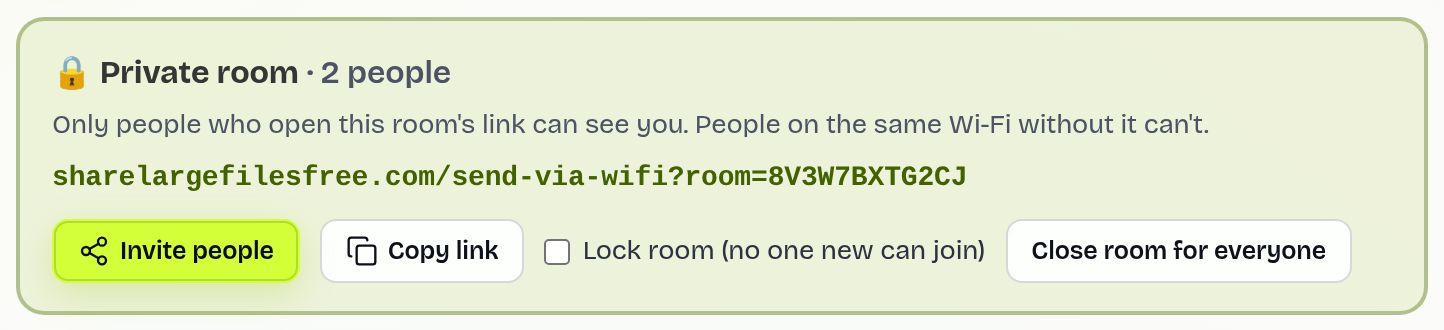
各端末はそれぞれ直接・暗号化されたコピーを受け取るので、1台の遅いスマホが他の端末の受け取りを妨げることはありません。ファイルは各端末のダウンロードフォルダに保存されます。終わったら全員に対してルームを閉じるを使いましょう。
端末がたくさんあるときのコツ
- 端末を見分ける。各端末には名前、動物のアバター、「iPhone · Safari」のような情報が表示されます。名前を変更で自分の名前を設定してもらいましょう。
- 上り速度は分け合いになる。10台に同時に送ると、あなたの端末から10個のコピーが送られます。とても大きなファイルを大勢に送るなら、ダウンロードリンクのほうが回線にやさしいでしょう。
- 画面をオンに。ロックされたり別のアプリに切り替えたりしたスマホは、転送の途中で抜けてしまうことがあります。
- iPhoneと巨大なファイル。Safariは受信中のファイルを完了までメモリに保持するので、非常に大きな動画はiPhoneにはリンクで送りましょう。
近くにいない場合:全員にリンクを1つ
- トップページを開き、リンクを取得を選んだまま、最大1000ファイルまたはフォルダを追加します。
- 必要ならその他の設定をタップし、その他のオプションパネルでパスワードや制限を追加します。
- グループチャットでリンクを共有するか、QRコードを見せるか、短いダウンロードコードを読み上げます。

全員が1 日以内の好きなときに、同じファイルを元の画質のままダウンロードでき、複数のファイルを1つのZIPとしてダウンロードすることもできます。完了画面の連絡先に送るで、選んだ人をBCCに入れた状態でメールアプリが開くので、互いのアドレスは見えません。
グループや保存した連絡先グループにメールする
メールで送信を選び、最初のアドレスを入力して、追加する人ごとに+ 追加をタップします。毎週同じリストを入力しなくて済むよう、連絡先グループで一度保存しておき(+ 新しいグループで人を貼り付けるかCSVを取り込む)、送信時に連絡先とグループから選ぶをタップしましょう。メールの受信者数には1日の上限があるので、非常に大人数のグループにはリンクを共有しましょう。
共有リンクをそのグループだけが開けるようにしたいなら、その他のオプションの開ける人で指定したメールアドレスまたはドメインのみを選び、グループを選択します。詳しくはグループにファイルを送るをご覧ください。
どれを使うべき?
全員が同じ部屋でスマホやノートPCを出しているなら:プライベートルームと全員に送る。サイズ制限がなく、何も保存されません。別々の場所にいる人や後で見る人には:ダウンロードリンク1つ。クラスやクライアントのチームなど決まったメンバーには:保存した連絡先グループ。転送履歴ページでダウンロード状況も追跡できます。
Share Large Files Freeは独立したサービスです。iPhoneとSafariはApple Inc.の商標です。
トラブルシューティング
- 「全員に送る」が表示されない。他の端末が2台以上表示されているときに現れます。
- ルームに参加できない人がいる。ロックしているなら一時的に解除するか、ルームのリンクを最後まで開いたか確認してもらいましょう。
- 1台だけ承認されない。しばらくすると「応答なし」と表示されます。ページを開いたままにしてもらい、その人だけにもう一度送りましょう。
- 学校や職場のWi-Fiで転送が失敗する。端末同士の直接接続をブロックしているネットワークがあります。代わりにダウンロードリンクを共有しましょう。
- メールが届いていない人がいる。迷惑メールフォルダを確認してもらうか、グループチャットでリンクを共有しましょう。
よくある質問
1つのファイルを複数のスマホに同時に送れますか?
はい。「Wi-Fiで送信」のプライベートルームに集めて「全員に送る」をタップすれば、各スマホがそれぞれ承認します。
端末の数に上限はありますか?
各端末に個別のコピーが送られるので、実質的な上限はあなたの回線です。大人数ならダウンロードリンクのほうが簡単です。
すべての端末が同じWi-Fiにつながっている必要がありますか?
いいえ。プライベートルームのリンクを開けば、どのネットワークからでも参加できます。
後からダウンロードしてもらうこともできますか?
はい。1回アップロードして、1 日有効なリンクを1つ共有しましょう。
毎週同じグループに送れますか?
はい。連絡先グループとして保存し、メール送信やリンクの制限時に選びましょう。
送る準備はできましたか?
ファイルを選んでリンクを受け取るだけ。20 GBまで無料、アカウント不要です。
無料でファイルを送る