要点: アップロードページで「リンクから」を押し、「リンクを知っている全員」に設定したGoogle Drive、Dropbox、OneDriveの共有リンク、または直接ダウンロードリンクを「ファイルへのリンク」に貼り付けて「追加」を押します。ファイルが取得され、進捗が表示され、他のファイルと同じように転送に追加されます。サイトに表示されている場合は、「または次から選択」の下のDropboxやGoogle Driveのボタンで自分のアカウントからファイルを選べます。あとはいつもどおり、1転送あたり最大20 GBまで送信できます。
できることと使いどころ
「リンクから」はWeb上のファイルを取得して転送に追加するので、先に端末に保存しなくても送れます。
- 空き容量の少ないスマホで、Google Driveにある3 GBの動画を転送したいとき。
- 同僚が共有したDropboxのリンクを、ログイン要求や会社のファイアウォールのせいでクライアントが開けないとき。
- 複数の場所のファイルをまとめたいとき:Driveのファイル、Dropboxのファイル、スマホの写真を1つの転送、1つのパスワードで。
リンクからファイルを追加する手順
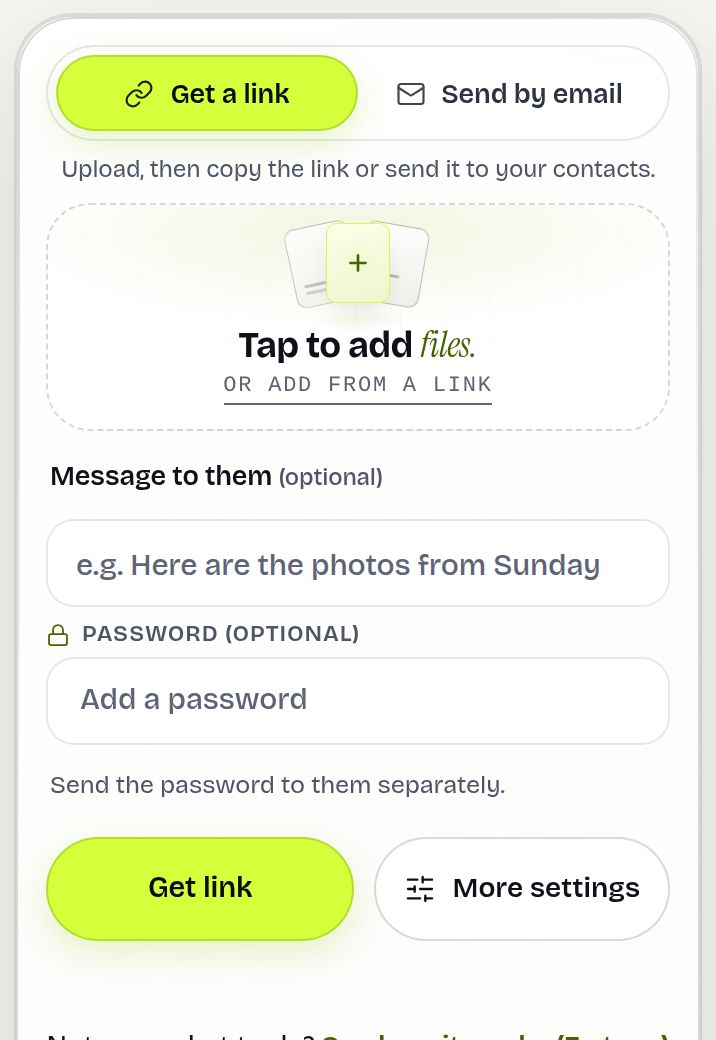
- アップロードページでリンクからを押します(ドロップエリアの下、またはファイル追加後はさらに追加メニュー内)。リンクからファイルを追加ウィンドウが開きます。
- ファイルへのリンクに1つ以上のリンクを貼り付けて追加を押します。複数のリンクをまとめて貼り付けられます。
- または、または次から選択の下にDropboxやGoogleドライブが表示されていれば、それを押してDropboxまたはGoogleのウィンドウでファイルを選びます。共有されるのは選んだファイルだけです。
- 各ファイルが進捗付きで一覧に表示され、端末のファイルと同じようにアップロードされます。端末のファイルを追加することもできます。
- リンクを取得またはメールで送信を選び、オプションを設定して送信します。
使えるリンク
| リンク | 使える? |
|---|---|
| 「リンクを知っている全員」で共有したGoogle Driveのファイル | 可 |
| Googleドキュメント、スプレッドシート、スライド | 可(Word、Excel、PowerPointファイルとして追加) |
| Google Driveのフォルダ | 不可:ファイルを1つずつ共有するか、Google Driveボタンで選ぶ |
| Dropboxの共有リンク(共有→リンクをコピー) | 可 |
| OneDrive個人用の共有リンク | 可 |
| httpsの直接ダウンロードリンク | 可 |
| WeTransferのリンク | 不可:先にファイルをダウンロードしてから追加 |
| ユーザー名とパスワード付きのリンク、プライベートネットワークへのリンク | 不可(セキュリティのため拒否) |
具体例
レナさんはカフェでスマホを使っています。代理店の2.6 GBのショーリールはGoogle Driveにあり、クライアントのオフィスではDriveがブロックされています。Driveを開いて「共有」を選び、アクセスを「リンクを知っている全員」にしてコピーし、アップロードページでリンクからを押して貼り付け、追加を押します。パスワードを付けてリンクを取得を押し、リンクをメールで送ります。クライアントは普通のダウンロードページから元のファイルをダウンロードします。

受信者に見えるもの
ファイル、サイズ、あなたのメッセージが表示される普通のダウンロードページです。ログイン要求も「アクセス権が必要です」もなく、ファイルの出どころも分かりません。ファイルはDriveやDropboxの元ファイルと同じバイト列で、計算が終わるとSHA-256チェックサムが表示されます。あとで元ファイルを変更・削除しても、送ったコピーには影響しません。
制限とできないこと
- サーバーがファイルを取得してブラウザにストリーミングし、ブラウザがそれをアップロードします。そのためファイルはあなたの回線を2回通り、従量制のデータ通信では2倍カウントされます。
- 各ファイルは通常の20 GB・1000ファイルの上限に含まれ、大きすぎるファイルは取得前に拒否されます。
- 1人の訪問者が1時間に追加できるリンク数には上限があります。達したら、しばらく待つか端末からファイルを追加してください。
- 送られるのはコピーで、ライブリンクではありません。DriveやDropboxでの後の編集は反映されません。新しいバージョンにはファイルの差し替えを使いましょう。
- DropboxとGoogle Driveのボタンは、サイトで有効になっている場合だけ表示されます。リンクの貼り付けはいつでも使えます。
トラブルシューティング
- 「Google Driveのフォルダです」:ファイルを1つずつ共有するか、先にDriveでフォルダをZIPにしてください。
- Google Driveのリンクが失敗する:ファイルが特定のユーザーとだけ共有されています。「リンクを知っている全員」に設定してください。
- 「自分のDropboxへのリンクです」:アドレスバーをコピーしています。Dropboxで「共有」から「リンクをコピー」を使ってください。
- とても遅い:元のサーバーが遅いためです。ページを開いたままにするか、ファイルをダウンロードして直接追加してください。
- Googleドキュメントが.docxで届いた:想定どおりです。ドキュメント、スプレッドシート、スライドはWord、Excel、PowerPointファイルとして書き出されます。
- 「WeTransferのリンクは直接追加できません」:先にファイルをダウンロードし、端末から追加してください。
よくある質問
Google Driveのファイルをダウンロードせずに送れますか?
はい。共有リンクを「リンクから」に貼り付けて「追加」を押せば、先に保存しなくても転送に追加されます。
Google Driveのリンクが失敗するのはなぜ?
ファイルが特定のユーザーとだけ共有されている可能性があります。「リンクを知っている全員」に設定してください。フォルダのリンクには対応していません。
Dropboxのファイルを追加できますか?
はい。Dropboxで「共有」と「リンクをコピー」を選び、そのリンクを「リンクから」に貼り付けます。
Google Driveボタンでは自分のすべてのファイルが見られますか?
いいえ。共有されるのはGoogleのウィンドウで選んだファイルだけです。
モバイルデータを使いますか?
はい、ファイルサイズの約2倍です。ファイルがブラウザに取り込まれてからアップロードされるためです。大きなファイルにはWi-Fiを使いましょう。
サイズの上限はありますか?
はい、通常のアップロードと同じく1転送あたり最大20 GBです。
送る準備はできましたか?
ファイルを選んでリンクを受け取るだけ。20 GBまで無料、アカウント不要です。
無料でファイルを送る