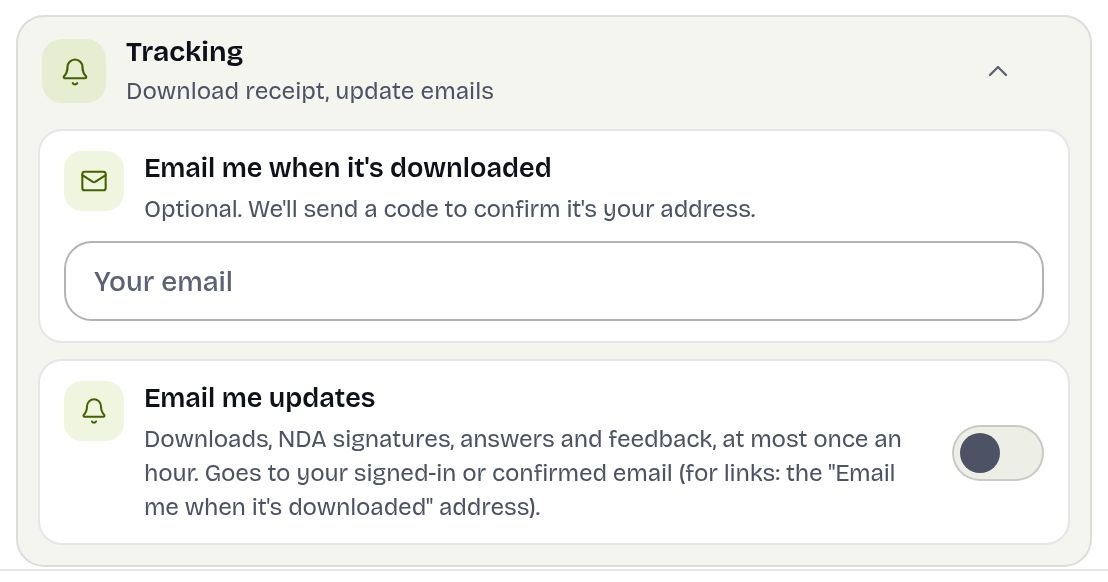
要点: ダウンロードを追跡するには:「その他の設定」で「追跡」を開き、「ダウンロードされたらメールで通知」にアドレスを入力します(コードで1回確認します)。ファイルが初めてダウンロードされるとメールが届きます。「更新をメールで受け取る」にチェックを入れたままにすると、ダウンロード、回答、署名、フィードバックのまとめが最大1時間に1回届きます。転送履歴ページでは、各転送のダウンロード数が表示され、「開いた人」に人物とタイムラインが、「統計」に時間、国、端末、ファイル別の閲覧数とダウンロード数のグラフが表示されます。匿名の訪問者ではなく名前を確認するには、メール確認を必須にするか、メールで送信しましょう。
転送を追跡する3つの方法
| オプション | わかること | 向いている用途 |
|---|---|---|
| ダウンロードされたらメールで通知 | ファイルが初めてダウンロードされたときのメール | 1人に送る場合 |
| 更新をメールで受け取る | 最大1時間に1回のまとめ:ダウンロード(M人中N人)、NDA署名、フォームの回答、クライアントのフィードバック、拒否、上限到達 | 多くの人と共有するリンク |
| 転送履歴ページ | ステータス、ダウンロード数、開いた人、統計 | いつでも確認したい場合 |
送信時に設定する
- ファイルをアップロードし、その他の設定を押します。
- 追跡を開きます。ダウンロードされたらメールで通知にアドレスを入力すると、本人確認のためのコードが届きます。
- 更新をメールで受け取るにチェックを入れたままにします(ログイン中は自動でチェックされます)。ゲストの場合、更新は上記のアドレスに届きます。
- 名前を確認するには、開ける人を開いてリンクを開ける人をメールを確認した人に設定するか、ファイルを開く前に情報を入力してもらいます。
- リンクを取得を押して共有します。
各人物についてわかる情報
| 共有方法 | わかること |
|---|---|
| 公開リンク(リンクを知っている全員) | 匿名の訪問者:時刻、おおよその国、端末とブラウザ |
| メールを確認した人 | 各人の確認済みメールアドレスと、その閲覧・ダウンロード |
| ファイルを開く前に情報を入力してもらう | 入力された名前、メールアドレス、回答 |
| メールで送信 | 各受信者と、ダウンロード済みかどうか |
| 個別リンク | 誰のリンクが使われたか |
必要なレベルは送信前に選びましょう。匿名だった訪問の名前を後から知ることはできません。
転送履歴ページでわかること
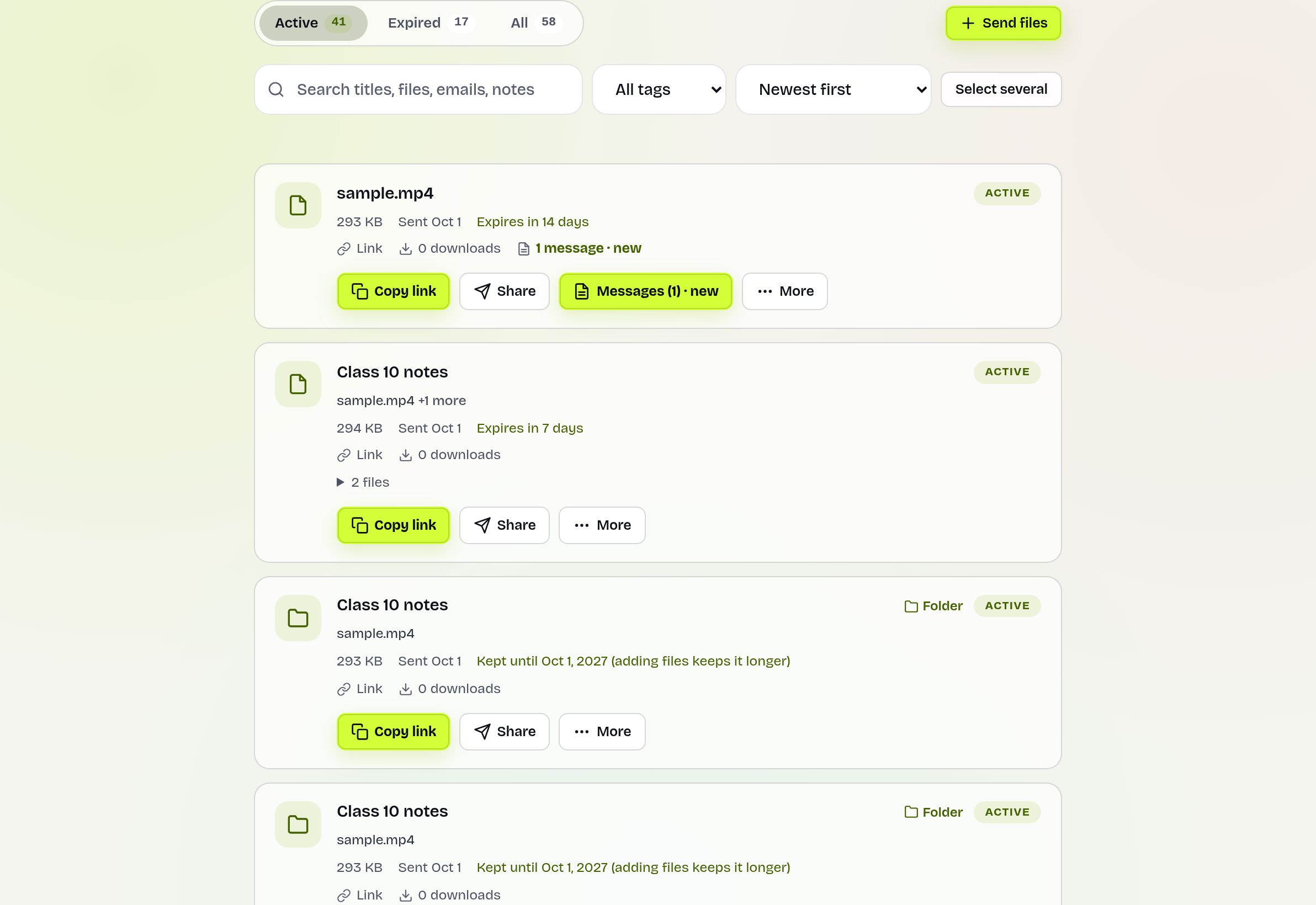
転送履歴ページの各転送には、ステータス(有効、予約済み、上限到達、期限切れ…)、ダウンロード数と最後のダウンロード時刻、閲覧とプレビューの数が表示され、メール転送ではすべての受信者に「2時間前にダウンロード」または「まだダウンロードされていません」と表示されます。
- 開いた人には、人物(確認済みの人にはタグ付き)とその閲覧、プレビュー、ダウンロード、端末、そして「リンクを開いた」から「拒否」までのすべてのイベントのタイムラインが表示されます。CSVを書き出すで保存できます。
- 統計には、開いた人数、閲覧数、ダウンロード数、ダウンロードに至った割合、1時間ごとまたは1日ごとのグラフと表、国、端末・OS・ブラウザ、最も閲覧されたファイル、個別リンクが表示されます。
例:建築家が施工業者に図面を送る
レイラさんは3 GBの図面とパースのセットを施工業者にメールで送ります。転送履歴ページを見ると、現場監督は1時間以内にダウンロードしましたが、積算担当者はまだです。リマインダーを送るを開いてその人だけにメールすると、翌朝の更新まとめでダウンロードが確認できます。「届いた?」と電話する必要はありません。
まだダウンロードしていない人に催促する
リマインダーを送るには、メールを確認した人や携帯番号を入力した人のうち、まだダウンロードしていない人が一覧表示されます。選んだ人にメールを送るか(1人あたり最大3回、12時間に1回まで)、用意されたWhatsAppメッセージをワンタップで自分から送れます。転送の期限が切れる少し前にもメールが届き、ボタン1つで期間を延長できます。
制限とプライバシー
- 公開リンクではブラウザごとに数えた匿名の訪問者が表示されます。名前を知るには、メール確認、フォーム、メール転送が必要です。
- 閲覧は1人につき30分に1回だけ数えるので、再読み込みで数が増えることはありません。
- 国はIPアドレスから判定するおおよその情報です。IPアドレスは一部を伏せて表示されます。
- 追跡でわかるのは当サイトのページ上の動きです。ダウンロード後にファイルを開いたかどうかはわかりません。
- アクティビティは一定期間後に、また転送の記録とともに削除されます。プライバシーポリシーをご覧ください。
トラブルシューティング
- ダウンロード通知のメールが届かない:迷惑メールフォルダと、コードでアドレスを確認したかをチェックしましょう。通知は通常、初回のダウンロード時に届きます(サイトの設定でダウンロードのたびに送ることも可能)。2回目以降は更新まとめに含まれます。
- 転送が転送履歴ページにない:ゲストには、このブラウザで作成した転送だけが表示されます。ログインすれば、どの端末でも確認できます。
- 自分自身の訪問:送信者用リンクはダウンロードに数えられません。
- 閲覧はあるのにダウンロードがない:ブラウザでファイルをプレビューしただけかもしれません。プレビュー数と「開いた人」のタイムラインを確認しましょう。
- 予想外の国:VPN、企業ネットワーク、一部のモバイル回線は別の国を経由して接続します。国は証拠ではなく参考として扱いましょう。
Share Large Files Freeは独立したサービスであり、このページに記載された企業とは提携していません。WhatsAppはその所有者の商標です。
よくある質問
メールが相手に届かなかった場合、わかりますか?
はい、「メールで送信」の転送ならわかります。転送履歴ページで各受信者が「メール送信済み」「配信済み」「開封済み」「不達」(アドレスが存在しないなどの理由付き)「迷惑メール扱い」と表示され、不達になると修正できるようにメールが届きます。
ファイルがダウンロードされたらわかりますか?
はい。送信時に「ダウンロードされたらメールで通知」にアドレスを入力すると、ファイルが初めてダウンロードされたときにメールが届きます。
誰がファイルをダウンロードしたか確認できますか?
メール転送や、メール確認・フォームを必須にしたリンクなら、名前やメールアドレスで確認できます。公開リンクでは、時刻、国、端末付きの匿名の訪問者として表示されます。
何が「閲覧」として数えられますか?
ダウンロードページが読み込まれることです。同じ人が30分以内に繰り返し訪問しても1回と数えます。
アカウントなしでリンクを追跡できますか?
はい。転送履歴ページは送信したブラウザで使えます。ログインすれば、どの端末でも転送を確認できます。
アクティビティを書き出せますか?
はい。「開いた人」に「CSVを書き出す」ボタンがあります。
ダウンロード追跡は無料ですか?
はい。統計もメール通知も含めて無料です。
送る準備はできましたか?
ファイルを選んでリンクを受け取るだけ。20 GBまで無料、アカウント不要です。
無料でファイルを送る