要点: 作品をクライアント確認に送るには、写真や動画をアップロードし、「その他の設定」を押して「リンクとページ」を開き、「クライアント確認」にチェックを入れます。「トラッキング」で「ダウンロードされたらメールで通知」に自分のアドレスを入力し、「お知らせをメールで受け取る」にチェックを入れたままにすると、フィードバックの通知が届きます。クライアントはリンクを開いてお気に入りにハートを付け、ファイルを開いてコメントし(動画では一時停止した秒数にコメントが固定されます)、「承認」または「修正を依頼」を押します。すべては「転送履歴」ページの「クライアントのフィードバック」で確認でき、お気に入りのファイル名もすぐにコピーできます。どちらの側もアカウントは不要です。
クライアント確認が役立つ場面
クライアント確認は、通常の転送でオンにするオプションです。ファイルは元の画質のままで、ダウンロードページにハート、コメント欄、「承認」と「修正を依頼」の2つのボタンが加わります。単なる納品ではなく、判断が必要な仕事に向いています。
- フォトグラファー:カップルやクライアントに、アルバムや最終レタッチ用のお気に入りを選んでもらう。
- 動画編集者:「1分くらいのところ」では正確さが足りない、編集版へのコメントを集める。
- デザイナーや制作会社:商品写真、広告、SNS用クリップについて、日付入りの明確な承認がほしい。
設定の手順
- 写真や動画をアップロードします(1転送あたり最大1000ファイル、20 GBまで)。
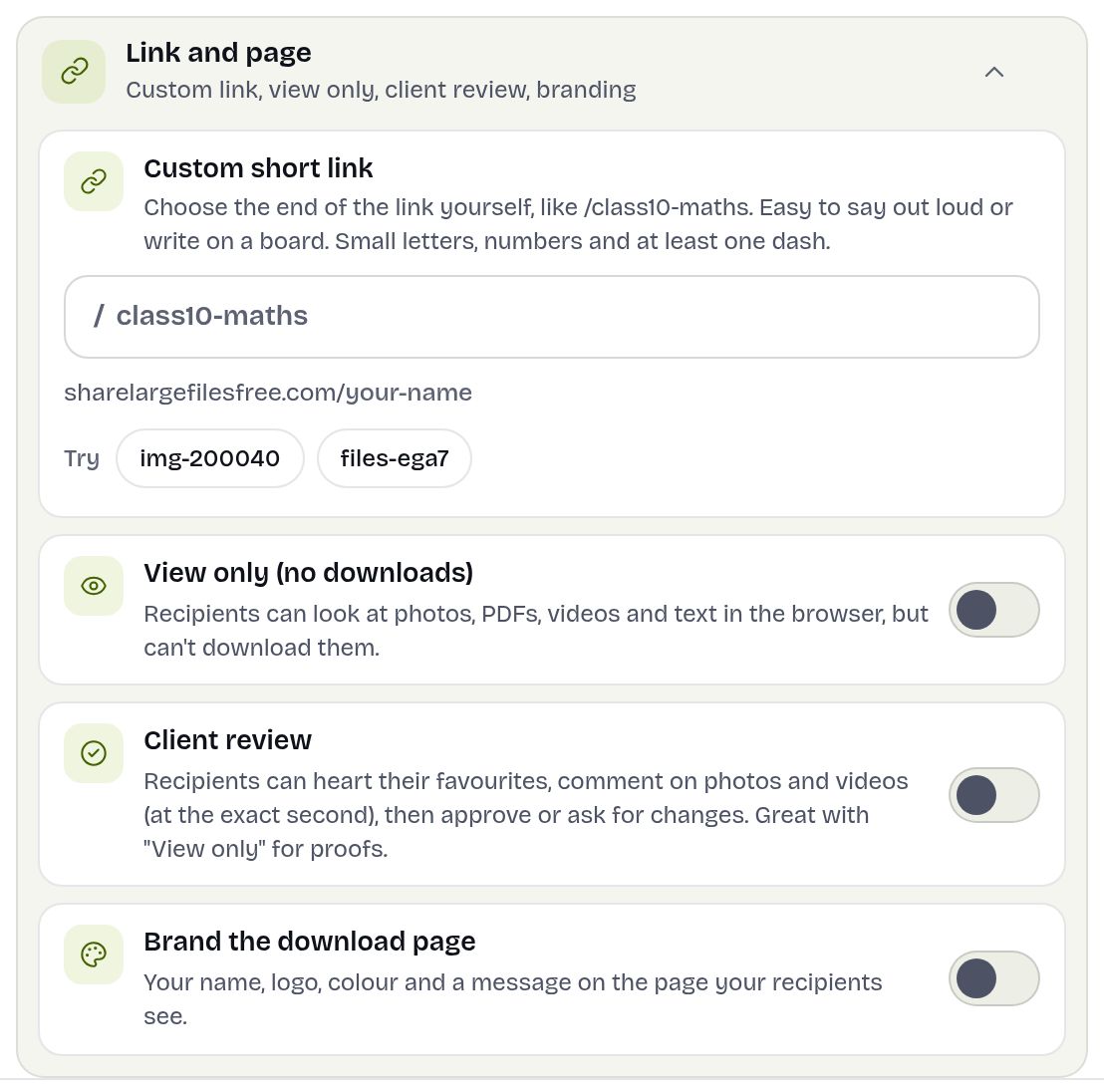
- その他の設定を押してリンクとページを開き、クライアント確認にチェックを入れます。クイックスタートのクライアント確認カードでも同じ設定ができ、さらにメールアドレスの確認と1人あたり3回のダウンロード制限も設定されます。
- 同じグループで任意に:支払い前にクライアントが見るだけでファイルを保存できないよう閲覧のみ(ダウンロード不可)にチェックを入れたり、スタジオ名とロゴでダウンロードページをブランド化したりできます。
- トラッキングで、ダウンロードされたらメールで通知に自分のアドレスを入力し(初回のみコードで確認)、お知らせをメールで受け取るにチェックを入れたままにします。フィードバックは最大1時間に1回、短いまとめで届きます。
- リンクを取得を押して、クライアントにリンクを送ります。
クライアントに表示される画面
ファイルの下にあなたのレビューという欄があります。「気に入ったファイルのハートをタップし、コメントを追加してください(ファイルを開くとコメントできます)。その後、承認するか修正を依頼してください。」クライアントがメールアドレスを確認していない場合は、誰の意見かわかるよう、最初に名前を入力します。
- お気に入り:各ファイルの横にハートがあり、全画面ビューアーにはお気に入りボタンがあります。ハートは人ごとに別々です。
- コメント:ビューアーに「このファイルにコメント…」欄とコメントを追加があります。動画では、プレーヤーの現在位置を示す「01:24の時点」というチェックボックスにチェックが入り、コメントがその時点に固定されます。同じリンクのほかのレビュアーにもコメントが表示されます。
- 判断:承認または修正を依頼。送信者へのメッセージは、修正を依頼する場合は必須です。
例:ウェディングフォトグラファーが校正写真を送る
アルジュンさんは、結婚式の写真を編集して候補を絞り込みました。アップロードしてクライアント確認と閲覧のみにチェックを入れ、ページを「Arjun Rao Photography」でブランド化し、リンクを開ける人をメールアドレスを確認した人全員に設定します。こうすると、透かしとコメントのすべてに新郎新婦のアドレスが記録されます。
その晩、二人はお気に入りにハートを付け、2枚のポートレートに「もっと寄せてトリミング」とコメントし、「修正を依頼」を押しました:「ステージの写真を明るくしてください。」1時間以内にアルジュンさんにお知らせのメールが届きます。転送履歴ページでクライアントのフィードバックを開き、お気に入りのファイル名をLightroomのフィルターにコピーして編集し、完成版を通常のリンクで送ります。
校正からRAWデータの受け渡しまで、ほかのワークフローはフォトグラファー向けファイル共有のページにあります。ミュージシャンやポッドキャスターも、波形プレーヤーで正確な時間にコメントできる同じ確認機能を音声に使えます。
フィードバックを確認する場所
「転送履歴」ページで、その転送のその他を開いてクライアントのフィードバックを選びます。判断(承認か修正依頼か、とそのメッセージ)、コピーできるファイル名リストとしてのお気に入り、動画の時間付きでファイルごとのすべてのコメントが表示されます。CSVを書き出すで記録用にすべて保存できます。
制限:クライアント確認でできないこと
- ハートやコメントのたびに即時メールは届きません。フィードバックは1時間ごとのまとめで届くので、お知らせをメールで受け取るにチェックを入れてください。
- コメントできるのは、ブラウザで表示できる写真や動画(JPG、PNG、WebP、MP4、MOVなど)です。RAW、HEIC、PSDファイルはプレビューできないので、確認用にJPG版を追加しましょう。
- クライアントは画像に描き込んだり、書き込みをしたファイルをアップロードしたりはできません。コメントは文字で書きます。
- 1つの転送は1回分の確認です。修正版はファイルを差し替えるか、新しいリンクを送ってください。
クライアント確認とほかの校正方法の比較
| クライアント確認リンク | WhatsAppやメール | |
|---|---|---|
| 画質 | 元のファイル | WhatsAppはメディアとして送った写真や動画を圧縮 |
| お気に入り選び | ハート(ファイル名として書き出し) | 「14番、23番、41番…」 |
| 動画へのコメント | 秒単位で固定 | 「1:20くらい」 |
| 承認の記録 | 日付付きの「承認」または「修正を依頼」 | チャットのどこか |
専用の校正ギャラリーには、プリント販売や長期ギャラリーなどさらに多くの機能がありますが、通常は有料プランです。クライアント確認は、確認作業そのものを無料でカバーします。
トラブルシューティング
- クライアントにハートが表示されない:「転送履歴」ページの転送カードに「クライアント確認」と表示されているか確認してください。メール転送の場合、「転送履歴」ページのリンクは送信者用のリンクで、確認欄は表示されません。受信者用のリンクでテストしてください。
- 「先に名前を入力してください」:クライアントはコメントする前に、名前を入力するかメールアドレスを確認する必要があります。
- フィードバックのメールが届かない:「お知らせをメールで受け取る」にチェックが入っていたか、確認済みのアドレスを入力したかを確認し、迷惑メールフォルダも見てください。
- ファイルを開けない:その形式はブラウザでプレビューできません。JPGやMP4版を追加してください。
Share Large Files Freeは独立したサービスであり、このページで名前を挙げた企業とは提携していません。WhatsAppおよびLightroomは各所有者の商標です。
よくある質問
クライアントがコメントするのにアカウントは必要?
不要です。リンクを開き、名前を入力するかメールアドレスを確認すれば、ハート、コメント、承認ができます。
クライアントは動画の特定の瞬間にコメントできる?
はい。動画を一時停止した状態でコメントすると、その秒数に固定されます。
選ばれた写真のリストはどうやって受け取る?
「転送履歴」ページで「その他」から「クライアントのフィードバック」を開きます。お気に入りはコピーできるファイル名で一覧表示され、CSVでも書き出せます。
クライアントは写真をダウンロードできる?
はい。ただし「閲覧のみ」にもチェックを入れた場合は、ダウンロードせずに透かし入りのプレビューで確認することになります。
承認されたらメールが届く?
「お知らせをメールで受け取る」にチェックを入れていれば届きます。判断、コメント、ダウンロードは、最大1時間に1回のまとめで届きます。
クライアント確認は無料?
はい。1転送あたり最大1000ファイル、20 GBまで無料です。
送る準備はできましたか?
ファイルを選んでリンクを受け取るだけ。20 GBまで無料、アカウント不要です。
無料でファイルを送る