要点: 写真や動画をアップロードして、いつもどおりリンクを共有するだけです。オンにする設定はありません。ブラウザで表示できる写真や動画(JPG、PNG、GIF、WebP、AVIF、MP4、MOV、WebMなど)が2つ以上あり、転送のおよそ60%以上を占める場合、ダウンロードページはサムネイルのグリッドで開きます。受信者は1枚をタップして全画面ビューアで見たり、欲しいものにチェックを入れて「選択したものをダウンロード」を押したり、「すべて選択」を使ったりできます。スマホでは「写真に保存」で選んだものを直接ギャラリーに保存できます。ファイルは常にオリジナルです。
アルバムリンクが便利な場面
- 結婚式、パーティー、学校行事:ゲストがスクロールして、自分が写っている写真を選び、それだけをダウンロードできます。
- 家族旅行:共有アルバムアプリも、チャットでの圧縮されたコピーも使わず、全員に1つのリンクで。
- 物件、商品、現場の写真:同僚や取引先が、ダウンロードするものを決める前に一式を見られます。
アルバムは通常の転送を見やすく表示するだけなので、パスワード、ダウンロード回数の上限、有効期限、追跡など、ほかの機能もすべてそのまま使えます。
アルバムを送る方法
受信者に表示される画面
ページには「写真と動画 24件」のような見出しと、文書もある場合は「+ ほかのファイル 2件」、そしてサムネイルのグリッドが表示されます。動画のタイルには最初のフレームと再生マークが表示されます。
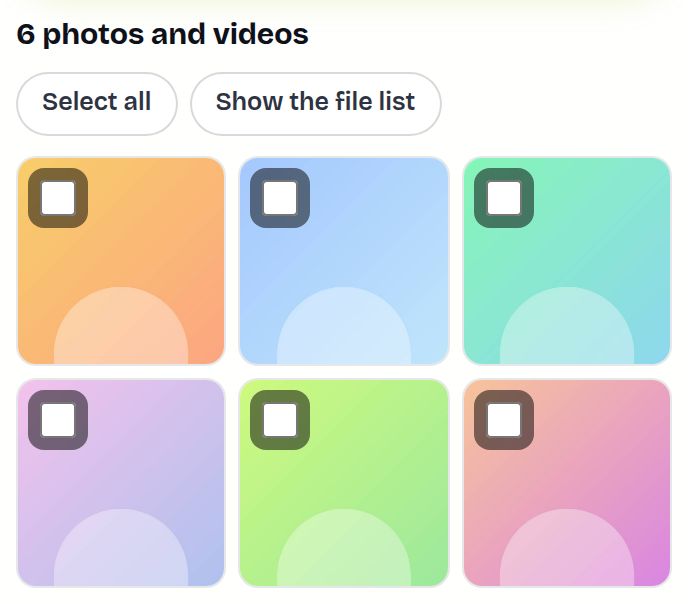
- タイルをタップすると全画面ビューアが開き、動画もそこで再生できます。
- 欲しいタイルのチェックボックスにチェックを入れるか、すべて選択を押します。バーに「3件選択中」と選択したものをダウンロードが表示されます。すべてを選択すると、転送全体が1つのZIPとしてダウンロードされます。
- スマホでは写真に保存で選んだものを取得し、もう一度タップすると共有シートが開くので、「画像を保存」または「ビデオを保存」を選びます。
- ファイル一覧を表示で、サイズとファイル形式付きのシンプルな一覧に切り替わります。
アルバムに表示されるファイル
| 形式 | アルバムでの表示 |
|---|---|
| JPG、PNG、GIF、WebP、AVIF、BMP | 表示される(サムネイル付き) |
| MP4、MOV、M4V、WebM | 表示される(ブラウザがコーデックに対応していれば再生可能) |
| HEIC、カメラのRAW(CR3、NEF、ARW、DNG…)、PSD、TIFF | プレビューなし。通常どおり一覧に表示され、ダウンロード可能 |
| PDF、文書、ZIP | アルバムの下に一覧表示 |
RAWだけで送った撮影データは一覧で表示されます。閲覧できるようJPGの書き出しを追加するか、iPhoneの写真をHEICをJPGに変換で変換し、オリジナルも同じ転送に入れておきましょう。
例:親戚の結婚式の写真を共有する
ネハはいとこの結婚式のベストショットと短い動画をいくつか持っています。「リンクを取得」でアップロードし、家族のWhatsAppグループにリンクを貼ります。おばはスマホで開いてアルバムをスクロールし、自分が写っている6枚にチェックを入れて「写真に保存」をタップします。ノートパソコンのおじは「すべて選択」を押して、すべてを1つのZIPで受け取ります。誰もアプリを入れる必要がなく、すべての写真がフル解像度で届きます。
より良いアルバムにするコツ
- アップロード前に主なファイルの名前を変えましょう。名前は各タイルの下に表示されるので、「IMG_4821.JPG」より「ステージダンス-01.jpg」のほうが分かりやすくなります。
- 「日曜日の写真です。欲しいものにチェックを入れてください」のような短いメッセージを添えると、何をすればいいか伝わります。
- 大規模な撮影なら、ベストセレクトを1つの転送で、残りを2つ目の転送で送りましょう。1回の転送には最大1000ファイルまで入ります。
- どの写真が気に入られたか知りたいときは、転送履歴ページの統計に、最もよく見られたファイルがファイルごとの閲覧数・ダウンロード数とともに表示されます。
アルバムリンクと一般的な方法の比較
| アルバムリンク | WhatsAppのメディア | |
|---|---|---|
| 画質 | オリジナルのファイル | ドキュメントとして送らない限り、たいてい圧縮される |
| 一部だけ選んでダウンロード | 可能(選択したものをダウンロード) | 1枚ずつ保存 |
| ストレージの使用 | アカウントのストレージは使わず、1 日後に期限切れ | メンバー全員のスマホの容量を使う |
制限事項とトラブル対処
- アルバムではなく一覧で表示される:プレビューできるファイルが2つ未満か、ほとんどのファイルがRAW、HEIC、文書です。JPGやMP4版を追加しましょう。
- チェックボックスや「選択したものをダウンロード」がない:転送が閲覧のみか、ダウンロード後に削除する設定になっており、個別のファイルをダウンロードできません。
- 「写真に保存」ボタンがない:ファイルの共有に対応したブラウザのスマホでしか表示されません。代わりに「選択したものをダウンロード」を使いましょう。
- 動画のタイルが黒いまま:ブラウザがそのコーデック(一部のHEVCファイル)を再生できず、ページ用のMP4コピーもまだ準備できていません。数分後に再読み込みしてください。ダウンロードされるのは引き続きオリジナルです。
- 転送の上限は変わらず適用されます。1回の転送は1000ファイルまでなので、それより多い場合は複数回に分けて送りましょう。
- ブラウザに複数ファイルのダウンロードを許可するよう求められる:「選択したものをダウンロード」は選んだファイルを1つずつ保存します。「許可」をタップしてください。
- スマホでZIPが開けない:すべてを選択する代わりに「選択したものをダウンロード」や「写真に保存」を使うか、「ファイル」アプリでZIPを開きましょう。
Share Large Files Freeは独立したサービスであり、このページに記載された企業とは提携していません。WhatsAppおよびiPhoneは各所有者の商標です。
よくある質問
アルバム表示をオンにするには?
その必要はありません。転送の大部分がブラウザで表示できる写真や動画であれば、自動的に表示されます。
写真は圧縮されますか?
いいえ。サムネイルは閲覧用にすぎず、ダウンロードされるのはすべてオリジナルのファイルです。
HEICやRAWの写真が一覧で表示されるのはなぜ?
ブラウザはそれらの形式をプレビューできません。JPG版を追加すればアルバムになります。オリジナルも同じ転送に入れておきましょう。
一部の写真だけをダウンロードしてもらえますか?
はい。欲しいものにチェックを入れて「選択したものをダウンロード」を押すか、スマホなら「写真に保存」を使います。
見る人にアカウントは必要ですか?
いいえ。アルバムはスマホでもパソコンでも、どのブラウザでも開けます。
アルバムリンクはいつまで使えますか?
リンクは1 日後に期限切れになります。「転送履歴」ページで保持期間を延ばせます。
送る準備はできましたか?
ファイルを選んでリンクを受け取るだけ。20 GBまで無料、アカウント不要です。
無料でファイルを送る