Trả lời nhanh: Tải ảnh và video lên rồi chia sẻ liên kết như bình thường; không cần bật gì cả. Khi có ít nhất hai tệp, và khoảng 60% lượt gửi trở lên, là ảnh hoặc video trình duyệt hiển thị được (JPG, PNG, GIF, WebP, AVIF, MP4, MOV, WebM và tương tự), trang tải xuống mở ra thành lưới ảnh thu nhỏ. Người nhận chạm vào một ảnh để xem toàn màn hình, tích những ảnh muốn lấy và bấm Tải mục đã chọn, hoặc dùng Chọn tất cả. Trên điện thoại, Lưu vào Ảnh đưa các ảnh đã chọn thẳng vào thư viện. Tệp luôn là bản gốc.
Khi nào liên kết album hữu ích
- Đám cưới, tiệc và sự kiện ở trường: khách lướt xem, chọn những ảnh có mình và chỉ tải những ảnh đó.
- Chuyến đi gia đình: một liên kết cho tất cả mọi người, không cần ứng dụng album chung hay bản nén trong nhóm chat.
- Ảnh bất động sản, sản phẩm và công trình: đồng nghiệp hoặc nhà cung cấp có thể xem cả bộ trước khi quyết định tải gì.
Album chỉ là cách hiển thị đẹp hơn cho một lượt gửi bình thường, nên mọi thứ khác vẫn hoạt động: mật khẩu, giới hạn lượt tải, thời hạn và theo dõi.
Cách gửi một album
- Tải lên ảnh và video, hoặc một thư mục (tối đa 1000 tệp và 20 GB mỗi lượt gửi).
- Chọn Lấy liên kết hoặc Gửi qua email và gửi đi. Không cần cài đặt gì; album tự xuất hiện.
- Tùy chọn: trong Cài đặt khác, thêm khách hàng duyệt để mọi người thả tim ảnh yêu thích, hoặc Gắn thương hiệu cho trang tải xuống bằng tên của bạn.
Người nhận thấy gì
Trang mở ra với tiêu đề như "24 ảnh và video", kèm "+ 2 tệp khác" nếu có cả tài liệu, và một lưới ảnh thu nhỏ. Ô video hiển thị khung hình đầu tiên và biểu tượng phát.
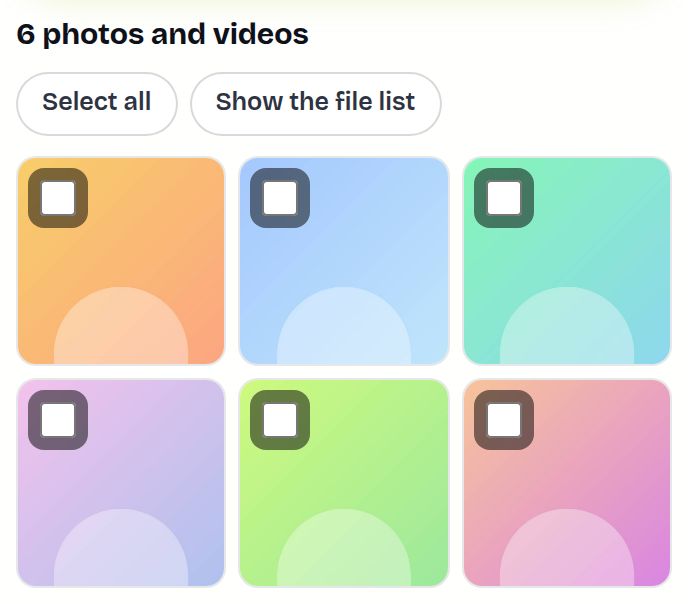
- Chạm vào một ô để mở trình xem toàn màn hình; video phát ngay tại đó.
- Tích ô trên những ảnh muốn lấy, hoặc bấm Chọn tất cả. Thanh công cụ hiển thị "Đã chọn 3" cùng nút Tải mục đã chọn. Chọn tất cả sẽ tải cả lượt gửi thành một tệp ZIP.
- Trên điện thoại, Lưu vào Ảnh tải các ảnh đã chọn, rồi chạm lần nữa để mở bảng chia sẻ, nơi họ chọn Lưu hình ảnh hoặc Lưu video.
- Hiện danh sách tệp chuyển sang danh sách thường với dung lượng và loại tệp.
Những tệp nào hiển thị trong album
| Loại | Trong album |
|---|---|
| JPG, PNG, GIF, WebP, AVIF, BMP | Có, kèm ảnh thu nhỏ |
| MP4, MOV, M4V, WebM | Có, phát được khi trình duyệt hỗ trợ codec |
| HEIC, RAW máy ảnh (CR3, NEF, ARW, DNG…), PSD, TIFF | Không có xem trước; vẫn được liệt kê và tải về như bình thường |
| PDF, tài liệu, ZIP | Liệt kê bên dưới album |
Một buổi chụp chỉ gửi RAW sẽ hiển thị dạng danh sách. Hãy thêm bản xuất JPG để mọi người lướt xem, hoặc chuyển ảnh iPhone bằng HEIC sang JPG, và giữ bản gốc trong cùng lượt gửi.
Ví dụ: chia sẻ ảnh đám cưới trong gia đình
Neha có những bức ảnh đẹp nhất và vài đoạn video từ đám cưới của người anh họ. Cô tải lên bằng Lấy liên kết và dán liên kết vào nhóm WhatsApp gia đình. Dì cô mở trên điện thoại, lướt album, tích sáu tấm ảnh có mình và chạm Lưu vào Ảnh. Chú cô dùng laptop thì bấm Chọn tất cả và nhận toàn bộ trong một tệp ZIP. Không ai phải cài ứng dụng, và mọi bức ảnh đều đến nơi với độ phân giải đầy đủ.
Mẹo để album đẹp hơn
- Đổi tên các tệp quan trọng trước khi tải lên: tên hiển thị dưới mỗi ô, nên "Mua-tren-san-khau-01.jpg" hữu ích hơn "IMG_4821.JPG".
- Thêm lời nhắn ngắn như "Ảnh hôm Chủ nhật, hãy tích những ảnh bạn muốn lấy" để mọi người biết phải làm gì.
- Với buổi chụp lớn, hãy gửi bộ ảnh đẹp nhất trong một lượt gửi và phần còn lại trong lượt thứ hai; mỗi lượt gửi chứa tối đa 1000 tệp.
- Muốn biết mọi người thích ảnh nào? Thống kê trên trang Lượt gửi liệt kê các tệp được xem nhiều nhất, kèm lượt xem và lượt tải của từng tệp.
Liên kết album so với các cách thông thường
| Liên kết album | Gửi ảnh qua WhatsApp | |
|---|---|---|
| Chất lượng | Tệp gốc | Thường bị nén, trừ khi gửi dạng tài liệu |
| Chọn và tải một phần | Có, Tải mục đã chọn | Lưu từng ảnh một |
| Tốn dung lượng | Không tốn dung lượng tài khoản; hết hạn sau 1 ngày | Lấp đầy điện thoại của mọi thành viên |
Giới hạn và khắc phục sự cố
- Hiển thị dạng danh sách, không phải album: có ít hơn hai tệp xem trước được, hoặc phần lớn tệp là RAW, HEIC hay tài liệu. Hãy thêm bản JPG hoặc MP4.
- Không có ô tích hay nút Tải mục đã chọn: lượt gửi đang ở chế độ chỉ xem hoặc được đặt xóa sau khi tải xuống, nên không cho tải từng tệp.
- Không có nút Lưu vào Ảnh: nút chỉ xuất hiện trên điện thoại có trình duyệt chia sẻ được tệp; hãy dùng Tải mục đã chọn.
- Ô video vẫn đen: trình duyệt không phát được codec đó (một số tệp HEVC) và bản MP4 cho trang chưa sẵn sàng. Hãy tải lại sau vài phút; tệp tải về vẫn là bản gốc.
- Giới hạn lượt gửi vẫn áp dụng: 1000 tệp mỗi lượt gửi, nên bộ ảnh lớn hơn hãy chia thành nhiều lượt gửi.
- Trình duyệt hỏi có cho phép tải nhiều tệp không: Tải mục đã chọn lưu riêng từng tệp đã chọn; hãy chạm Cho phép.
- Tệp ZIP không mở được trên điện thoại: dùng Tải mục đã chọn hoặc Lưu vào Ảnh thay vì chọn tất cả, hoặc mở ZIP trong ứng dụng Tệp.
Share Large Files Free là dịch vụ độc lập và không liên kết với các công ty được nêu trên trang này. WhatsApp và iPhone là nhãn hiệu của chủ sở hữu tương ứng.
Câu hỏi thường gặp
Làm sao bật chế độ xem album?
Bạn không cần bật. Album tự xuất hiện khi phần lớn tệp trong lượt gửi là ảnh hoặc video trình duyệt hiển thị được.
Ảnh có bị nén không?
Không. Ảnh thu nhỏ chỉ dùng để lướt xem; mọi lần tải về đều là tệp gốc.
Vì sao ảnh HEIC hoặc RAW của tôi hiển thị dạng danh sách?
Trình duyệt không xem trước được các định dạng đó. Hãy thêm bản JPG để có album, và giữ bản gốc trong cùng lượt gửi.
Người nhận có tải về chỉ một số ảnh được không?
Được. Họ tích những ảnh muốn lấy và bấm Tải mục đã chọn, hoặc dùng Lưu vào Ảnh trên điện thoại.
Người xem có cần tài khoản không?
Không. Album mở trên mọi trình duyệt, trên điện thoại hoặc máy tính.
Liên kết album dùng được bao lâu?
Liên kết hết hạn sau 1 ngày. Bạn có thể giữ lâu hơn từ trang Lượt gửi.
Sẵn sàng gửi?
Thả tệp vào, lấy liên kết là xong. Miễn phí tối đa 20 GB, không cần tài khoản.
Gửi tệp miễn phí