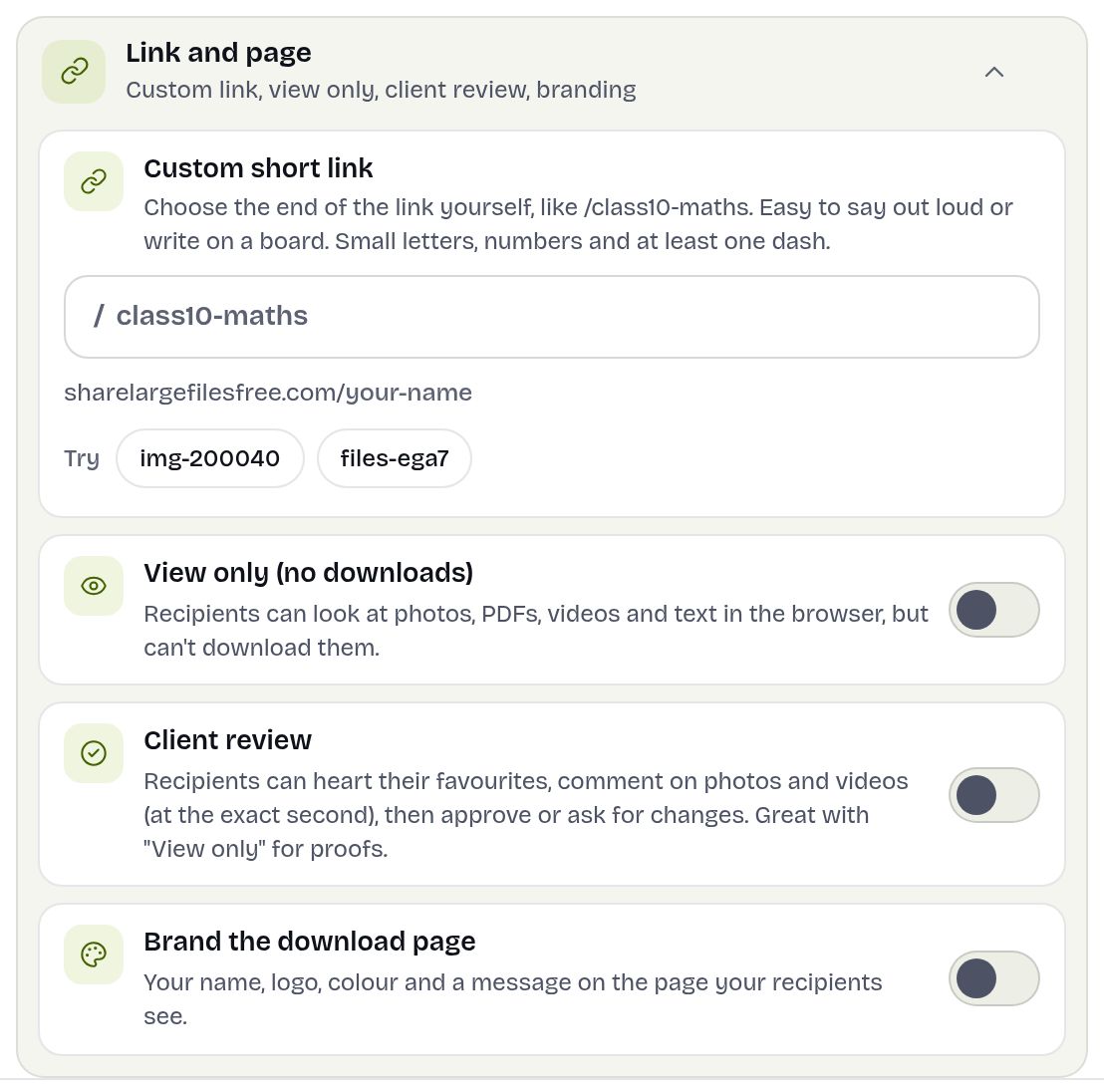
Trả lời nhanh: Để chia sẻ tệp ở chế độ chỉ xem: tải tệp lên, nhấn Cài đặt khác, mở Liên kết và trang rồi đánh dấu "Chỉ xem (không tải xuống)". Giữ nguyên dấu tích "Gắn hình mờ lên bản xem trước với email người xem và thời gian", và đặt Ai được mở liên kết thành "Bất kỳ ai xác nhận email" để hình mờ ghi tên một người thật. Người nhận có thể mở ảnh, PDF, video, âm thanh và văn bản trên trình duyệt nhưng không tải được gì. Không trang web nào chặn được ảnh chụp màn hình; hình mờ cho biết ai đã chụp. Miễn phí, tới 20 GB mỗi lượt gửi.
Khi nào nên chọn chế độ chỉ xem
Chế độ chỉ xem gỡ bỏ mọi cách tải xuống khỏi trang (tệp ZIP, từng tệp riêng và địa chỉ tệp) trong khi bản xem trước vẫn hoạt động. Hãy dùng khi người nhận chỉ nên xem, không nên giữ:
- Bản nháp hợp đồng hoặc pitch deck trước khi ký kết (nên thêm cả NDA).
- Nhiếp ảnh gia và biên tập viên gửi bản duyệt mẫu trước khi hóa đơn được thanh toán, thường kèm khách hàng duyệt.
- Giáo viên chia sẻ đáp án hoặc ghi chú để đọc, không phải để đăng lại (xem chia sẻ đề thi và ghi chú).
- Bản xem trước phim, nhạc và game cho báo chí hoặc nhà đầu tư.
Cách gửi liên kết chỉ xem
- Tải tệp của bạn lên.
- Nhấn Cài đặt khác và mở Liên kết và trang, hoặc tìm "hình mờ".
- Đánh dấu Chỉ xem (không tải xuống).
- Giữ dấu tích ở Gắn hình mờ lên bản xem trước với email người xem và thời gian.
- Mở Ai có thể mở và đặt Ai được mở liên kết thành Bất kỳ ai xác nhận email, để hình mờ mang một địa chỉ đã xác minh.
- Nhấn Lấy liên kết và chia sẻ.
Thẻ Bảo mật trong Bắt đầu nhanh bật cùng lúc email đã xác minh, NDA và chế độ chỉ xem có hình mờ chỉ với một lần chạm.
Người nhận thấy gì
Ở đầu trang có thông báo Chỉ xem. "Người gửi đã tắt tải xuống cho liên kết này: chạm vào một tệp để xem ngay tại đây", tiếp theo là nội dung chính xác của hình mờ. Không có nút Tải xuống.
| Loại tệp | Trong liên kết chỉ xem |
|---|---|
| Ảnh (JPG, PNG, WebP, GIF, AVIF, BMP) | Hiển thị toàn màn hình, hình mờ được in thẳng vào ảnh |
| Đọc từng trang, hình mờ được vẽ trên mỗi trang | |
| Video và âm thanh (MP4, MOV, WebM, MP3…) | Phát trên trình duyệt với hình mờ phủ lên trình phát |
| Văn bản (TXT, CSV, Markdown…) | Đọc trên trình duyệt, có hình mờ |
| Word, Excel, PowerPoint | Đọc từng trang qua bản xem trước PDF, có hình mờ, khi bản xem trước đã sẵn sàng |
| Tệp khác (ZIP, PSD, RAW, HEIC) | Có trong danh sách, được ghi "Không xem được trên trình duyệt" |
Hình mờ ghi những gì
Hình mờ lặp lại email đã xác nhận của người xem, ngày giờ theo UTC và tên trang web, ví dụ "priya@client.co · 29 Sep 2026 19:10 UTC · Share Large Files Free". Nếu người xem đã điền biểu mẫu thông tin, tên và email của họ sẽ được dùng. Với liên kết mở cho mọi người mà không có cả hai, hình mờ hiển thị một mã ẩn danh như "Guest 3F9A2C", kém hữu ích hơn nhiều, nên hãy yêu cầu email đã xác nhận khi việc này quan trọng.
Ví dụ: một startup chia sẻ pitch deck
Một nhà sáng lập muốn nhà đầu tư đọc deck và xem bản demo hai phút, nhưng không chuyển tiếp tệp PDF. Cô tải cả hai lên, đánh dấu Chỉ xem, yêu cầu email đã xác nhận và bật theo dõi. Mỗi nhà đầu tư xác nhận địa chỉ của mình, đọc deck với email của họ in trên mọi trang, và cô có thể xem trên trang Lượt gửi ai đã mở tệp nào và lúc nào.
Bạn thấy gì với tư cách người gửi
Trên trang Lượt gửi, thẻ lượt gửi ghi "Chỉ xem · hình mờ". Mục Ai đã mở liệt kê từng người cùng số lần mở và xem trước, còn dòng thời gian hiển thị "Đã xem trước" kèm tên tệp, để bạn biết những trang hoặc đoạn clip nào thực sự đã được xem. Đổi ý? Chỉnh sửa tệp hoặc lời nhắn trên lượt gửi cho phép bạn bật hoặc tắt chế độ chỉ xem hay hình mờ từ thời điểm đó trở đi.
Lưu ý thẳng thắn về ảnh chụp màn hình và giới hạn
- Không trang web nào ngăn được ảnh chụp màn hình, quay màn hình hay camera điện thoại. Chế độ chỉ xem loại bỏ cách dễ dàng để giữ bản gốc và giúp mọi bản sao đều truy được nguồn. Đây là biện pháp răn đe, không phải DRM.
- Tệp mà trình duyệt không hiển thị được (ZIP, RAW, PSD) thì hoàn toàn không xem được; hãy xuất ra PDF hoặc JPG để chia sẻ chỉ xem. Tệp Word, Excel và PowerPoint có thể đọc qua bản xem trước PDF, được tạo vài phút sau khi tải lên nếu trang web hỗ trợ.
- Liên kết chỉ xem luôn là chỉ xem với tất cả mọi người. Để một người tải xuống được, hãy gửi họ một liên kết thường riêng.
- "Xóa sau khi tải xuống" không bao giờ xảy ra với liên kết chỉ xem, vì không ai tải xuống.
Các dịch vụ khác làm thế nào
Google Drive cho phép chủ sở hữu chặn người xem và người nhận xét tải xuống, in hoặc sao chép, nhưng tệp phải nằm trong Drive của bạn và tên từng người xem không được đóng dấu lên trang. Ở đây tệp được chia sẻ qua một liên kết tạm thời với hình mờ riêng cho từng người xem, và không ai cần tài khoản.
Share Large Files Free là dịch vụ độc lập và không liên kết với Google. Google Drive là nhãn hiệu của Google LLC.
Khắc phục sự cố
- Không thấy tùy chọn: chế độ chỉ xem phụ thuộc vào bản xem trước tệp, có thể trang web đã tắt tính năng này.
- Một tệp báo "Không xem được trên trình duyệt": hãy chuyển nó sang PDF, JPG hoặc MP4.
- Hình mờ hiển thị "Guest": liên kết đang mở cho bất kỳ ai; hãy đặt Ai được mở liên kết thành Bất kỳ ai xác nhận email.
- Video không phát: trình duyệt có thể không hỗ trợ codec (ví dụ một số tệp HEVC). Trang web sẽ tạo một bản MP4 cho trang ngay sau khi tải lên, nên hãy thử lại sau vài phút, hoặc gửi MP4 dùng H.264.
Câu hỏi thường gặp
Người khác có tải được tệp chỉ xem không?
Không từ trang: không có nút tải xuống và tệp gốc không bao giờ được cung cấp. Họ vẫn có thể chụp màn hình, nhưng hình mờ giúp truy ra người chụp.
Hình mờ hiển thị những gì?
Email đã xác nhận của người xem (hoặc tên và email từ biểu mẫu), ngày giờ theo UTC và tên trang web. Liên kết mở cho mọi người sẽ hiển thị mã khách ẩn danh thay thế.
Những tệp nào xem được?
Ảnh, PDF, video, âm thanh và tệp văn bản, cùng tệp Word, Excel và PowerPoint qua bản xem trước PDF. Các định dạng khác có trong danh sách nhưng không mở được ở chế độ chỉ xem.
Sau này tôi có cho một số người tải xuống được không?
Hãy gửi họ một liên kết thường riêng. Liên kết chỉ xem luôn là chỉ xem với tất cả mọi người.
Tôi có bật chế độ chỉ xem sau khi đã gửi được không?
Có. Trên trang Lượt gửi, chọn Chỉnh sửa tệp hoặc lời nhắn ở lượt gửi đó; chế độ chỉ xem là một trong những cài đặt bạn có thể thay đổi ở đó.
Chia sẻ chỉ xem có miễn phí không?
Có, với tệp tới 20 GB mỗi lượt gửi và không cần tài khoản.
Sẵn sàng gửi?
Thả tệp vào, lấy liên kết là xong. Miễn phí tối đa 20 GB, không cần tài khoản.
Gửi tệp miễn phí