Trả lời nhanh: Tệp bắt đầu tải lên ngay khi bạn thêm chúng vào trang tải lên; dòng ghi chú dưới danh sách hiện "Đang tải lên trong khi bạn hoàn tất" kèm phần trăm. Trong lúc đó, bạn có thể chọn Lấy liên kết hoặc Gửi qua email, viết lời nhắn và mở Cài đặt khác. Khi bạn nhấn Lấy liên kết (hoặc Gửi), lượt gửi được tạo từ phần đã tải lên; nếu mọi thứ đã lên xong, liên kết xuất hiện ngay. Không có gì được chia sẻ, tạo ra hay gửi email cho đến khi bạn nhấn nút.
Tính năng này làm gì và khi nào hữu ích nhất
Phần lớn thời gian gửi một tệp lớn là thời gian tải lên. Bắt đầu sớm giúp thời gian đó chạy song song với mọi việc khác bạn làm trên trang.
- Gửi email cho nhiều người: gõ 20 địa chỉ và một lời nhắn cẩn thận có thể mất vài phút, giờ tất cả đều là thời gian tải lên.
- Đặt tùy chọn như mật khẩu, NDA hay biểu mẫu: tệp vẫn đang được chuyển trong lúc bạn đọc và chọn.
- Ảnh từ điện thoại: vài trăm MB thường xong trong lúc bạn viết lời nhắn, nên liên kết có ngay khi bạn nhấn nút.
Cách hoạt động, từng bước
- Mở trang tải lên và thêm tệp hoặc thư mục: kéo thả, chạm để thêm, hoặc từ một liên kết.
- Việc tải lên bắt đầu ngay. Mỗi tệp hiện phần trăm, và dòng ghi chú báo "Đang tải lên trong khi bạn hoàn tất" kèm phần đã xong.
- Trong lúc đó, chọn Lấy liên kết hoặc Gửi qua email, thêm người nhận và Lời nhắn gửi họ, đặt mật khẩu hoặc nhấn Cài đặt khác.
- Khi dòng ghi chú báo "Tất cả tệp đã được tải lên. Nhấn “Lấy liên kết” để hoàn tất.", hãy nhấn nút. Màn hình hoàn tất với liên kết, mã QR và mã tải xuống xuất hiện ngay. Nếu vẫn còn tệp đang tải lên, bạn sẽ thấy màn hình tiến trình cho phần còn lại.
- Ở chế độ email, nút là Gửi. Nếu chưa đăng nhập, bạn cần xác nhận địa chỉ của mình bằng mã 6 chữ số trước; email chỉ được gửi sau bước đó.
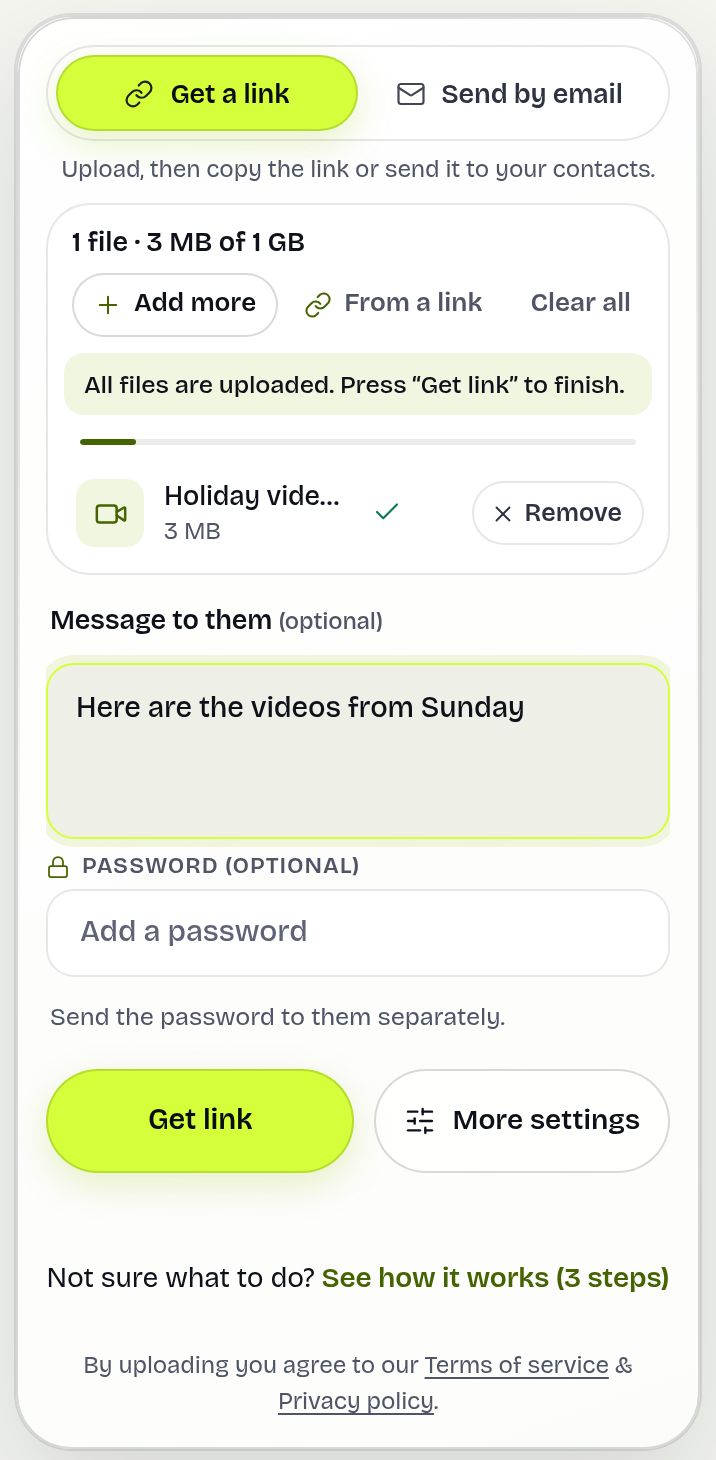
Một ví dụ cụ thể
Ana có một video 4 GB và kết nối tải lên 20 Mbit/s, nên tải lên mất khoảng nửa giờ. Cô thả tệp vào và mất bốn phút để thêm sáu địa chỉ khách hàng, viết lời nhắn và chọn thời hạn. Khi cô nhấn Gửi, hơn một phần mười lượt tải lên đã xong. Với công việc tiếp theo, 300 MB ảnh, dòng ghi chú báo tất cả tệp đã tải lên trước khi cô gõ xong, và liên kết có ngay khi cô nhấn Lấy liên kết. Muốn ước tính cho tệp của bạn? Hãy thử công cụ tính thời gian tải lên.

Người nhận thấy gì
Không thấy gì cho đến khi bạn nhấn nút. Không có liên kết để mở và không có email nào trong hộp thư của họ khi việc tải lên chạy nền. Khi bạn nhấn Lấy liên kết hoặc Gửi và tải lên hoàn tất, họ nhận trang tải xuống bình thường với các tùy chọn của bạn, y như khi bạn điền biểu mẫu trước.
Tệp bạn không gửi sẽ ra sao
- Xóa một tệp khỏi danh sách thì việc tải lên tệp đó dừng lại; phần đã tải lên bị xóa.
- Xóa tất cả, hoặc Bỏ trên thông báo lượt tải lên chưa xong, sẽ xóa toàn bộ lượt tải lên chưa gửi.
- Rời đi mà không nhấn nút thì không có lượt gửi nào: không có liên kết, và không ai tải được gì. Tệp chưa gửi tự động bị xóa sau thời gian cho phép tiếp tục, 24 giờ trừ khi trang ghi khác.
Quay lại kịp thời? Thêm đúng các tệp đó và chúng sẽ tiếp tục từ chỗ đã dừng, như trong tiếp tục lượt tải lên bị gián đoạn.
Giới hạn và những gì tính năng không làm
- Việc tải lên dùng dữ liệu ngay từ lúc thêm tệp. Trên kết nối di động tính theo dung lượng, chỉ thêm những gì bạn thực sự định gửi.
- Tính năng không làm kết nối nhanh hơn; nó chỉ giúp thời gian điền biểu mẫu không bị lãng phí.
- Giữ tab mở cho đến khi tải lên xong, kể cả sau khi bạn đã nhấn nút.
- Giới hạn thông thường vẫn áp dụng: tối đa 20 GB và 1000 tệp mỗi lượt gửi.
Khắc phục sự cố
- Dòng ghi chú báo "Mất kết nối": tiến trình của bạn đã được lưu và trang vẫn tiếp tục thử. Hãy để tab mở.
- Việc tải lên chỉ bắt đầu khi tôi nhấn nút: đôi khi máy chủ không thể bắt đầu sớm (ví dụ do một giới hạn); khi đó trang tự động dùng thứ tự cũ.
- Thêm nhầm tệp: xóa nó khỏi danh sách trước khi nhấn nút; chưa có gì được chia sẻ.
- Tab bị đóng trước khi tôi nhấn Lấy liên kết: mở trang tải lên trong cùng trình duyệt; một thông báo sẽ đề nghị tiếp tục, và nút vẫn ghi Lấy liên kết vì chưa có gì được gửi.
- Màn hình tiến trình xuất hiện sau khi nhấn nút: vẫn còn tệp đang tải lên. Hãy chờ ở màn hình đó; liên kết sẽ xuất hiện khi chúng xong.
Câu hỏi thường gặp
Tệp có được tải lên trước khi tôi nhấn Lấy liên kết không?
Có. Chúng bắt đầu tải lên ngay khi bạn thêm vào, trong lúc bạn điền phần còn lại của biểu mẫu.
Có gì được chia sẻ trước khi tôi nhấn nút không?
Không. Không có lượt gửi, liên kết hay email nào cho đến khi bạn nhấn Lấy liên kết hoặc Gửi (và, với email, xác nhận địa chỉ bằng mã nếu chưa đăng nhập).
Nếu tôi đóng trang trước khi nhấn Lấy liên kết thì sao?
Không có gì được gửi. Các tệp đã tải lên một phần tự động bị xóa sau một thời gian có hạn. Nếu bạn quay lại sớm hơn và thêm đúng các tệp đó, chúng sẽ tiếp tục.
Có xóa được tệp khi đang tải lên không?
Có. Việc tải lên tệp đó dừng lại và phần đã tải lên bị xóa khỏi máy chủ.
Có dùng được trên điện thoại không?
Có, trên mọi trình duyệt di động hiện đại. Giữ màn hình sáng và tab mở cho đến khi tải lên xong.
Sẵn sàng gửi?
Thả tệp vào, lấy liên kết là xong. Miễn phí tối đa 20 GB, không cần tài khoản.
Gửi tệp miễn phí