Trả lời nhanh: Dưới mỗi tệp trên trang tải xuống, bạn thấy "SHA-256:" kèm dạng rút gọn của checksum, cùng hai nút Sao chép và Kiểm tra. Sau khi tải xuống, nhấn Kiểm tra: công cụ kiểm tra hash tệp miễn phí sẽ mở ra với giá trị cần so đã được điền sẵn; thêm tệp vừa tải, nhấn Tính mã băm và công cụ sẽ báo "Mã băm khớp." hoặc "Mã băm không khớp." Trình kiểm tra trên trình duyệt xử lý tệp tới 2 GB; với tệp lớn hơn, hãy sao chép checksum và so sánh bằng một dòng lệnh trên Windows, Mac hoặc Linux.
Tính năng này làm gì và khi nào nên dùng
Checksum SHA-256 là một "dấu vân tay" dài 64 ký tự được tính từ từng byte của tệp. Chỉ cần đổi một byte, hoặc mất vài megabyte cuối, dấu vân tay sẽ khác hoàn toàn. Máy chủ của chúng tôi tính checksum cho từng tệp được tải lên và hiển thị trên trang tải xuống, để người tải có thể so sánh bản của mình với nó.
- Biên tập viên nhận tệp master trước hạn chót muốn biết bản xuất 2 GB còn nguyên vẹn trước khi bắt đầu render mất cả tiếng.
- Người tải xuống qua Wi-Fi khách sạn hoặc mạng di động bị ngắt hai lần muốn chắc rằng trình duyệt không lưu một tệp bị cắt cụt.
- Luật sư, kế toán hoặc nhà nghiên cứu lưu tệp làm bằng chứng hoặc hồ sơ muốn có bằng chứng rằng bản trên ổ đĩa của họ trùng với bản đã được gửi.
- Phần mềm, firmware hoặc ảnh đĩa, nơi một tệp bị hỏng sẽ lỗi theo những cách khó hiểu thay vì từ chối mở.
Kiểm tra tệp trên trình duyệt, từng bước
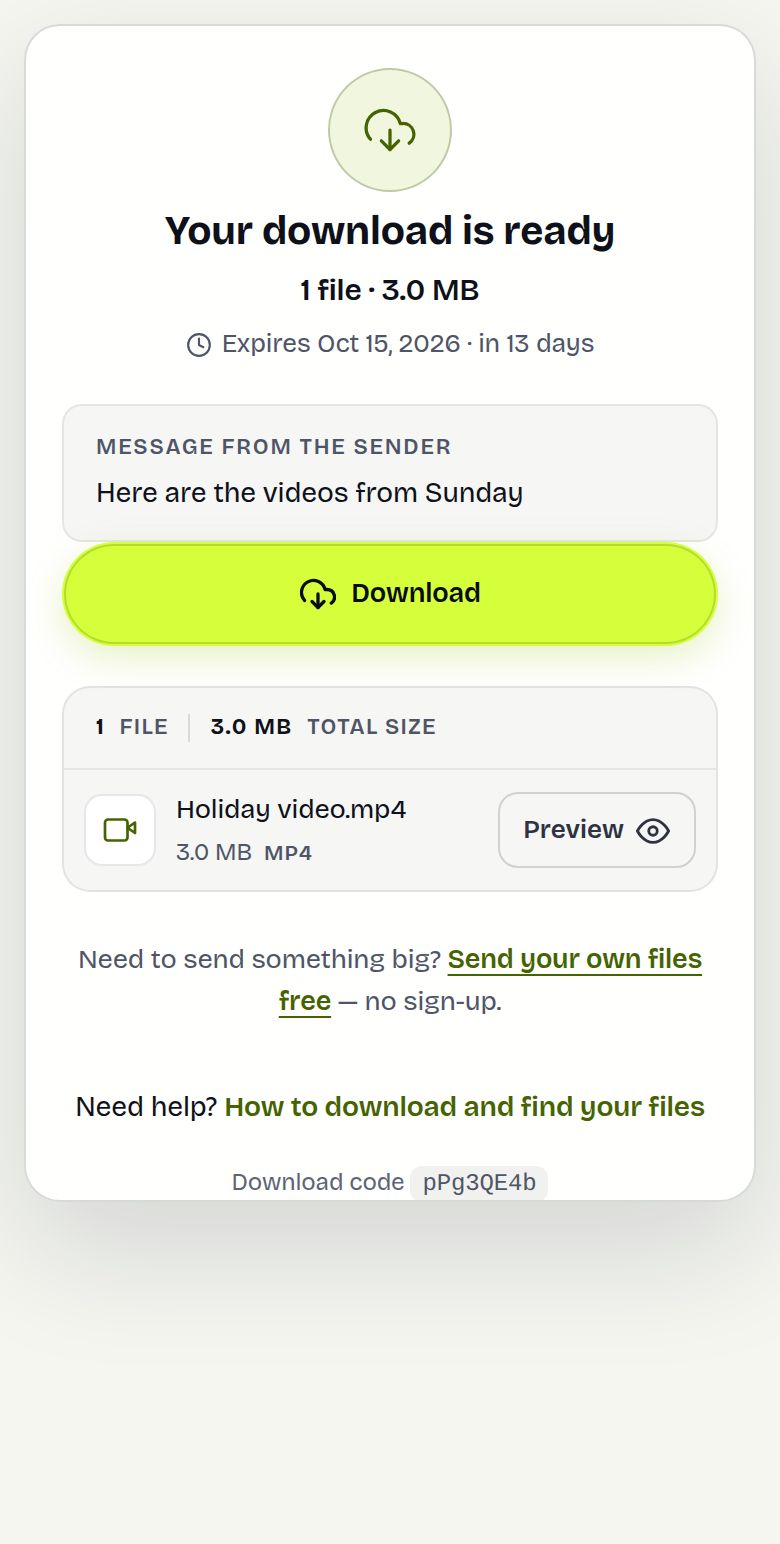
- Mở liên kết và tải tệp xuống như bình thường. Nếu liên kết có mật khẩu, biểu mẫu hoặc NDA, checksum sẽ hiện ra sau khi bạn vượt qua bước đó.
- Dưới tên tệp, tìm SHA-256: kèm một giá trị rút gọn như 3f2a91c0…b1e7d4, cùng các nút Sao chép và Kiểm tra.
- Nhấn Kiểm tra. Công cụ kiểm tra hash tệp mở trong tab mới, với giá trị đầy đủ đã nằm sẵn trong ô So sánh với (tùy chọn); công cụ báo đã điền SHA-256 từ trang tải xuống.
- Thêm tệp bạn đã tải xuống. Tệp được đọc ngay trên thiết bị của bạn và không bao giờ bị tải lên.
- Nhấn Tính mã băm. Bạn sẽ nhận được "Mã băm khớp." hoặc "Mã băm không khớp."
Bạn tải mọi thứ về dưới dạng một tệp ZIP? Hãy giải nén trước rồi kiểm tra các tệp bên trong: checksum thuộc về từng tệp riêng lẻ, không phải tệp ZIP được tạo ra cho lượt tải.
Một ví dụ cụ thể
Priya gửi bản ghi phỏng vấn 1,8 GB, interview-final.mov, cho một biên tập viên ở thành phố khác. Biên tập viên tải xuống qua kết nối chập chờn, nhấn Kiểm tra, thêm tệp và nhận "Mã băm khớp." sau khoảng nửa phút trên laptop. Cô có thể bắt đầu dựng mà biết chắc tệp còn nguyên vẹn.
Cuối ngày hôm đó, tệp thứ hai, broll.mp4, báo "Mã băm không khớp." Cô xóa bản của mình, tải lại qua mạng có dây, kiểm tra lần nữa và lần này khớp. Nếu không kiểm tra, cô chỉ phát hiện ra khi timeline bị đứng ở phút thứ 40.
Hoặc so sánh bằng dòng lệnh
Với tệp trên 2 GB, hoặc nếu bạn thích dùng terminal, nhấn Sao chép để sao chép toàn bộ checksum rồi chạy:
| Hệ điều hành | Lệnh |
|---|---|
| Windows (PowerShell) | Get-FileHash .\file.mov -Algorithm SHA256 |
| Windows (Command Prompt) | certutil -hashfile file.mov SHA256 |
| Mac (Terminal) | shasum -a 256 file.mov |
| Linux | sha256sum file.mov |
Chữ hoa hay chữ thường không quan trọng; cả 64 ký tự phải giống nhau.
Người gửi và người nhận thấy gì
Người gửi không cần làm gì: không có tùy chọn nào phải bật. Checksum được tính ngầm một lúc sau khi tải lên xong, và từ đó trang tải xuống sẽ hiển thị chúng. Người nhận thấy giá trị rút gọn, nút Sao chép và Kiểm tra dưới mỗi tệp trong danh sách, cạnh dung lượng và loại tệp. Di chuột qua hoặc sao chép giá trị rút gọn để lấy đủ 64 ký tự. Người gửi muốn nhắc người nhận kiểm tra chỉ cần nói "sau khi tải xong, hãy nhấn Kiểm tra dưới tệp".
Giới hạn và những gì tính năng này không làm
- Một lượt gửi vừa tạo có thể chưa có checksum. Checksum được tính dần vài tệp một lúc sau khi tải lên, không bao giờ trong lúc bạn chờ.
- Tệp rất lớn sẽ bị bỏ qua, cũng như lượt gửi được mã hóa, tệp lưu trên bộ nhớ ngoài và lượt gửi chỉ được lưu dưới dạng một tệp ZIP. Những tệp đó đơn giản là không hiển thị checksum.
- Trình kiểm tra trên trình duyệt đọc được tệp tới 2 GB. Hãy dùng các lệnh ở trên cho tệp lớn hơn.
- Kết quả khớp chứng minh bản của bạn giống hệt bản đã tải lên. Nó không chứng minh tệp an toàn, không có virus hay đúng là thứ người gửi định gửi.
- Tệp ZIP từ nút Tải tất cả không có checksum công bố.
Bạn tự chia một tệp khổng lồ? Công cụ chia tệp sẽ ghi checksum cho từng phần.
Khắc phục sự cố
- Không có dòng SHA-256 dưới tệp: đợi vài phút rồi tải lại trang, hoặc tệp thuộc một trong các loại bị bỏ qua ở trên.
- Báo không khớp với tệp vẫn mở bình thường: hãy chắc rằng bạn đã thêm đúng tệp, không phải một bản cũ trùng tên trong thư mục Downloads.
- Vẫn không khớp sau hai lần tải: thử trình duyệt hoặc mạng khác, rồi hỏi người gửi xem họ có thay đổi tệp không.
- Báo giá trị không giống mã SHA-256: giá trị dán vào bị cắt thiếu. Nhấn Sao chép trên trang tải xuống một lần nữa.
- Trình kiểm tra báo tệp quá lớn: hãy dùng lệnh tương ứng với hệ điều hành của bạn.
Câu hỏi thường gặp
Checksum SHA-256 là gì?
Là một dấu vân tay dài 64 ký tự được tính từ từng byte của tệp. Chỉ cần khác một byte, checksum sẽ khác hoàn toàn.
Tôi tìm checksum của tệp tải xuống ở đâu?
Trên trang tải xuống, dưới mỗi tệp, sau chữ "SHA-256:". Nhấn Sao chép để lấy giá trị đầy đủ hoặc Kiểm tra để so sánh.
Checksum không khớp. Tôi nên làm gì?
Tải lại tệp, tốt nhất qua kết nối ổn định, rồi kiểm tra lần nữa. Không khớp nghĩa là bản của bạn chưa đầy đủ hoặc khác bản gốc.
Tệp của tôi có bị tải lên khi kiểm tra không?
Không. Công cụ kiểm tra hash tệp đọc tệp ngay trên thiết bị của bạn.
Vì sao dưới tệp của tôi không có checksum?
Có thể lượt gửi mới chưa được tính xong, hoặc tệp rất lớn, được mã hóa hay được lưu theo cách bị bỏ qua.
Tôi có kiểm tra được tệp lớn hơn 2 GB không?
Có, bằng lệnh có sẵn trên máy tính: Get-FileHash trên Windows, shasum -a 256 trên Mac hoặc sha256sum trên Linux.
Sẵn sàng gửi?
Thả tệp vào, lấy liên kết là xong. Miễn phí tối đa 20 GB, không cần tài khoản.
Gửi tệp miễn phí