요약: 다운로드 페이지의 각 파일 아래에는 "SHA-256:"과 짧게 줄인 체크섬, 그리고 복사와 확인하기 버튼이 있습니다. 다운로드한 뒤 확인하기를 누르면 무료 파일 해시 확인 도구가 기대값이 채워진 채로 열립니다. 다운로드한 파일을 추가하고 해시 계산을 누르면 "해시가 일치합니다." 또는 "해시가 일치하지 않습니다."라고 알려 줍니다. 브라우저 확인 도구는 2 GB까지의 파일을 처리하며, 더 큰 파일은 체크섬을 복사해 Windows, Mac, Linux에서 한 줄 명령으로 비교하세요.
무엇을 하는 기능이고 언제 쓰면 좋을까
SHA-256 체크섬은 파일의 모든 바이트로 계산한 64자 지문입니다. 1바이트만 바뀌거나 마지막 몇 메가바이트가 빠져도 지문은 완전히 달라집니다. 저희 서버는 업로드된 각 파일의 체크섬을 계산해 다운로드 페이지에 표시하므로, 다운로드한 사람은 누구나 자기 사본과 비교할 수 있습니다.
- 마감 전에 마스터 파일을 받는 편집자는 한 시간 걸리는 렌더링을 시작하기 전에 2 GB 출력물이 온전한지 알고 싶어 합니다.
- 호텔 Wi-Fi나 두 번이나 끊긴 모바일 연결로 다운로드한 사람은 브라우저가 잘린 파일을 저장하지 않았는지 확인하고 싶어 합니다.
- 변호사, 회계사, 연구자는 증거나 기록으로 보관하는 파일이 보낸 것과 같다는 증거가 필요합니다.
- 소프트웨어, 펌웨어, 디스크 이미지는 손상되면 아예 안 열리는 대신 이상한 방식으로 오작동합니다.
브라우저에서 단계별로 파일 확인하기
- 링크를 열고 평소처럼 파일을 다운로드합니다. 링크에 비밀번호, 양식, NDA가 걸려 있다면 이를 통과한 뒤 체크섬이 표시됩니다.
- 파일 이름 아래에서 SHA-256:과 3f2a91c0…b1e7d4 같은 줄인 값, 그리고 복사와 확인하기 버튼을 찾습니다.
- 확인하기를 누릅니다. 파일 해시 확인 도구가 새 탭에서 열리고 비교 대상(선택 사항)에 전체 값이 이미 들어가 있으며, "다운로드 페이지의 SHA-256을 채웠습니다"라고 표시됩니다.
- 다운로드한 파일을 추가합니다. 파일은 내 기기에서 읽히며 업로드되지 않습니다.
- 해시 계산을 누릅니다. "해시가 일치합니다." 또는 "해시가 일치하지 않습니다."가 표시됩니다.
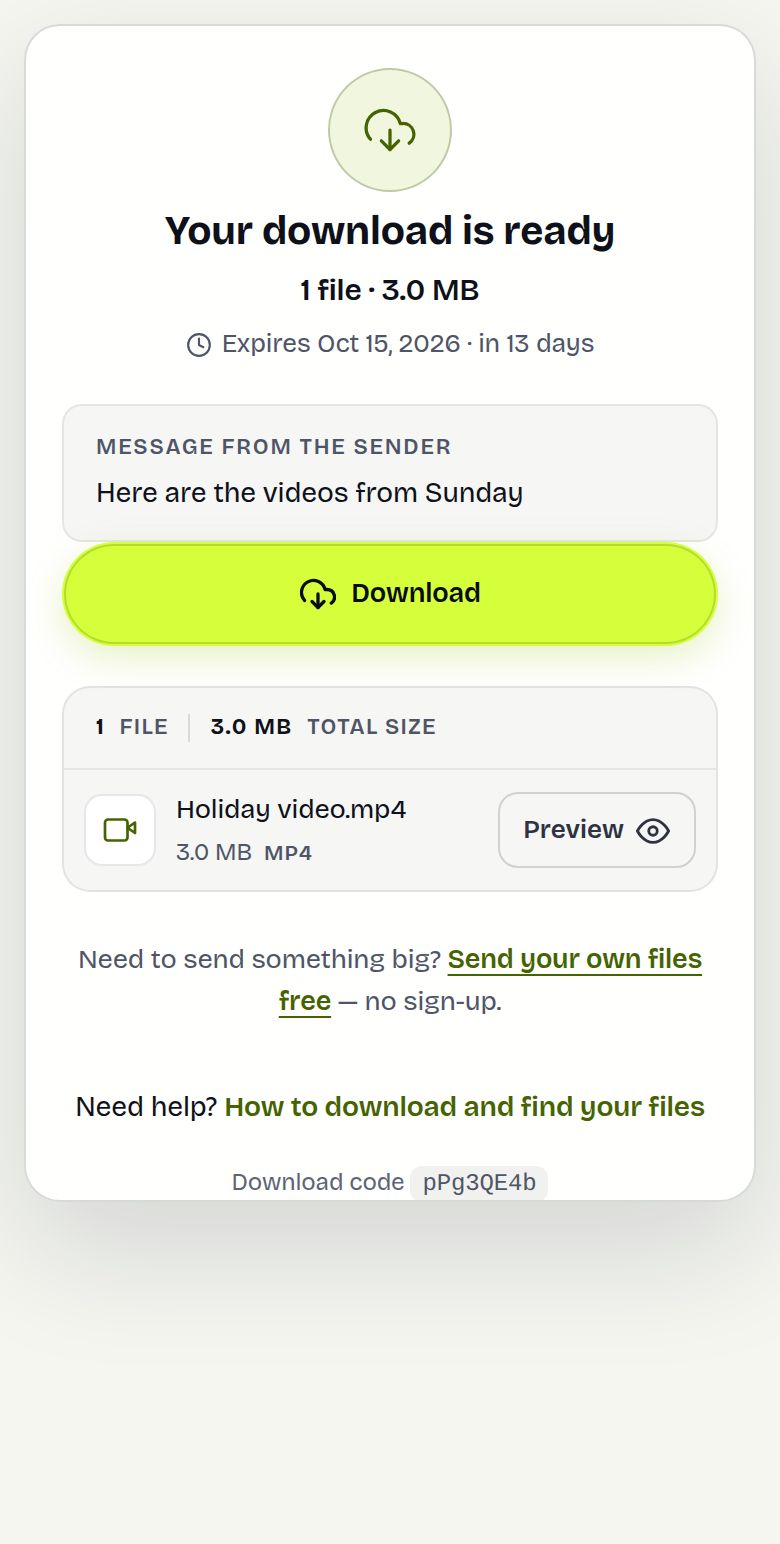
전체를 ZIP 하나로 다운로드했나요? 먼저 압축을 풀고 안의 파일을 확인하세요. 체크섬은 다운로드용으로 만든 ZIP이 아니라 개별 파일의 것입니다.
실제 예시
Priya는 1.8 GB 인터뷰 녹화본 interview-final.mov를 다른 도시에 있는 편집자에게 보냅니다. 편집자는 불안정한 연결로 다운로드한 뒤 확인하기를 누르고 파일을 추가해, 노트북에서 30초쯤 만에 "해시가 일치합니다."를 확인합니다. 파일이 온전하다는 것을 알고 편집을 시작할 수 있습니다.
같은 날 늦게 받은 두 번째 파일 broll.mp4는 "해시가 일치하지 않습니다."로 나옵니다. 사본을 지우고 유선 연결로 다시 다운로드해 한 번 더 확인하니 일치합니다. 확인하지 않았다면 40분 지점에서 타임라인이 멈추고 나서야 알았을 것입니다.
명령줄에서 비교하는 방법
2 GB가 넘는 파일이거나 터미널이 편하다면 복사를 눌러 전체 체크섬을 복사하고 다음을 실행하세요.
| 시스템 | 명령 |
|---|---|
| Windows (PowerShell) | Get-FileHash .\file.mov -Algorithm SHA256 |
| Windows (명령 프롬프트) | certutil -hashfile file.mov SHA256 |
| Mac (터미널) | shasum -a 256 file.mov |
| Linux | sha256sum file.mov |
대소문자는 상관없으며, 64자가 모두 같아야 합니다.
보낸 사람과 받는 사람에게 보이는 것
보낸 사람은 아무것도 할 필요가 없습니다. 켜야 할 옵션이 없습니다. 체크섬은 업로드가 끝나고 조금 뒤에 백그라운드에서 계산되며, 그때부터 다운로드 페이지에 표시됩니다. 받는 사람은 목록의 각 파일 아래, 크기와 종류 옆에서 줄인 값과 복사, 확인하기를 봅니다. 줄인 값에 마우스를 올리거나 복사하면 64자 전체를 얻을 수 있습니다. 받는 사람에게 확인 방법을 알려 주고 싶다면 "다운로드한 뒤 파일 아래의 확인하기를 누르세요"라고만 말하면 됩니다.
제한 사항과 할 수 없는 것
- 막 만든 전송에는 아직 체크섬이 없을 수 있습니다. 업로드 후 몇 개씩 계산되며, 업로드를 기다리는 동안 계산하지는 않습니다.
- 아주 큰 파일, 암호화된 전송, 외부 저장소에 보관된 파일, ZIP 하나로만 저장된 전송은 건너뜁니다. 이런 파일에는 체크섬이 표시되지 않습니다.
- 브라우저 확인 도구는 2 GB까지의 파일을 읽습니다. 더 큰 파일은 위의 명령을 쓰세요.
- 일치하면 내 사본이 업로드된 것과 똑같다는 것이 증명됩니다. 파일이 안전하거나, 바이러스가 없거나, 보낸 사람이 보내려던 파일이라는 증명은 아닙니다.
- 모두 다운로드로 받은 ZIP에는 공개된 체크섬이 없습니다.
큰 파일을 직접 나누고 있나요? 파일 분할 도구는 각 조각의 체크섬을 함께 만들어 줍니다.
문제 해결
- 파일 아래에 SHA-256 줄이 없음: 몇 분 기다렸다가 새로고침하세요. 또는 위에서 말한 건너뛰는 종류의 파일입니다.
- 잘 열리는 파일인데 "일치하지 않음": 다운로드 폴더에 있는 같은 이름의 예전 사본이 아니라 올바른 파일을 추가했는지 확인하세요.
- 두 번 다운로드해도 다시 "일치하지 않음": 다른 브라우저나 네트워크로 시도한 뒤, 보낸 사람에게 파일을 바꿨는지 물어보세요.
- "SHA-256 해시가 아닌 것 같습니다": 붙여 넣은 값이 잘렸습니다. 다운로드 페이지에서 복사를 다시 누르세요.
- 확인 도구가 파일이 너무 크다고 함: 내 시스템에 맞는 명령을 대신 사용하세요.
자주 묻는 질문
SHA-256 체크섬이란 무엇인가요?
파일의 모든 바이트로 계산한 64자 지문입니다. 1바이트만 달라도 체크섬은 완전히 달라집니다.
다운로드한 파일의 체크섬은 어디에서 찾나요?
다운로드 페이지의 각 파일 아래 "SHA-256:" 뒤에 있습니다. 전체 값은 복사를, 비교하려면 확인하기를 누르세요.
체크섬이 일치하지 않습니다. 어떻게 해야 하나요?
가능하면 안정적인 연결에서 파일을 다시 다운로드하고 다시 확인하세요. 일치하지 않는다는 것은 내 사본이 불완전하거나 다르다는 뜻입니다.
확인할 때 내 파일이 업로드되나요?
아니요. 파일 해시 확인 도구는 내 기기에서 파일을 읽습니다.
내 파일 아래에 체크섬이 없는 이유는 무엇인가요?
새 전송이라 아직 계산되지 않았거나, 파일이 아주 크거나, 암호화되었거나, 건너뛰는 방식으로 저장되었을 수 있습니다.
2 GB보다 큰 파일도 확인할 수 있나요?
네. 컴퓨터에 내장된 명령을 쓰세요. Windows는 Get-FileHash, Mac은 shasum -a 256, Linux는 sha256sum입니다.
보낼 준비가 되셨나요?
파일을 올리고 링크를 받으면 끝. 20 GB까지 무료, 계정이 필요 없습니다.
무료로 파일 보내기