요약: 파일을 업로드하고 추가 설정을 누른 뒤 열람 가능 대상에서 "다운로드 전 NDA 요구"를 체크하세요. 동의서(표준 NDA(단방향), 간단한 비밀유지 서약 등)나 직접 입력한 텍스트를 고르고 링크를 공유하면 됩니다. 받는 사람은 6자리 코드로 이메일을 확인하고, 동의서를 읽고, 성명을 입력하고, 동의 체크박스를 선택한 뒤 서명하고 파일 열기를 누릅니다. 양쪽 모두 서명된 내용, 시간, IP 주소, 확인 링크가 담긴 PDF 인증서를 받습니다.
어떤 기능이고 언제 쓰나요
링크를 열면 파일이 아니라 동의서가 먼저 나옵니다. 미리보기와 다운로드는 서명한 뒤에만 열리고, 모든 서명이 기록됩니다.
- 스타트업이 처음 만나는 투자자에게 투자 제안서나 재무 모델을 공유할 때.
- 제품 디자이너가 견적을 받으려고 공장에 CAD 파일이나 시제품 자료를 보낼 때.
- 영화나 음악 팀이 영화제 프로그래머나 음반사에 미공개 편집본을 보낼 때.
- 법률 사무소가 상대방과 초안이나 증거를 공유할 때. 변호사를 위한 파일 공유를 참고하세요.
설정하기: 단계별 안내
- 파일을 업로드하세요(최대 20 GB, 회원가입 없이).
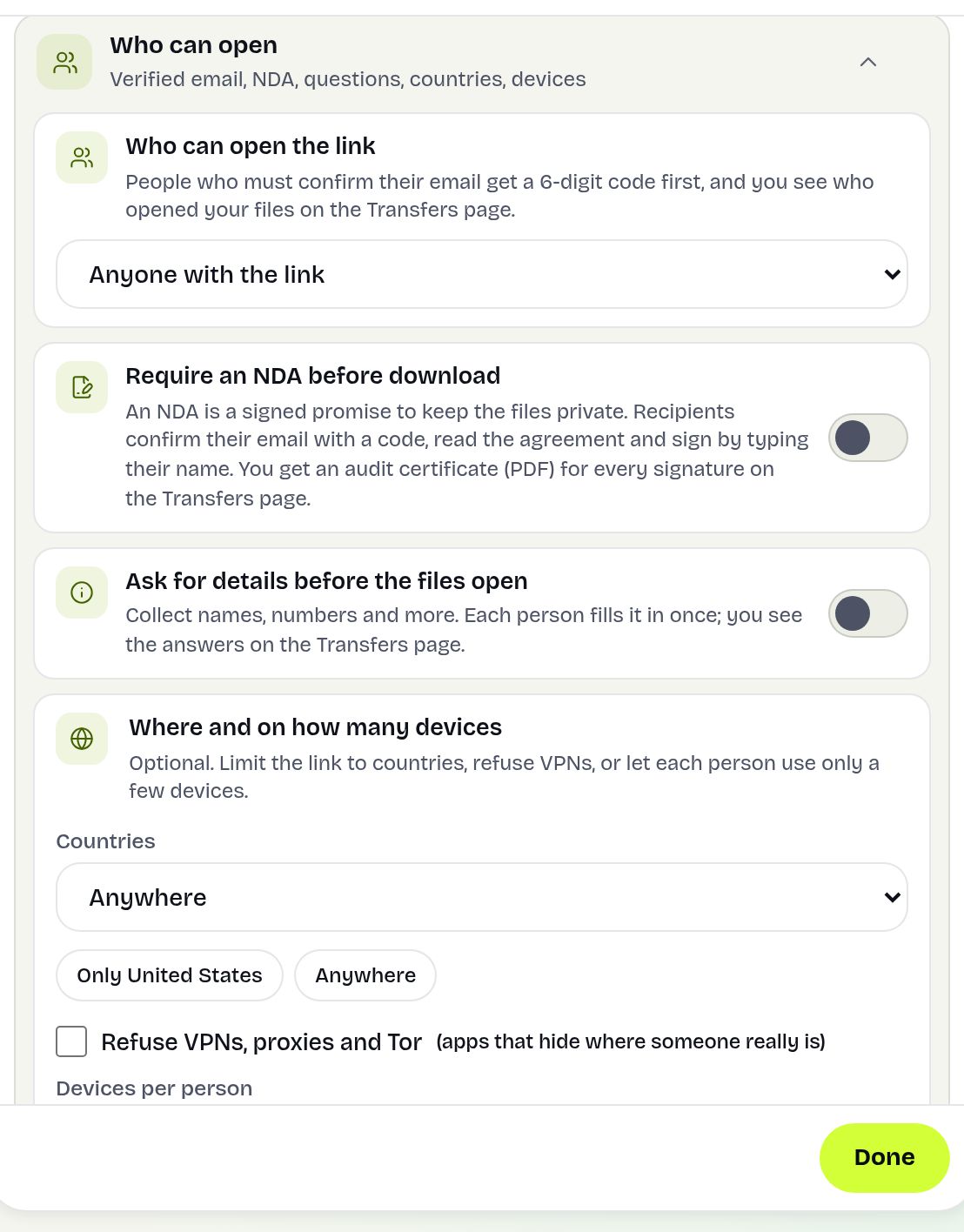
- 추가 설정을 누르세요. 기밀 프리셋은 이메일 인증, NDA, 보기 전용 미리보기를 한 번에 켭니다. 또는 열람 가능 대상을 열고 다운로드 전 NDA 요구를 체크하세요.
- 동의서에서 표준 NDA(단방향)나 간단한 비밀유지 서약 같은 기본 템플릿을 고르거나, 직접 입력한 텍스트를 골라 붙여 넣거나, .txt 파일에서 불러오기를 누르세요. 선택한 템플릿으로 시작은 템플릿을 복사해 편집할 수 있게 합니다.
- 원하면 제목(선택 사항)과 공개 당사자로서의 이름 또는 회사명(선택 사항)을 입력하세요. 비워 두면 내 이메일이 쓰입니다.
- {{recipient_name}}, {{date}}, {{files}} 같은 변수는 서명자마다 채워집니다.
- 링크 받기를 누르고 공유하세요.
받는 사람에게 보이는 화면
먼저 이메일을 확인하는 6자리 코드가 나옵니다. 그다음 서명하고 파일 열기 화면에서 버전이 표시된 동의서, 성명 입력란(텍스트에서 쓰면 회사도), 서명하려면 성명을 입력하세요, "이 동의서를 읽었으며 동의합니다. 이름을 입력하는 것은 저의 전자 서명입니다." 체크박스, 서명하고 파일 열기 버튼이 보입니다. 페이지에는 시간, IP 주소, 기기가 기록된다는 안내가 나옵니다. 서명하면 파일과 함께 "서명 완료… · 내 인증서(PDF)"가 표시됩니다.
실제 예시
타냐의 하드웨어 스타트업은 공장 세 곳의 견적이 필요합니다. 케이스 도면을 업로드하고 기밀을 탭한 뒤 표준 단방향 NDA를 그대로 두고, 공개 당사자로 회사 이름을 입력해 링크를 이메일로 보냅니다. 두 공장이 당일 서명하고, 타냐는 인증서 PDF가 첨부된 이메일을 각각 받습니다. 전송 내역 페이지의 서명 (2)에 둘 다 보입니다. 세 번째 공장은 끝내 서명하지 않았으므로 도면을 하나도 보지 못합니다.
인증서와 서명 확인 위치
- 서명마다 PDF 인증서가 만들어집니다. 서명된 전체 텍스트와 지문, 서명자가 입력한 이름과 인증된 이메일, 날짜와 시간, IP 주소, 기기, 전송 정보, 인증서 ID가 담깁니다.
- 서명자는 이메일로 받고 페이지에서 다운로드할 수 있으며, 보낸 사람도 이메일로 사본을 받습니다(계정 알림 설정에서 방식을 바꿀 수 있습니다).
- 전송 내역 페이지의 서명 (N)에 서명자별 인증서(PDF)와 CSV 내보내기가 있습니다.
- PDF를 가진 누구나 확인 페이지를 열 수 있으며, "진본 인증서"와 비교용 서명 텍스트의 SHA-256이 표시됩니다.
NDA와 다른 보안 설정 함께 쓰기
제한 사항과 지원하지 않는 것
- 파일, 미리보기, 다운로드는 서명 전까지 잠겨 있지만, 기본 템플릿은 {{files}}로 동의서 안에 파일 이름을 표시합니다. 파일 이름 자체가 비밀이라면 파일 이름을 바꾸거나 {{files}}가 없는 직접 입력한 텍스트를 쓰세요.
- 서명은 이름 입력 방식이며, 공인 전자서명이나 Aadhaar 기반 전자서명이 아닙니다. 인도(IT Act, 2000), 미국(ESIGN Act), EU(eIDAS 단순 전자서명) 등 많은 나라에서 NDA 같은 일반 계약에는 대체로 인정되지만, 고액 거래라면 변호사와 상의하세요. 저희는 법률 자문을 제공하지 않습니다.
- NDA가 본 내용을 베끼는 것까지 막을 수는 없습니다. 약속했다는 기록을 남겨 줄 뿐입니다.
문제 해결
- 받는 사람이 코드를 받지 못했을 때: 먼저 스팸함을 확인하세요. 서명 페이지에서 다른 이메일을 쓸 수도 있습니다.
- "서명은 위의 성명과 일치해야 합니다": 서명란에 입력한 이름이 성명 입력란과 같아야 합니다.
- 회사 주소 대신 개인 주소로 서명했을 때: 내가 지정한 이메일 또는 도메인만으로 링크를 제한하세요.
- NDA 옵션이 없을 때: 열람 가능 대상 그룹 안에 있습니다. 패널의 검색창에 "NDA"를 입력하세요.
자주 묻는 질문
내 NDA 문구를 쓸 수 있나요?
네. 직접 입력한 텍스트를 고른 뒤 붙여 넣거나 .txt 파일에서 불러오세요. 기본 템플릿에서 시작해 편집할 수도 있습니다.
받는 사람이 서명하려면 계정이 필요한가요?
아니요. 6자리 코드로 이메일을 확인하고 동의서를 읽고 이름을 입력하면 됩니다. 1분 정도 걸립니다.
서명 전에 파일을 볼 수 있나요?
미리보기와 다운로드는 안 됩니다. 단, 기본 템플릿은 동의서 본문에 파일 이름을 표시합니다.
상대가 서명했다는 것을 어떻게 증명하나요?
전송 내역 페이지의 서명에서 인증서 PDF를 다운로드하세요. 텍스트, 이름, 인증된 이메일, 시간, IP, 확인 링크가 기록되어 있습니다.
무료인가요?
네. NDA 링크는 전송당 최대 20 GB까지 무료입니다.
보낼 준비가 되셨나요?
파일을 올리고 링크를 받으면 끝. 20 GB까지 무료, 계정이 필요 없습니다.
무료로 파일 보내기