요약: 파일을 업로드하고 추가 설정을 누른 뒤 열람 가능 대상에서 "파일을 열기 전에 정보 요청"에 체크하세요. 질문을 고르고(성명, 이메일, 휴대폰 번호가 기본으로 체크되어 있으며, 더 많은 항목과 직접 만든 질문 최대 5개가 있음) 필수 항목을 표시한 뒤, 동의 문구를 유지하거나 지우세요. 방문자는 "먼저 몇 가지 정보를 입력해 주세요"를 보고 한 번 답한 뒤 파일로 계속을 누릅니다. 답변은 전송 내역 페이지의 답변에 나타나며 CSV로 내보낼 수 있습니다.
어떤 기능이고 언제 쓰나요
이 링크는 일반 다운로드 링크와 같지만 파일이 짧은 양식 뒤에 숨어 있습니다. 각자 해당 링크에서 한 번만 작성하면 이후에는 바로 파일로 갑니다.
- 프리셋 팩이나 샘플 라이브러리를 나눠 주는 크리에이터는 받아 가는 모든 사람의 이메일 주소와 Instagram 계정을 알고 싶어 합니다.
- 박람회에서 QR 코드로 카탈로그나 가격표를 공유하는 소상공인은 어느 매장이 가져갔는지 알고 싶어 합니다.
- 수업 자료를 공유하는 강사는 출석부와 맞도록 이름, 반, 학번을 원합니다. 시험지와 수업 자료 공유를 참고하세요.
단계별로 정보 요청 링크 설정하기
- 링크 받기를 선택한 상태로 파일을 업로드합니다.
- 추가 설정을 누르면 추가 옵션 패널이 열립니다. 가장 빠른 방법은 이메일 수집 프리셋(이름과 이메일)이나 크리에이터 경품 이벤트(Instagram 계정과 "어떻게 알게 되셨나요?" 추가)입니다.
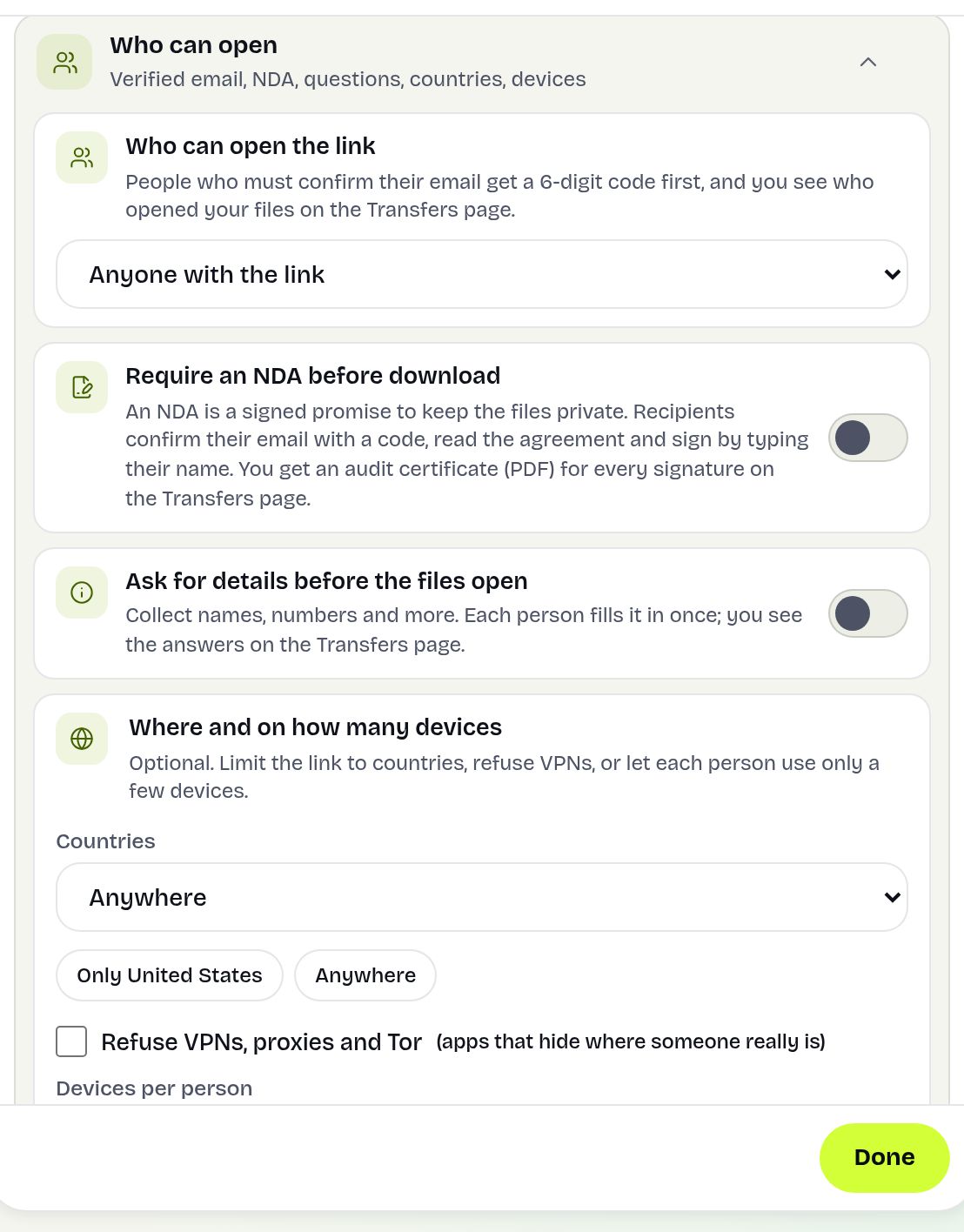
- 또는 열람 가능 대상을 열고 파일을 열기 전에 정보 요청에 체크합니다.
- 요청 항목에서 질문을 체크합니다: 성명, 이메일, 휴대폰 번호, 학교 / 대학, 학급 / 반, 학번, 도시, 회사, 직함, Instagram 계정, 어떻게 알게 되셨나요?. 꼭 답해야 하는 항목 옆의 필수에 체크하세요.
- 다른 것이 필요하신가요? + 직접 질문 추가를 누르고(최대 5개) 짧은 답변 또는 목록에서 선택을 고르세요.
- 동의 체크박스 문구를 확인합니다. 기본 문구는 "보낸 사람이 이 파일과 관련해 나에게 연락하는 것에 동의합니다."이며, 고치거나 비워 두면 체크박스가 없어집니다.
- 링크 받기를 누르고 채팅, SNS, 웹사이트, 인쇄한 QR 코드 등 어디에나 공유하세요.
방문자에게 보이는 화면
링크를 열면 먼저 몇 가지 정보를 입력해 주세요가 질문과 함께, 답변이 보낸 사람에게 전달된다는 안내와 함께 표시됩니다. 필수 항목에는 표시가 있고, 빠진 답이 있으면 "입력해 주세요…"가 뜹니다. 동의 문구를 넣었다면 체크해야 계속할 수 있습니다. 파일로 계속을 누르면 일반 다운로드 페이지가 열립니다. 나중에 같은 브라우저로 다시 오면 다시 묻지 않습니다.
실제 사례
음악 프로듀서 로한은 900 MB짜리 드럼 샘플 팩을 업로드하고 크리에이터 경품 이벤트 프리셋을 고릅니다. 그리고 Instagram 프로필에 링크를 올립니다. 일주일 동안 312명이 이름, 이메일, 계정을 입력합니다. 전송 내역 페이지에서 답변 (312)을 열고 CSV 내보내기를 눌러 메일링 도구로 가져오며, 동의 열이 예인 사람만 남깁니다.
답변이 저장되는 곳
진짜 이메일인지 확인하기
무료 파일을 받으려고 가짜 주소를 입력하는 사람도 있습니다. 링크 열람 대상에서 이메일을 확인한 모든 사람을 고르세요. 방문자마다 먼저 받은편지함으로 온 6자리 코드를 입력해야 하고, 그러면 이메일 칸이 자동으로 채워지며 확인됨으로 표시됩니다. 한 사람이 여러 번 받아 가면 안 된다면 1인당 다운로드 제한을 추가하세요.
한계와 하지 않는 것
- 답변은 사람들이 입력한 내용일 뿐 다운로드했는지는 보여 주지 않습니다. 다운로드는 전송 내역 페이지의 연 사람으로 확인하세요.
- 동의 체크박스는 문구가 있으면 필수이므로, 이 파일과 관련한 연락에 대한 동의를 기록합니다. 별도의 마케팅 수신 동의는 아니니 현지 개인정보 보호법을 따르세요.
- 나중에 파일 또는 메시지 편집으로 양식을 켜거나 끌 수 있지만, 직접 만든 질문은 보낼 때 설정한 경우에만 유지됩니다.
- 이미 파일을 받은 사람은 다른 사람에게 넘길 수 있습니다. 양식은 링크를 막을 뿐 파일 자체를 막지는 않습니다.
문제 해결
- 답변 버튼이 없습니다: 아직 아무도 답하지 않았거나 다른 브라우저를 쓰고 있습니다. 로그인하거나 보낼 때 쓴 브라우저에서 전송 내역 페이지를 여세요.
- 방문자가 양식이 제출되지 않는다고 합니다: 필수 항목이 비어 있거나 이메일 오타입니다. 빨간색 칸이 어디인지 알려 줍니다.
- Excel에서 한글이 깨집니다: 데이터, 텍스트에서로 CSV를 열고 UTF-8을 고르세요.
자주 묻는 질문
직접 질문을 만들 수 있나요?
네, 최대 5개까지 짧은 답변이나 선택 목록으로 만들 수 있으며, 이름, 이메일, 휴대폰 번호, 회사, 도시, 학번 같은 기본 항목과 함께 쓸 수 있습니다.
이메일 목록은 어떻게 다운로드하나요?
전송 내역 페이지에서 해당 전송의 답변을 열고 CSV 내보내기를 누르거나, 모든 전송은 모든 답변 내보내기(CSV)를 쓰세요.
사람들이 양식을 건너뛸 수 있나요?
아니요. 필수 질문에 답하고 동의 체크박스에 체크할 때까지 파일은 숨겨져 있습니다.
이메일 주소가 진짜인지 확인할 수 있나요?
네. 링크 열람 대상을 이메일을 확인한 모든 사람으로 설정하면 방문자마다 먼저 6자리 코드를 입력합니다.
방문자에게 계정이 필요한가요?
아니요. 양식만 작성하고, 요구한 경우 코드로 이메일을 확인하면 됩니다.
무료인가요?
네, CSV 내보내기를 포함해 전송당 최대 20 GB의 파일까지 무료입니다.
보낼 준비가 되셨나요?
파일을 올리고 링크를 받으면 끝. 20 GB까지 무료, 계정이 필요 없습니다.
무료로 파일 보내기