요약: /groups에서 연락처 및 그룹을 열고 + 새 그룹을 눌러 그룹 이름을 정한 뒤, 한 줄에 한 명씩(이름, 이메일, 휴대폰, 학번) 붙여 넣거나 CSV를 가져오세요. 이메일로 파일을 보내려면 이메일로 보내기를 고르고 상대방 이메일 주소 아래의 연락처 및 그룹에서 선택을 누르세요. 그룹만 열 수 있는 링크를 공유하려면 추가 설정에서 링크 열람 대상을 내가 지정한 이메일 또는 도메인만으로 바꾸고 그곳에서 연락처 및 그룹에서 선택을 쓰세요. 그룹은 브라우저에, 로그인하면 계정에 보관됩니다.
어떤 기능이고 언제 쓰나요
그룹은 저장된 사람 목록입니다. 보낼 때 입력을 줄여 주고, 링크를 정확히 그 사람들로만 제한할 수 있게 해 줍니다.
- 교사나 학원이 매주 같은 학부모 40명에게 자료와 녹화본을 보낼 때. 시험지와 자료 공유를 참고하세요.
- 스튜디오나 에이전시가 클라이언트마다 그룹을 하나씩 두어, 모든 담당자가 납품물을 받게 할 때.
- 동호회나 가족이 행사 사진과 동영상을 원본 화질로 모두에게 한 번에 나눌 때.
그룹 만들기: 단계별 안내
- 연락처 및 그룹을 열고(전송 내역 페이지에도 링크가 있습니다) + 새 그룹을 누르세요.
- "3학년 2반 학부모"처럼 그룹 이름을 입력하세요.
- 한 줄에 한 명씩 아래에 이름, 이메일, 휴대폰 번호, 학번 중 가진 정보를 붙여 넣으세요. 각 사람은 이메일이나 휴대폰 번호가 있어야 합니다. 페이지가 인식한 인원을 세어 줍니다.
- 또는 CSV 가져오기를 누르고 Excel이나 Google 스프레드시트에서 저장한 파일을 고르세요. Name, Email, Mobile 또는 Phone, Roll no 같은 열이 어떤 순서든 됩니다.
- 그룹 저장을 누르세요.
이메일로 전송을 보낸 적이 있는 사람은 모두 저장된 연락처에도 표시되며, 이 연락처로 그룹 만들기로 그룹을 만들 수 있습니다.
그룹에 보내는 두 가지 방법
| 이메일로 보내기 | 그룹만 열 수 있는 링크 | |
|---|---|---|
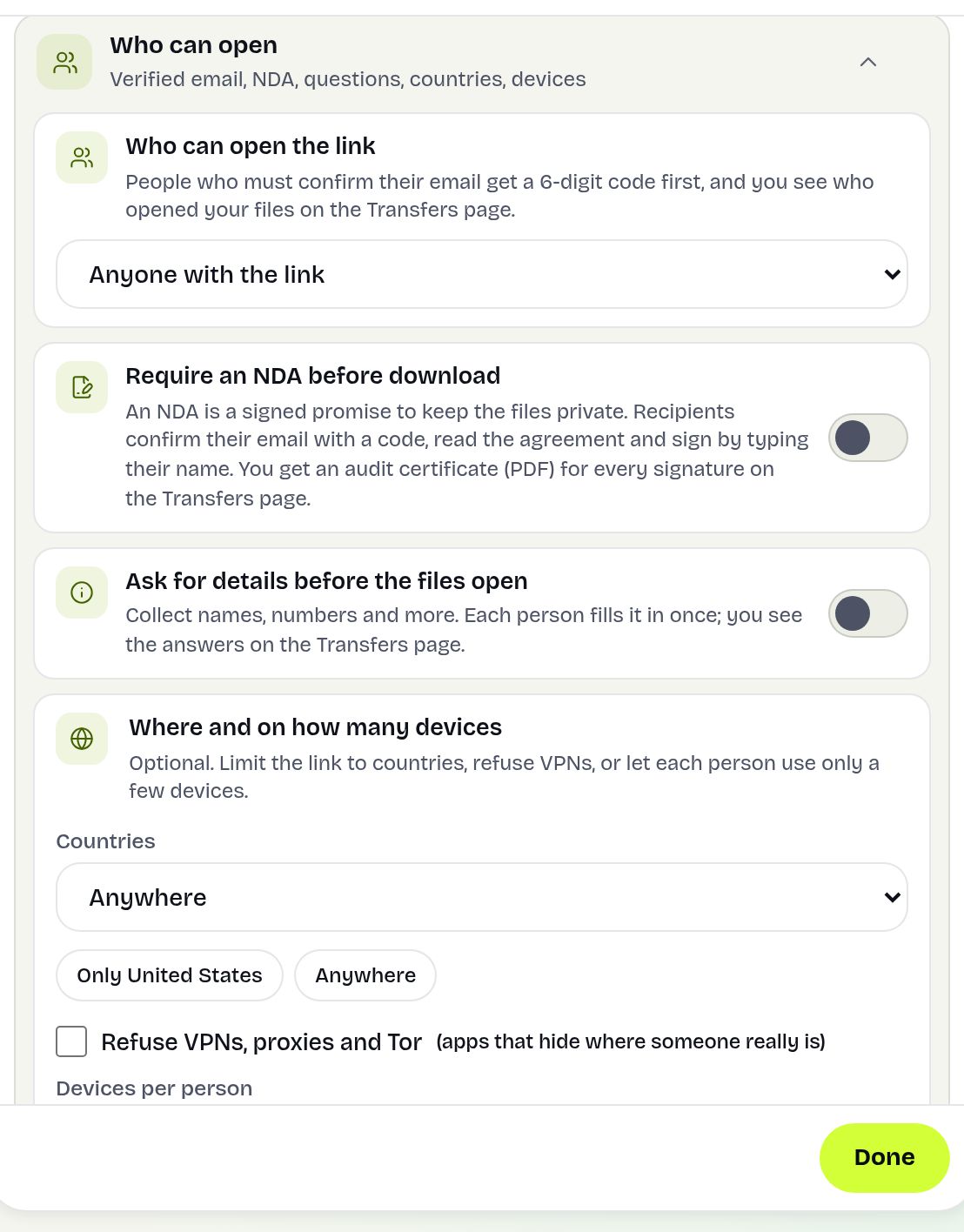
| 위치 | 상대방 이메일 주소 아래 연락처 및 그룹에서 선택 | 추가 설정, 열람 가능 대상, 내가 지정한 이메일 또는 도메인만, 그다음 연락처 및 그룹에서 선택 |
| 받는 것 | 다운로드 링크가 담긴 이메일 | 어디든 공유할 수 있는 링크, 6자리 코드로 이메일 확인 |
| 규모 | 전송당, 하루당 사이트의 받는 사람 제한까지 | 큰 그룹에 적합 |
| 전달된 링크 | 받는 사람만 다운로드 가능을 체크하지 않으면 다른 사람도 사용 가능 | 목록에 없는 사람은 거부됨 |
연락처 및 그룹 창에서 그룹이나 연락처를 하나 이상 체크하고 추가를 누르세요. 버튼에 추가될 인원이 표시됩니다. 이메일 주소가 있는 사람만 추가됩니다. 이미 링크를 만들었나요? 완료 화면에서 연락처로 보내기를 누르면 선택한 사람들을 숨은 참조(BCC)로 넣은 내 이메일 앱이 열려, 서로의 주소가 보이지 않습니다.
실제 예시
아이어 선생님은 반 명단(이름, 학부모 이메일, 학번으로 된 38줄)을 "7-A반"으로 가져옵니다. 매주 금요일 그 주의 학습지를 업로드하고 열람 가능 대상을 열어 내가 지정한 이메일 또는 도메인만을 고른 뒤 "7-A반"을 선택하고, 반 단체 채팅방에 링크를 올립니다. 학부모들은 이메일을 확인하고 다운로드합니다. 월요일에 연 사람에 31명이 보이자, 알림 보내기를 눌러 나머지 7명에게 이메일을 보냅니다.
누가 받았는지 확인하고 나머지에게 알리기
제한 사항과 지원하지 않는 것
- 계정이 없으면 그룹과 연락처는 이 브라우저에만 저장됩니다. 로그인하면 계정으로 복사되어 모든 기기에서 쓸 수 있습니다.
- 그룹당 인원은 그룹 페이지에 표시된 수까지입니다(기본 1,000명).
- 이메일 전송은 사이트의 받는 사람 제한을 따릅니다. 큰 그룹이라면 그룹 전용 링크를 공유하세요.
- 휴대폰 번호는 알림용으로 보관되지만, 허용 목록은 이메일 주소로 작동합니다. 이메일로 받은 코드로 확인하기 때문입니다.
- 그룹은 본인의 목록용입니다. 연락받기에 동의하지 않은 사람은 가져오지 마세요.
- 팀에서는 연락처 그룹이 모든 멤버에게 공유되며, 팀 페이지에서 관리합니다.
문제 해결
- "그룹당 최대 인원은…": 목록을 두 그룹으로 나누세요.
- 가져온 인원이 줄 수보다 적을 때: 이메일과 휴대폰 번호가 모두 없는 줄은 건너뜁니다. 열 제목을 확인하세요.
- 다른 기기에서 그룹이 안 보일 때: 게스트로 저장된 것입니다. 처음 쓴 브라우저에서 로그인하면 계정으로 옮겨집니다.
- "내가 지정한 이메일 또는 도메인만"이 보이지 않을 때: 링크 전용 옵션입니다. 이메일로 보내기에서 링크 받기로 바꾸세요.
자주 묻는 질문
대용량 파일을 여러 사람에게 한 번에 보내려면?
연락처 그룹으로 저장한 뒤 그룹을 이메일 받는 사람으로 추가하거나, 그룹만 열 수 있는 링크 하나를 공유하세요.
Excel에서 연락처를 가져올 수 있나요?
네. 시트를 CSV로 저장하고 CSV 가져오기를 누르세요. Name, Email, Mobile, Roll no 같은 열을 순서에 상관없이 인식합니다.
그룹은 어디에 저장되나요?
브라우저에, 또는 로그인한 경우 계정에 저장됩니다.
그룹 멤버 중 누가 다운로드했는지 볼 수 있나요?
네. 전송 내역 페이지의 연 사람에서 누가 열고 다운로드했는지 보이고, 알림 보내기로 나머지에게 이메일을 보낼 수 있습니다.
그룹 인원에 제한이 있나요?
네, 그룹 페이지에 표시됩니다. 이메일 전송은 사이트의 받는 사람 제한도 따르므로, 아주 큰 그룹은 그룹 전용 링크를 공유하세요.
무료인가요?
네, CSV 가져오기와 알림까지 무료입니다.
보낼 준비가 되셨나요?
파일을 올리고 링크를 받으면 끝. 20 GB까지 무료, 계정이 필요 없습니다.
무료로 파일 보내기