Trả lời nhanh: Mở Danh bạ và nhóm tại /groups, nhấn + Nhóm mới, đặt tên nhóm và dán danh sách người, mỗi người một dòng (tên, email, số điện thoại, số báo danh) hoặc nhập từ tệp CSV. Để gửi tệp qua email, chọn Gửi qua email và nhấn Chọn từ danh bạ và nhóm bên dưới Địa chỉ email của họ. Để chia sẻ một liên kết chỉ nhóm mới mở được, nhấn Cài đặt khác, đặt Ai có thể mở thành Chỉ các email hoặc tên miền tôi liệt kê, rồi dùng Chọn từ danh bạ và nhóm ở đó. Nhóm được lưu trong trình duyệt, hoặc trong tài khoản khi bạn đăng nhập.
Tính năng này làm gì và khi nào nên dùng
Nhóm là một danh sách người đã lưu. Nó giúp bạn khỏi phải gõ lại khi gửi, và cho phép giới hạn liên kết chỉ cho đúng những người đó.
- Giáo viên hoặc lớp học thêm gửi tài liệu và bản ghi bài giảng cho cùng 40 phụ huynh mỗi tuần. Xem chia sẻ đề thi và tài liệu.
- Studio hoặc agency giữ mỗi khách hàng một nhóm, để mọi người liên quan đều nhận được từng bản giao.
- Câu lạc bộ hay gia đình chia sẻ ảnh và video sự kiện cho mọi người cùng lúc, với chất lượng gốc.
Tạo nhóm từng bước
- Mở Danh bạ và nhóm (cũng có liên kết từ trang Lượt gửi) và nhấn + Nhóm mới.
- Nhập tên nhóm, ví dụ "Phụ huynh lớp 10B".
- Trong ô danh sách người, mỗi người một dòng, dán tên, email, số điện thoại và số báo danh, có gì dán nấy. Mỗi người cần có email hoặc số điện thoại. Trang sẽ đếm số người nhận diện được.
- Hoặc nhấn nhập tệp CSV và chọn tệp lưu từ Excel hoặc Google Sheets với các cột như Name, Email, Mobile hoặc Phone và Roll no, theo thứ tự bất kỳ.
- Nhấn lưu nhóm.
Mọi người bạn từng gửi lượt gửi qua email cũng được liệt kê trong Liên hệ đã lưu; nút tạo nhóm từ những người này biến họ thành một nhóm.
Hai cách gửi cho một nhóm
| Gửi qua email | Liên kết chỉ nhóm mở được | |
|---|---|---|
| Ở đâu | Chọn từ danh bạ và nhóm bên dưới Địa chỉ email của họ | Cài đặt khác, Ai có thể mở, Chỉ các email hoặc tên miền tôi liệt kê, rồi Chọn từ danh bạ và nhóm |
| Mọi người nhận được gì | Một email kèm liên kết tải xuống | Một liên kết bạn chia sẻ ở bất cứ đâu; họ xác nhận email bằng mã 6 chữ số |
| Quy mô | Tối đa theo giới hạn người nhận của trang cho mỗi lượt gửi và mỗi ngày | Phù hợp với nhóm lớn |
| Liên kết bị chuyển tiếp | Người khác vẫn mở được, trừ khi bạn đánh dấu Chỉ người nhận mới tải xuống được | Bị từ chối với bất kỳ ai không có trong danh sách |
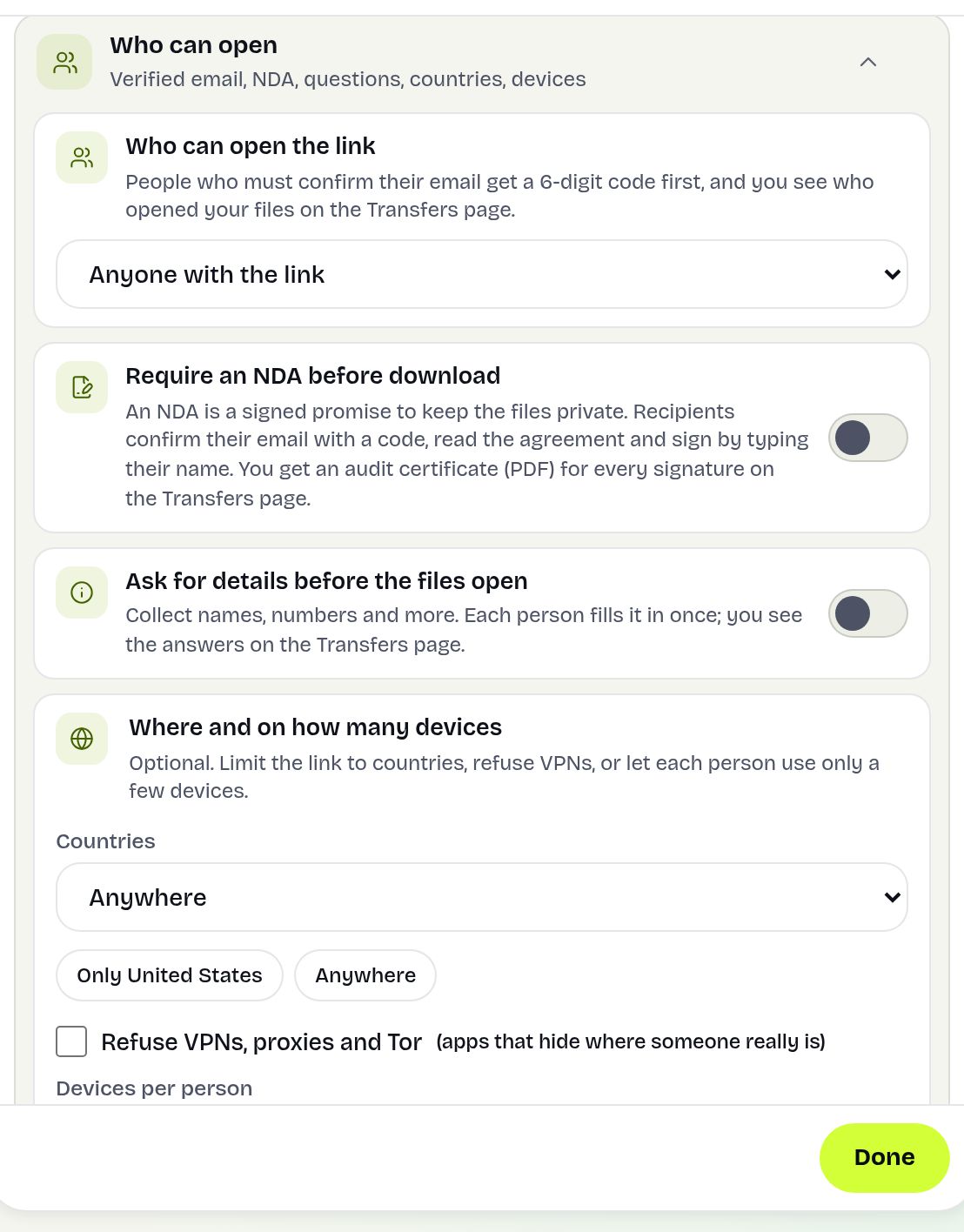
Trong cửa sổ Danh bạ và nhóm, đánh dấu một hoặc nhiều nhóm hay liên hệ rồi nhấn Thêm; nút hiển thị số người sẽ được thêm. Chỉ thành viên có địa chỉ email mới được thêm. Đã tạo liên kết rồi? Trên màn hình hoàn tất, Gửi đến danh bạ mở ứng dụng email của bạn với những người đã chọn ở ô BCC, nên không ai thấy địa chỉ của người khác.
Một ví dụ cụ thể
Cô Iyer nhập danh sách lớp (38 dòng: tên, email phụ huynh, số báo danh) thành nhóm "Lớp 7A". Mỗi thứ Sáu cô tải lên phiếu bài tập của tuần, mở Ai có thể mở, chọn Chỉ các email hoặc tên miền tôi liệt kê, chọn "Lớp 7A" và đăng liên kết vào nhóm WhatsApp của lớp. Phụ huynh xác nhận email và tải xuống. Đến thứ Hai, Ai đã mở hiển thị 31 tên; cô nhấn Gửi lời nhắc và gửi email cho bảy người còn lại.
Xem ai đã nhận tệp và nhắc những người còn lại
Trên trang Lượt gửi, Ai đã mở và Thống kê cho biết ai đã mở và tải xuống, theo tên hoặc email. Gửi lời nhắc liệt kê những người chưa tải xuống: đánh dấu họ và nhấn Gửi email cho những người đã chọn (tối đa ba lời nhắc mỗi người, mỗi lần cách nhau 12 giờ), hoặc tự gửi một tin nhắn WhatsApp soạn sẵn. Đánh dấu Gửi email cập nhật cho tôi trong mục Theo dõi khi gửi để được báo về lượt tải. Xem thêm tại theo dõi lượt tải xuống.
Giới hạn và những điều tính năng này không làm
- Không có tài khoản, nhóm và danh bạ chỉ được lưu trong trình duyệt này. Hãy đăng nhập để chúng được sao chép vào tài khoản cho mọi thiết bị.
- Một nhóm chứa được tối đa số người hiển thị trên trang nhóm (mặc định 1,000 người).
- Lượt gửi qua email tuân theo giới hạn người nhận của trang. Với nhóm lớn, hãy chia sẻ một liên kết chỉ cho nhóm.
- Số điện thoại được giữ để gửi lời nhắc, nhưng danh sách cho phép hoạt động theo địa chỉ email, vì mọi người xác nhận bằng mã gửi qua email.
- Nhóm dành cho danh sách của riêng bạn. Đừng nhập những người chưa đồng ý nhận tin từ bạn.
- Trong một nhóm làm việc, nhóm liên hệ được chia sẻ với mọi thành viên; quản lý tại trang nhóm làm việc.
Khắc phục sự cố
- "Một nhóm chỉ có thể có tối đa…": chia danh sách thành hai nhóm.
- Số người được nhập ít hơn số dòng: các dòng không có cả email lẫn số điện thoại bị bỏ qua; hãy kiểm tra tiêu đề cột.
- Không thấy nhóm trên thiết bị khác: nhóm được lưu khi bạn chưa đăng nhập. Hãy đăng nhập trên trình duyệt đầu tiên để chúng chuyển vào tài khoản.
- Không thấy "Chỉ các email hoặc tên miền tôi liệt kê": tùy chọn này dành cho liên kết; hãy chuyển từ Gửi qua email sang Lấy liên kết.
Câu hỏi thường gặp
Làm sao gửi một tệp lớn cho nhiều người cùng lúc?
Lưu họ thành một nhóm liên hệ, rồi thêm nhóm làm người nhận email, hoặc chia sẻ một liên kết chỉ nhóm đó mở được.
Tôi có thể nhập danh bạ từ Excel không?
Có. Lưu bảng tính dưới dạng CSV và nhấn nhập tệp CSV. Các cột như Name, Email, Mobile và Roll no được nhận diện theo thứ tự bất kỳ.
Nhóm của tôi được lưu ở đâu?
Trong trình duyệt của bạn, hoặc trong tài khoản khi bạn đã đăng nhập.
Tôi có xem được thành viên nào đã tải xuống không?
Có. Ai đã mở trên trang Lượt gửi liệt kê những người đã mở và tải xuống, còn Gửi lời nhắc gửi email cho những người còn lại.
Quy mô nhóm có giới hạn không?
Có, được hiển thị trên trang nhóm. Lượt gửi qua email cũng tuân theo giới hạn người nhận của trang, nên với nhóm rất lớn hãy chia sẻ liên kết chỉ dành cho nhóm.
Có miễn phí không?
Có, kể cả nhập CSV và gửi lời nhắc.
Sẵn sàng gửi?
Thả tệp vào, lấy liên kết là xong. Miễn phí tối đa 20 GB, không cần tài khoản.
Gửi tệp miễn phí