Trả lời nhanh: Không có AirDrop, hai iPhone ở gần nhau có thể mở sharelargefilesfree.com/send-via-wifi trong Safari và gửi trực tiếp qua Wi-Fi hoặc điểm phát sóng. Với iPhone ở nơi khác, hãy dùng Sao chép liên kết iCloud trong Ảnh, Mail Drop hoặc liên kết tải xuống. Tránh dùng Tin nhắn cho video quan trọng, vì nó có thể gửi bản nhỏ hơn.
Vì sao AirDrop đôi khi làm bạn thất vọng
AirDrop cần hai iPhone ở gần nhau, bật Wi-Fi và Bluetooth, và máy nhận phải được đặt cho phép nhận. Các lỗi thường gặp rất đơn giản: máy nhận đang đặt Tắt nhận hoặc Chỉ danh bạ trong khi người gửi không có trong danh bạ, Điểm truy cập cá nhân đang bật, hoặc màn hình đang khóa. NameDrop, khi bạn chạm đầu hai iPhone vào nhau, chia sẻ thông tin liên hệ và có thể khởi động AirDrop trên các bản iOS gần đây, nhưng nó lỗi vì cùng những lý do trên và chỉ hoạt động khi hai máy chạm nhau.
Trên các bản iOS gần đây, một lượt gửi đã bắt đầu có thể tiếp tục qua internet nếu bạn đi ra khỏi phạm vi, miễn là cả hai người vẫn đăng nhập iCloud. Điều đó không giúp được nếu hai máy chưa từng tìm thấy nhau, hoặc người kia đang ở thành phố khác.
So sánh các cách
| Cách | Dùng được khi | Chất lượng | Dung lượng |
|---|---|---|---|
| Gửi qua Wi-Fi (trình duyệt) | Hai máy ở gần hoặc có thể chia sẻ mã | Tệp gốc | Phía chúng tôi không giới hạn; xem lưu ý về bộ nhớ bên dưới |
| Sao chép liên kết iCloud (Ảnh) | Ở bất cứ đâu, nếu bạn dùng Ảnh iCloud | Chất lượng đầy đủ | Dung lượng iCloud của bạn |
| Mail Drop | Ở bất cứ đâu, qua ứng dụng Mail | Tệp gốc | Tệp đính kèm lớn, theo giới hạn Mail Drop của Apple |
| Tin nhắn | Ở bất cứ đâu | Video có thể bị nén | Hạn chế với video lớn |
| Liên kết tải xuống | Ở bất cứ đâu, người nhận có thể tải sau | Giống hệt bản gốc từng byte | Tối đa 20 GB mỗi lượt gửi |
Hai iPhone trong cùng phòng: Gửi qua Wi-Fi
- Trên cả hai iPhone, mở sharelargefilesfree.com/send-via-wifi trong Safari. Người gửi có thể chạm Gửi cho họ liên kết để chuyển trang cho người kia.
- Kết nối cùng một Wi-Fi, hoặc cho một máy kết nối vào Điểm truy cập cá nhân của máy kia khi bật dữ liệu di động. iPhone kia hiện ra với một tên và hình đại diện con vật.
- Chạm vào nó, rồi chọn Thư viện ảnh hoặc Duyệt để chọn tệp.
- Người kia chạm Chấp nhận.
- Cả hai giữ Safari ở phía trước và màn hình sáng đến khi xong. Tệp nhận được nằm trong Tệp > Tải về; mở video và chạm Lưu video để thêm vào Ảnh.
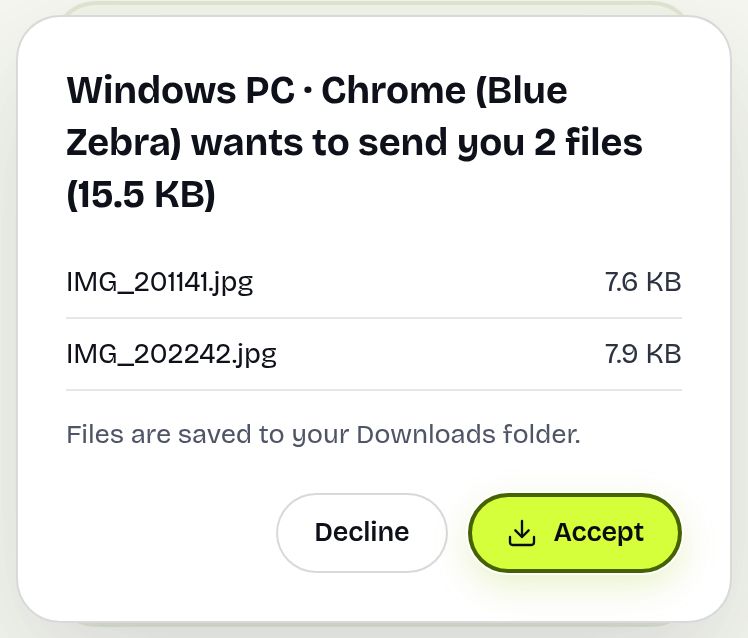
Tệp đi thẳng giữa hai điện thoại, được mã hóa và không lưu trên máy chủ. iPhone nhận giữ từng tệp trong bộ nhớ cho đến khi hoàn tất, nên một tệp duy nhất vài gigabyte có thể lỗi nếu máy thiếu bộ nhớ. Nhiều ảnh và đoạn video thông thường thì không sao; với một video cực lớn, hãy dùng liên kết. Không cùng mạng? Chạm Hiện mã trên một máy và Nhập mã trên máy kia.
iPhone kia ở xa
Liên kết iCloud. Trong Ảnh, chọn các mục, chạm Chia sẻ và chọn Sao chép liên kết iCloud. Dán vào bất kỳ cuộc trò chuyện nào. Người nhận thấy bản gốc chất lượng đầy đủ và có thể lưu lại. Các mục phải đã tải xong lên Ảnh iCloud, và Apple chỉ giữ liên kết trong thời gian có hạn, nên người kia nên lưu sớm.
Mail Drop. Trong ứng dụng Mail, đính kèm một tệp lớn; Mail sẽ đề nghị dùng Mail Drop, tải tệp lên iCloud và gửi liên kết thay thế. Apple đặt giới hạn dung lượng và thời hạn, nên hãy kiểm tra quy định hiện hành với tệp rất lớn.
Liên kết tải xuống. Trên trang chủ, tải lên tối đa 1000 tệp hoặc 20 GB mỗi lượt gửi, rồi gửi liên kết, mã QR hoặc mã ngắn. Liên kết tồn tại trong 1 ngày, có thể đặt mật khẩu, và iPhone kia tải bản gốc về Tệp > Tải về, cách này ổn định hơn gửi trực tiếp với một video rất lớn.

Còn Tin nhắn và WhatsApp thì sao?
iMessage ổn với vài tấm ảnh, nhưng video dài có thể bị gửi với chất lượng giảm, và nếu Chế độ hình ảnh chất lượng thấp đang bật trong Cài đặt > Ứng dụng > Tin nhắn (hoặc Cài đặt > Tin nhắn trên iOS cũ hơn), ảnh cũng bị thu nhỏ. Các ứng dụng chat như WhatsApp cũng nén, trừ khi bạn gửi video dưới dạng tài liệu. Với video đám cưới hay cảnh quay công việc, hãy dùng liên kết hoặc Gửi qua Wi-Fi. Xem thêm gửi video từ iPhone.
Bạn nên dùng cách nào?
Cùng phòng mà AirDrop cứ trục trặc: Gửi qua Wi-Fi trong Safari, cách này cũng dùng được qua điểm phát sóng. Ở hai nơi khác nhau và cả hai đều dùng Ảnh iCloud: Sao chép liên kết iCloud. Một video rất lớn, hoặc người nhận sẽ xem sau: liên kết tải xuống. Thiết lập một chiếc iPhone mới là việc khác; hãy dùng Bắt đầu nhanh của Apple để chuyển mọi thứ một lần.
Share Large Files Free là dịch vụ độc lập, không liên kết với Apple hay WhatsApp. iPhone, AirDrop, NameDrop, iCloud, iMessage và Safari là nhãn hiệu của Apple Inc.
Khắc phục sự cố
- AirDrop báo "Không tìm thấy ai". Nhờ người nhận đặt AirDrop thành Mọi người trong 10 phút trong Cài đặt > Cài đặt chung > AirDrop và mở khóa điện thoại.
- Không thấy iPhone kia trong Gửi qua Wi-Fi. Kiểm tra cả hai trang đều đang mở và cùng mạng; trên Wi-Fi công cộng hãy dùng mã 6 chữ số hoặc phòng riêng.
- Không thấy Sao chép liên kết iCloud. Ảnh iCloud đang tắt, hoặc các mục chưa tải lên xong.
- Lượt gửi dừng khi màn hình khóa. Giữ Safari mở và màn hình sáng trên cả hai máy.
Câu hỏi thường gặp
Tôi có thể gửi tệp giữa các iPhone mà không dùng AirDrop không?
Có. Dùng Gửi qua Wi-Fi trong Safari cho điện thoại ở gần, hoặc liên kết iCloud hay liên kết tải xuống cho điện thoại ở nơi khác.
Tin nhắn có làm giảm chất lượng video không?
Có thể. Video dài có thể bị gửi nhỏ hơn, nên hãy dùng liên kết hoặc Gửi qua Wi-Fi để giữ bản gốc.
AirDrop có hoạt động ở khoảng cách xa không?
Không. Hai iPhone phải ở gần nhau để bắt đầu; các bản iOS gần đây có thể hoàn tất qua internet một lượt gửi đã bắt đầu.
Tệp nhận được nằm ở đâu trên iPhone?
Tệp gửi qua trình duyệt và liên kết nằm trong Tệp > Tải về. Mở video và chạm Lưu video để thêm vào Ảnh.
Có giới hạn dung lượng không?
Gửi qua Wi-Fi không giới hạn phía chúng tôi nhưng phụ thuộc bộ nhớ của iPhone; liên kết tải xuống nhận tối đa 20 GB.
Sẵn sàng gửi?
Thả tệp vào, lấy liên kết là xong. Miễn phí tối đa 20 GB, không cần tài khoản.
Gửi tệp miễn phí