要点: AirDropがなくても、近くにある2台のiPhoneならSafariでsharelargefilesfree.com/send-via-wifiを開き、Wi-Fiやテザリングで直接送れます。離れた場所のiPhoneには、写真アプリの「iCloudリンクをコピー」、Mail Drop、ダウンロードリンクを使いましょう。大切な動画にメッセージを使うと小さいバージョンが送られることがあるので避けましょう。
AirDropがうまくいかないことがある理由
AirDropを使うには、2台のiPhoneが近くにあり、Wi-FiとBluetoothがオンで、受信側が受け入れる設定になっている必要があります。よくある原因は単純で、受信側が受信しないや、送信者が連絡先にいないのに連絡先のみになっている、インターネット共有がオンになっている、画面がロックされている、などです。2台のiPhoneの上部を近づけるNameDropは連絡先を共有し、最近のiOSではAirDropを開始することもできますが、同じ理由で失敗し、スマホを近づけているときしか使えません。
最近のiOSでは、すでに始まった転送は、2人ともiCloudにサインインしていれば範囲外に移動してもインターネット経由で続行されることがあります。ただし、そもそもスマホ同士が見つからない場合や、相手が別の街にいる場合には役に立ちません。
方法の比較
| 方法 | 使える場面 | 画質 | サイズ |
|---|---|---|---|
| Wi-Fiで送信(ブラウザ) | 両方のスマホが近くにある、またはコードを共有できる | 元のファイル | 当サイト側の上限なし(メモリの注意点は下記) |
| iCloudリンクをコピー(写真) | iCloud写真を使っていればどこでも | フル画質 | iCloudの保存容量 |
| Mail Drop | メールアプリ経由でどこでも | 元のファイル | AppleのMail Dropの上限に従い大きな添付ファイルも可 |
| メッセージ | どこでも | 動画は圧縮されることがある | 大きな動画には制限あり |
| ダウンロードリンク | どこでも、受信者は後でダウンロード可 | 1バイトも変わらない元のファイル | 1転送あたり最大20 GB |
同じ部屋にある2台のiPhone:Wi-Fiで送信
- 両方のiPhoneのSafariでsharelargefilesfree.com/send-via-wifiを開きます。送信側はリンクを送るをタップしてページを相手に送れます。
- 同じWi-Fiにつなぐか、片方のスマホを相手のインターネット共有(モバイルデータ通信をオン)に接続します。相手のiPhoneが名前と動物のアバター付きで表示されます。
- それをタップし、写真ライブラリまたはブラウズでファイルを選びます。
- 相手が承認をタップします。
- 完了するまで両方ともSafariを前面に出し、画面をオンにしておきます。受信したファイルは「ファイル」>「ダウンロード」にあります。動画を開いてビデオを保存をタップすると写真に追加されます。
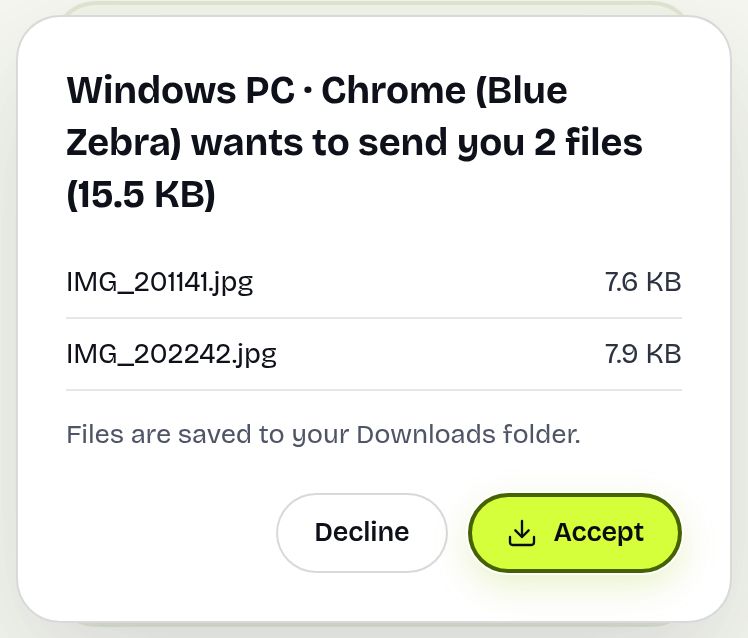
ファイルは暗号化されて2台のスマホの間を直接移動し、サーバーには保存されません。受信側のiPhoneは各ファイルが完了するまでメモリに保持するため、数GBのファイル1つだと、メモリが足りずに失敗することがあります。多数の写真や普通のクリップなら問題ありませんが、巨大な動画1本にはリンクを使いましょう。同じネットワークにいない場合は、片方でコードを表示、もう片方でコードを入力をタップします。
相手のiPhoneが遠くにある場合
iCloudリンク。写真アプリで項目を選んで共有をタップし、iCloudリンクをコピーを選びます。それを任意のチャットに貼り付けます。受信者はフル画質のオリジナルを見て保存できます。項目のiCloud写真へのアップロードが終わっている必要があり、Appleがリンクを保持するのは一定期間だけなので、相手には早めに保存してもらいましょう。
Mail Drop。メールアプリで大きなファイルを添付すると、Mail Dropが提案されます。ファイルをiCloudにアップロードし、代わりにリンクを送ります。サイズと有効期限の上限はAppleが決めているので、非常に大きなファイルは最新のルールを確認しましょう。
ダウンロードリンク。トップページで1転送あたり最大1000ファイルまたは20 GBをアップロードし、リンク、QRコード、短いコードを送ります。有効期間は1 日で、パスワードも付けられ、相手のiPhoneは元のファイルを「ファイル」>「ダウンロード」に保存します。非常に大きな動画1本なら、直接転送よりこちらが確実です。

メッセージやWhatsAppは?
iMessageは写真数枚なら問題ありませんが、長い動画は画質を落として送られることがあり、設定 > アプリ > メッセージ(古いiOSでは設定 > メッセージ)で低画質画像モードがオンだと、写真も縮小されます。WhatsAppなどのチャットアプリも、動画をドキュメントとして送らない限り圧縮します。結婚式の動画や仕事の映像には、リンクか「Wi-Fiで送信」を使いましょう。詳しくはiPhoneから動画を送る方法をご覧ください。
どれを使うべき?
同じ部屋なのにAirDropがつながらないなら:SafariでWi-Fiで送信。テザリング経由でも使えます。離れた場所で2人ともiCloud写真を使っているなら:iCloudリンクをコピー。非常に大きな動画1本、または相手が後で見る場合は:ダウンロードリンク。新しいiPhoneのセットアップは別の作業なので、すべてを一度に移せるAppleの「クイックスタート」を使いましょう。
Share Large Files Freeは独立したサービスで、AppleやWhatsAppとは提携していません。iPhone、AirDrop、NameDrop、iCloud、iMessage、SafariはApple Inc.の商標です。
トラブルシューティング
- AirDropに「人が見つかりません」と表示される。受信側に、設定 > 一般 > AirDropですべての人(10分間のみ)にしてもらい、スマホのロックを解除してもらいましょう。
- 「Wi-Fiで送信」に相手のiPhoneが表示されない。両方のページが開いていて同じネットワークにいるか確認してください。公共Wi-Fiでは6桁のコードかプライベートルームを使いましょう。
- 「iCloudリンクをコピー」が表示されない。iCloud写真がオフか、項目がまだアップロードされていません。
- 画面がロックされると転送が止まる。両方のスマホでSafariを開いたまま、画面をオンにしておきましょう。
よくある質問
AirDropなしでiPhone同士でファイルを送れますか?
はい。近くのスマホにはSafariで「Wi-Fiで送信」を、離れた場所のスマホにはiCloudリンクやダウンロードリンクを使いましょう。
メッセージで送ると動画の画質は落ちますか?
落ちることがあります。長い動画は小さくして送られることがあるので、オリジナルにはリンクか「Wi-Fiで送信」を使いましょう。
AirDropは遠くでも使えますか?
いいえ。開始するには両方のiPhoneが近くにある必要があります。最近のiOSでは、すでに始まった転送をインターネット経由で完了できることがあります。
受信したファイルはiPhoneのどこに保存されますか?
ブラウザでの転送やリンクからのファイルは「ファイル」>「ダウンロード」に保存されます。動画を開いて「ビデオを保存」をタップすると写真に追加されます。
サイズの上限はありますか?
「Wi-Fiで送信」には当サイト側の上限はありませんが、iPhoneのメモリに左右されます。ダウンロードリンクは最大20 GBです。
送る準備はできましたか?
ファイルを選んでリンクを受け取るだけ。20 GBまで無料、アカウント不要です。
無料でファイルを送る