要点: LocalSendはローカルネットワークでのオフライン共有に優れており、インターネットがない場面ではこちらが最適です。Wi-Fiで送信(Send via Wi-Fi)はインストール不要で、最新のブラウザならどれでも動き、端末間で直接・暗号化して送信します。さらにプライベートルーム、別のネットワーク同士をつなぐペアリングコード、近くにいない相手向けのダウンロードリンクも使えます。
LocalSendの優れている点
LocalSendはWindows、macOS、Linux、Android、iPhoneで使えるオープンソースアプリです。同じネットワーク上の端末が互いを見つけ、アカウントもクラウドサーバーもなしに、暗号化してファイルを直接送ります。すべてがローカルネットワーク内で完結するため、インターネットが落ちていても動作します。これは多くのブラウザツールにはできないことです。
無料で広告もなく、コードが公開されているので、ソフトウェアが何をしているか正確に知りたい人には大きな利点です。すでに全端末で使っているなら、乗り換える理由はほとんどありません。
Wi-Fiで送信は、ひとつ重要な点で仕組みが異なります。ブラウザは単独ではローカルネットワーク上の他の端末を探せないため、当サイトのサーバーが2つのブラウザを一瞬だけ引き合わせます。その後ファイルは端末間で直接送られ、サーバーを通ることはありません。トレードオフは単純です。アプリのインストールは不要ですが、最初の接続のために両方の端末がインターネットにつながっている必要があります。
ブラウザツールのほうが便利な場面
- ソフトウェアをインストールできない。会社のノートPC、学校のパソコン、借りたスマホではインストールが禁止されていることがよくあります。
- 一度きりの転送。動画1本を受け取るためだけにアプリを入れてもらうのは大きな負担です。
- 別々のネットワークにいる。LocalSendは1つのローカルネットワーク向けです。Wi-Fiで送信なら6桁のコードでどこにある端末同士でもペアリングできます。
- 相手が今オンラインでない。同じサイトで、相手を待ってくれるダウンロードリンクを作れます。
LocalSendとWi-Fiで送信の比較
| 項目 | LocalSend | Wi-Fiで送信 |
|---|---|---|
| インストール | 必要(各端末にアプリ) | 不要(最新のブラウザならどれでも) |
| インターネットなしで動作 | 可能(ローカルネットワーク上) | 不可(互いを見つけるために両端末にインターネットが必要) |
| オープンソース | はい | いいえ |
| 暗号化・直接転送 | はい | はい(DTLSによるWebRTC) |
| 容量制限 | アプリによる記載なし | 受信側の空き容量以外はなし |
| 別のネットワーク | 主な用途ではない | 6桁のコード、QRコード、プライベートルーム |
| 相手が今オンラインでない | 不可 | ダウンロードリンク(最大20 GB) |
LocalSendの情報は執筆時点の公開ページに基づいており、バージョンによって変わる場合があります。
Wi-Fiで送信の使い方
- 両方の端末をインターネットに接続します。できれば同じWi-Fi、または一方をもう一方のテザリングにつなぎます。
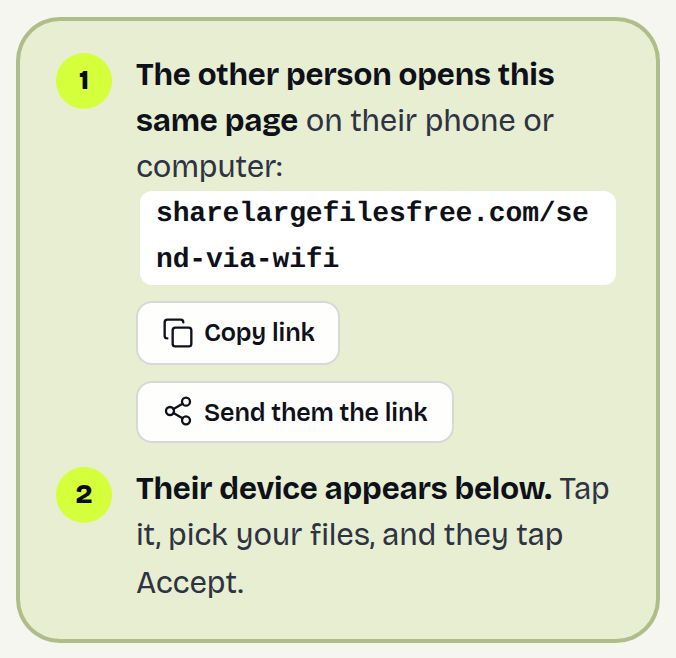
- 両方でsharelargefilesfree.com/send-via-wifiを開きます。各端末に名前と動物のアバターが表示されます。
- 相手の端末をタップ(「Windows 11 · Edge」のような詳細付きで表示)して、ファイルを選びます。
- 受信側で「受け入れる」をタップし、完了するまで両方のページを開いたままにします。
別々のネットワークの場合は、一方の端末でコードを表示をタップし、もう一方のコードを入力に6桁を入力します。ファイルが当サイトのサーバーに保存されることはなく、ダウンロードフォルダに保存されます。ネットワークが直接接続をブロックする場合は、当サイトの暗号化リレーを経由します。リレーは中身を読めず、何も保存しません。リレー経由の転送は初期設定で5 GBまでです。
ルーム全体に送る
ワークショップや家族の集まりでは、プライベートルームを作成をタップしてリンクを共有します。混雑した共有ネットワークでも、そのリンクを開いた人同士だけが表示されます。作成者はルームをロックしたり端末を外したりできます。リストに2台以上の端末があれば、全員に送信で同じファイルを全員に送れ、各自がそれぞれ受け入れます。複数の端末に同時に送る方法もご覧ください。
どちらを使うべき?
インターネットがないなら、はっきり言ってLocalSendのほうが優れています。オープンソースを好み、同じ端末間で頻繁に共有する人にも向いています。インストールできない、あるいは一度の転送のためにインストールするほどでもない場合、または端末が別のネットワークにある場合は、Wi-Fiで送信を使いましょう。相手と同時にオンラインになれない場合は、1 日有効なダウンロードリンクを送りましょう。
端末別ガイド:PCからPC、MacからPC、PCからiPhone。
Share Large Files Freeは独立したサービスであり、LocalSendおよびその開発者と提携・承認・後援の関係はありません。LocalSendは同プロジェクトの名称です。その他の製品名は各所有者の商標です。
トラブルシューティング
- ネットワークにインターネットがない。Wi-Fiで送信はインターネットなしでは端末をペアリングできません。LocalSend、ケーブル、またはモバイルデータをオンにしたテザリングを使いましょう。
- 相手の端末が表示されない。VPNをオフにし、両方のページが開いているか確認するか、6桁のコードを使います。
- 会社のWi-Fiで転送が始まらない。ネットワークが端末間通信をブロックしている可能性があります。テザリングかリンクを使いましょう。
- iPhoneへの大きなファイルの送信に失敗する。Safariは受信ファイルをメモリに保持するため、代わりにダウンロードリンクを送りましょう。
- スマホがロックされて転送が止まった。画面をオンにしたまま、ブラウザを前面に表示しておきます。
よくある質問
アプリ不要のLocalSend代替はありますか?
あります。Wi-Fiで送信は、両方の端末のChrome、Edge、Firefox、Safariで動きます。
Wi-Fiで送信はオフラインでも使えますか?
いいえ。互いを見つけるために両方の端末にインターネットが必要です。オフラインならLocalSendのほうが適しています。
ファイルはサーバーにアップロードされますか?
いいえ。暗号化された接続で2つのブラウザ間を直接送られます。
オープンソースですか?
いいえ。オープンソースを重視するなら、LocalSendがおすすめです。
LocalSendの関連サービスですか?
いいえ。Share Large Files Freeは独立したサービスです。
送る準備はできましたか?
ファイルを選んでリンクを受け取るだけ。20 GBまで無料、アカウント不要です。
無料でファイルを送る