要点: アップロードページで「ファイルをリクエスト」を選び、「あなたのメールアドレス(ファイルの送付先)」と「必要なものは?」を入力し、必要ならメッセージを追加して、リンクでファイルを受け付ける期間を選んで「リクエストリンクを作成」を押します。そのアドレスでログインしていなければ、6桁のコードでメールアドレスを確認します。リンクを知っている人なら誰でも1回につき最大20 GBまでアップロードでき、そのたびにダウンロードリンク付きのメールが届きます。「チェックリスト、期限、相手」を開くと、必須項目、遅延時のルール付きの期限、個別リンクを持つ指名相手、自動リマインダー、毎週・毎月の繰り返しを追加できます。非公開の管理ページでは誰が何を送ったかを確認でき、ファイルごとに承認、再依頼、却下ができます。
できることと使いどころ
リクエストリンクはダウンロードリンクの逆で、ほかの人があなたにアップロードします。アップロードは1件ずつ独立した転送として届き、ダウンロードリンク付きでメールされます。
- 動画編集者が、転送サービスを使ったことのないクライアントから撮影データを受け取りたい。
- イベント主催者が、ゲストのスマホの写真や動画を、チャットアプリで劣化したコピーではなく元の画質のまま集めたい。
- 先生、会計士、人事担当が、決まった人から期限までに特定のファイルを集めたい。そのためにチェックリスト、期限、相手のオプションがあります。複数の人からファイルを集める方法もご覧ください。
リクエストリンクの作成手順
- アップロードページでファイルをリクエストを選びます(「リンクを取得」「メールで送信」の隣)。カードに「誰からでもファイルをリクエスト」と表示されます。
- 必要ならテンプレートから開始でテンプレートを選びます:課題の提出、応募書類、新入社員のオンボーディング、月末の経理書類、写真・動画の投稿、週次レポート。
- あなたのメールアドレス(ファイルの送付先)と、「完成版をアップロードしてください」などの必要なものは?を入力し、必要なら送信者へのメッセージも入力します。
- ファイルを受け付ける期間を、1日から選べる最長期間までの中で選びます。
- さらに設定したい場合はチェックリスト、期限、相手を開きます(下記参照)。シンプルなリクエストなら省略できます。
- リクエストリンクを作成を押します。メールを確認してくださいの下に6桁のコードを入力し、確認を押します。そのアドレスでログインしていれば、この手順は省略されます。
- リクエストリンクの準備ができましたでリンクをコピーを押して共有します。非公開の管理リンクもコピーし、自分だけで保管してください。どちらもメールでも届きます。
チェックリスト、期限、相手
- チェックリスト:「本人確認書類」「完成動画」など、各自が送るべきものを並べます。各項目は必須か任意を選べ、ファイルの種類(PDF、文書、スプレッドシート、写真・スキャン、動画、音声、ZIP、プレゼンテーション)を指定できます。送信者は、ファイルがどの項目に当たるかにチェックを入れます。
- 期限:あなたの現地時間で設定します。期限後は、遅延扱いで受け付けるか受け付けを停止するかを選べます。
- ファイルを送ってほしい相手:1行に1人、名前とメールアドレスを入力します。各自に専用のリンクが発行されるので、アップロードが誰からのものか自動で紐づき、リンクはその場でメール送信することもできます。
- リマインダー:必須項目をすべて送っていない人には、期限の3日前、1日前、当日にリマインダーが届きます。
- 繰り返し:毎週または毎月、期限のたびに新しい回が始まり、全員に通知されます。
- テンプレートとして保存すると同じ設定を再利用できます。保存したテンプレートは、同じメールアドレスでログインしているときに「テンプレートから開始」に表示されます。
相手にはどう見える?
相手はこのサイトについて何も知らなくてかまいません。表示されるのはファイルリクエストというページで、あなたのリクエストとメッセージ、受付期限、送れる容量、設定していれば期限と送るものリストが載っています。名前、メールアドレス、メッセージを入力でき(個別リンクではあらかじめ入力済みで、送信者として名前が表示されます)、ファイルを送信を押します。アップロードが終わると送信しましたと表示されます。相手側では、アカウントもアプリもメールのコードも不要です。
ヒント:必要なものは?は具体的に書きましょう。「写真」よりも「結婚式の写真。WhatsAppのコピーではなく、カメラの元データで」のほうが望む結果が得られます。
受け取ったファイルと管理方法
アップロードは1件ずつ、ダウンロードリンク付きのメールで届きます。リンクを開くと、アップロードした人のメッセージ付きで通常のダウンロードページが表示されます。
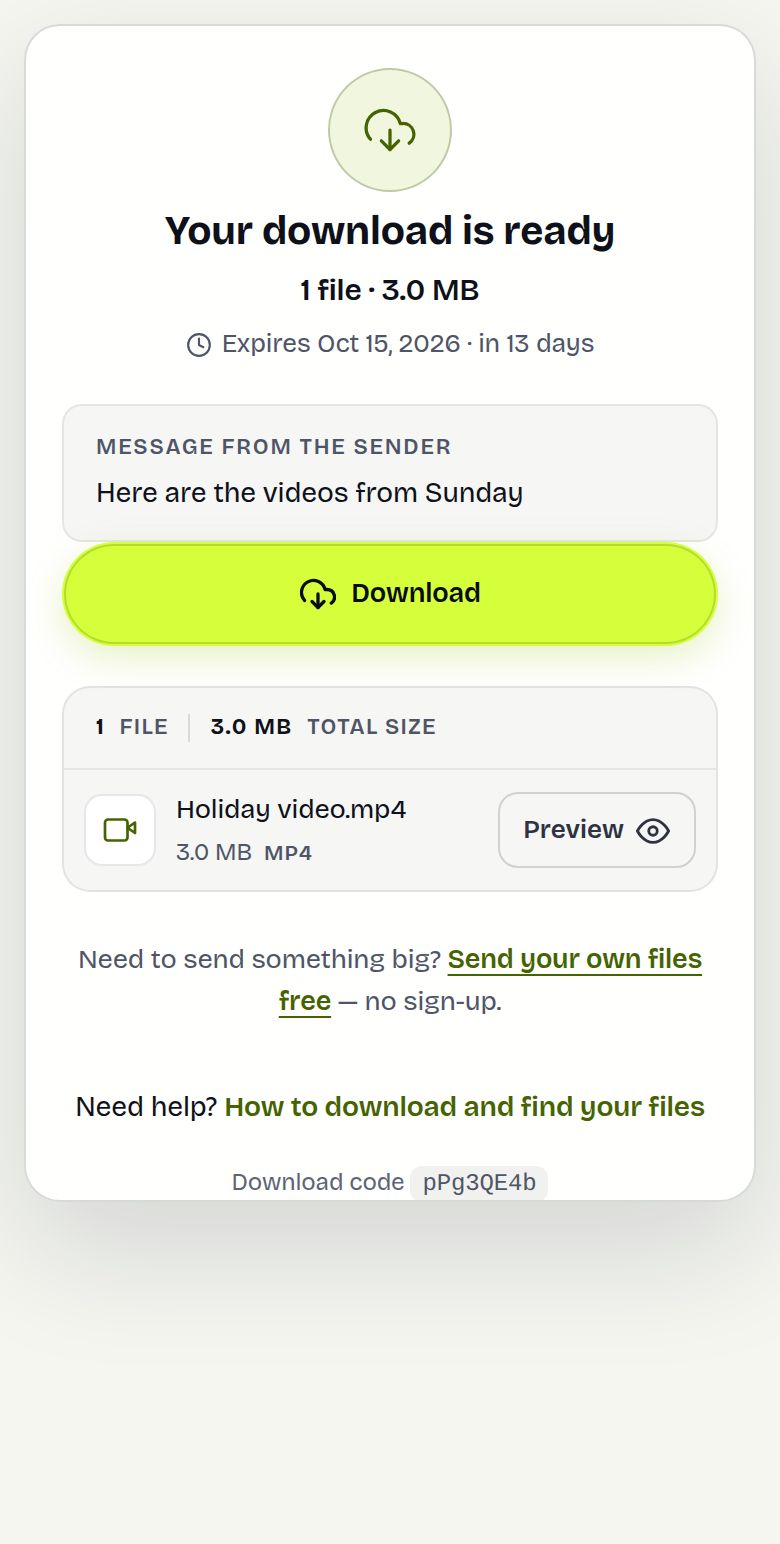
- 管理リンクには、これまでのすべてのアップロードが受信済み(N)として表示され、それぞれに開くリンクがあります。
- 相手やチェックリストを設定した場合は、誰が何を送ったかも表示されます。1人1行で、各項目が送信済み、遅延、未提出のどれかがわかります。ファイルごとに承認、再依頼、却下ができ、再依頼と却下ではあなたのメモが相手にメールされ、相手は同じリンクから再送できます。
- 未提出の人全員にリマインド、相手を追加、リンクをコピー、CSVでダウンロードも同じページにあります。
- リクエストを終了すると、新しいアップロードがすぐに止まります。そうしなくても、選んだ期間が終わればリンクは自動で停止します。
- 受け取ったファイルは通常の転送で、1 日後に期限切れになります。期限内にダウンロードしてください。
チームでは、管理者と編集者がメンバーのリクエストを管理でき、レビュアーは自分で送信しなくてもファイルの承認、再依頼、却下ができます。
具体例
Arjunさんはカフェのプロモーション動画を編集しています。「土曜日のスマホ動画、元データでお願いします」というリクエストを7日間の受付で作り、WhatsAppでオーナーにリンクを送ります。オーナーはスマホから14本のクリップ(3.2 GB)をアップロードします。Arjunさんにはメールが1通届き、リンクを開いてクリップをZIPでダウンロードします。2日後、スタッフが同じリンクからさらに4本送り、それは2通目のメールで届きます。十分集まったところで、Arjunさんは管理リンクを開いてリクエストを終了を押します。
制限事項とできないこと
- 1回のアップロードは最大20 GBです。それより大きい場合は、同じリンクから複数回に分けて送れます。
- 一般のリクエストリンクを知っている人は誰でもアップロードできます。パスワードはかからないので、依頼した相手とだけ共有し、指名相手には個別リンクを使い、終わったら終了してください。
- チェックリスト項目のファイルの種類は拡張子で判定されるため、ファイルを開いて中身を確認してください。
- 悪用防止のため、1つの接続からのアップロードは1時間あたりの回数に制限があります。
- ファイルが恒久的なクラウドフォルダに保存されるわけではありません。DropboxやDriveに恒久的に保存したい場合は、Dropboxのファイルリクエストのほうが適しています。
トラブルシューティング
- コードのメールが届かない:迷惑メールフォルダを確認し、コードを再送を押します。アドレスを打ち間違えた場合は情報を変更を押します。
- アップロードする人に「このリクエストリンクは利用できません」と表示される:貼り付け時にリンクが途中で切れたか、リクエストが終了または期間切れです。新しく作成してください。
- 送信者に「期限を過ぎています」と表示される:期限後は受け付けを停止する設定になっています。新しいリクエストを作るか、次回は「遅延扱いで受け付ける」を選んでください。
- リマインダーが送られない:リマインダーには期限と相手のリストが必要で、必須項目がまだ未提出の人にだけ送られます。
- 管理リンクをなくした:リクエスト作成時に届いたメールを受信トレイで検索してください。
- アップロードが別々のメールで大量に届く:「ファイルを送信」を押す前に、すべてのファイルをまとめて追加するよう相手に伝えてください。1回押すごとに1件の転送になります。
よくある質問
大きなファイルを送ってもらうにはどうすればいい?
アップロードページの「ファイルをリクエスト」でリクエストリンクを作成し、相手に送ります。相手がそこからアップロードすると、ダウンロードリンク付きのメールが届きます。
アップロードする人にアカウントは必要?
不要です。リンクを開いてファイルを追加し、「ファイルを送信」を押すだけです。名前とメールアドレスは任意です。
自分にアカウントは必要?
不要です。6桁のコードでメールアドレスを確認すると、アップロードがそのアドレスに届きます。ログインすると自分のテンプレートを保存できます。
期限を設定してリマインドできる?
はい。期限とファイルを送ってほしい相手を追加すると、必須項目がまだの人には期限の3日前、1日前、当日にリマインダーが届きます。
同じリクエストリンクを複数の人が使える?
はい。アップロードは1件ずつメールで届き、管理ページに一覧表示されます。指名相手には個別リンクを使うと、誰が何を送ったかがわかります。
アップロードできるファイルの大きさは?
通常の転送と同じく、1回のアップロードにつき最大20 GBです。
送る準備はできましたか?
ファイルを選んでリンクを受け取るだけ。20 GBまで無料、アカウント不要です。
無料でファイルを送る