要点: 閲覧のみで共有するには、ファイルをアップロードし、「その他の設定」を押して「リンクとページ」を開き、「閲覧のみ(ダウンロード不可)」にチェックを入れます。「プレビューに閲覧者のメールアドレスと日時の透かしを入れる」はオンのままにし、「リンクを開ける人」を「メールアドレスを確認した人全員」にすると、透かしに実在の人物が記録されます。受信者は写真、PDF、動画、音声、テキストをブラウザで開けますが、何もダウンロードできません。スクリーンショットを防げるウェブサイトはありませんが、透かしで誰が撮ったかがわかります。無料、1回の転送につき20 GBまで。
閲覧のみが適している場面
閲覧のみにすると、ページからダウンロードする手段(ZIP、個別ファイル、ファイルのアドレス)がすべてなくなり、プレビューだけが使えます。相手に「保存」ではなく「見る」だけをしてほしいときに使いましょう。
- 署名前の契約書の下書きやピッチ資料(NDAも追加しましょう)。
- 請求書の支払い前に校正用データを見せる写真家や編集者。クライアント確認と組み合わせることもよくあります。
- 解答や授業ノートを、再投稿ではなく読むためだけに共有する先生(試験問題やノートの共有を参照)。
- 報道関係者や投資家向けの映画・音楽・ゲームのプレビュー。
閲覧のみのリンクを送る方法
- ファイルをアップロードします。
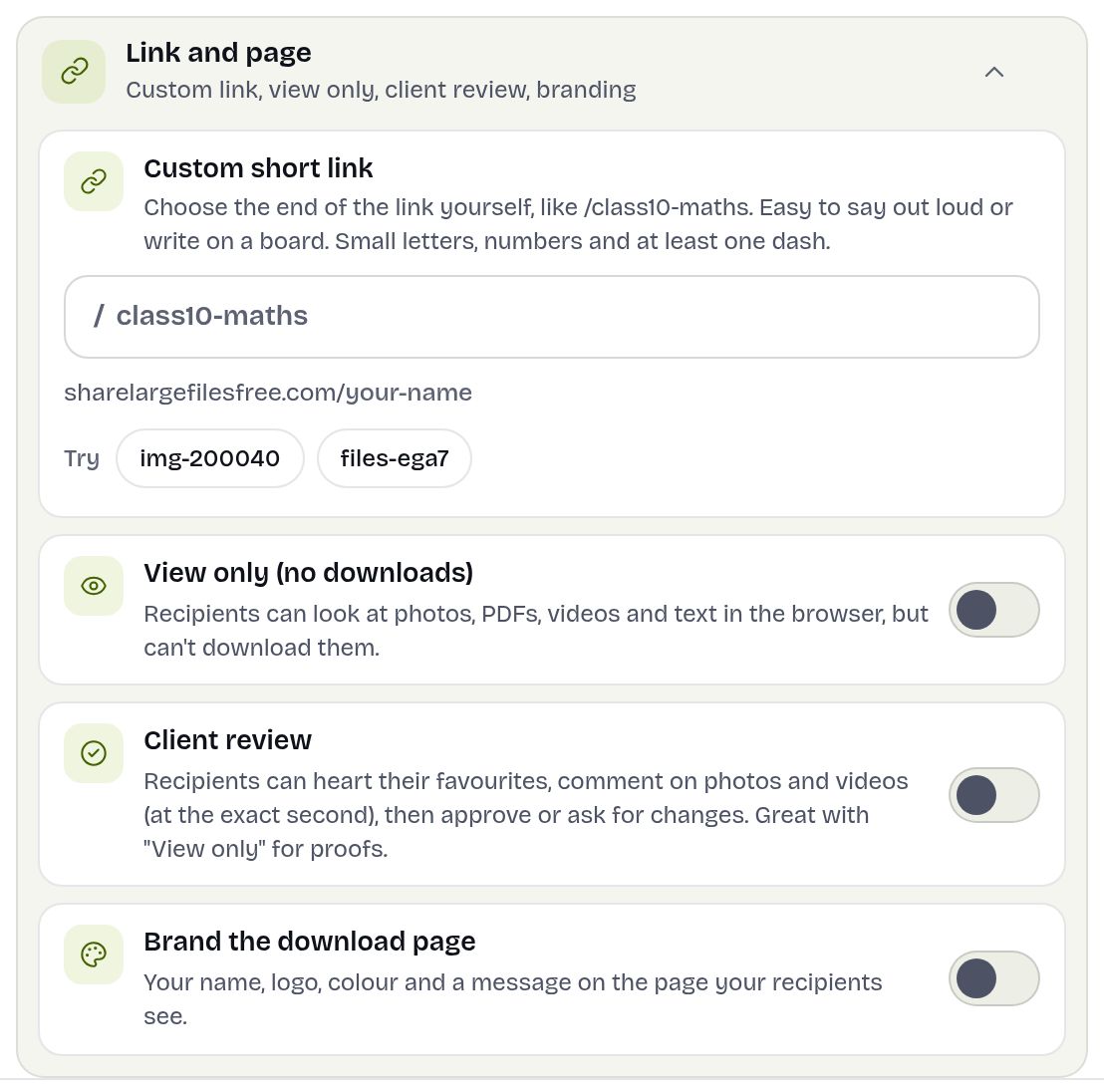
- その他の設定を押してリンクとページを開くか、「透かし」で検索します。
- 閲覧のみ(ダウンロード不可)にチェックを入れます。
- プレビューに閲覧者のメールアドレスと日時の透かしを入れるはオンのままにします。
- 開ける人を開き、リンクを開ける人をメールアドレスを確認した人全員に設定します。これで透かしに確認済みのアドレスが入ります。
- リンクを取得を押して共有します。
クイックスタートの社外秘カードを使えば、メール確認、NDA、透かし付きの閲覧のみをワンタップで設定できます。
受信者に表示される画面
上部に閲覧のみ。「送信者がこのリンクのダウンロードをオフにしました。ファイルをタップするとここで表示できます」という案内と、透かしの文言がそのまま表示されます。ダウンロードボタンはありません。
| ファイルの種類 | 閲覧のみのリンクでは |
|---|---|
| 写真(JPG、PNG、WebP、GIF、AVIF、BMP) | 全画面で表示され、透かしが画像に焼き込まれます |
| 1ページずつ閲覧でき、各ページに透かしが入ります | |
| 動画・音声(MP4、MOV、WebM、MP3…) | ブラウザで再生され、プレーヤーの上に透かしが重なります |
| テキスト(TXT、CSV、Markdown…) | 透かし付きでブラウザで閲覧できます |
| Word、Excel、PowerPoint | プレビューの準備ができれば、PDFプレビューで1ページずつ透かし付きで閲覧できます |
| その他のファイル(ZIP、PSD、RAW、HEIC) | 一覧に表示され、「ブラウザでは表示できません」と表示されます |
透かしに入る内容
透かしには、閲覧者の確認済みメールアドレス、UTCの日時、サイト名が繰り返し表示されます。例:「priya@client.co · 29 Sep 2026 19:10 UTC · Share Large Files Free」。閲覧者が入力フォームに記入していれば、その名前とメールアドレスが使われます。どちらもない公開リンクでは「Guest 3F9A2C」のような匿名コードになり、あまり役に立ちません。重要な場合はメールアドレスの確認を必須にしましょう。
例:スタートアップがピッチ資料を共有する
ある創業者は、投資家に資料を読んで2分のデモを見てほしいけれど、PDFは転送されたくありません。両方をアップロードし、閲覧のみにチェックを入れ、メール確認を必須にして、追跡を有効にします。各投資家はアドレスを確認し、すべてのページに自分のメールアドレスが入った状態で資料を読みます。創業者は転送履歴のページで、誰がいつどのファイルを開いたかを確認できます。
送信者に表示される内容
転送履歴のページでは、転送カードに「閲覧のみ · 透かし」と表示されます。開いた人には各人の開封数とプレビュー数が並び、タイムラインにはファイル名とともに「プレビュー済み」と表示されるので、実際にどのページやクリップが見られたかがわかります。考えが変わったら、転送のファイルまたはメッセージを編集から、閲覧のみや透かしを今後に向けてオン・オフできます。
スクリーンショットと制限について正直に
- スクリーンショット、画面録画、スマホのカメラを止められるウェブサイトはありません。閲覧のみは、元ファイルを手軽に保存する手段をなくし、コピーを追跡可能にするものです。抑止力であって、DRMではありません。
- ブラウザで表示できないファイル(ZIP、RAW、PSD)はまったく閲覧できません。閲覧のみで共有するにはPDFやJPGに書き出してください。Word、Excel、PowerPointは、サイトが対応していればアップロードの数分後に作られるPDFプレビューで閲覧できます。
- 閲覧のみのリンクは全員にとって閲覧のみです。特定の人にダウンロードさせたい場合は、別に通常のリンクを送ってください。
- 閲覧のみのリンクでは誰もダウンロードしないため、「ダウンロード後に削除」は実行されません。
他のサービスの場合
Google Driveでは、オーナーが閲覧者やコメント投稿者のダウンロード、印刷、コピーを止められますが、ファイルを自分のDriveに置く必要があり、閲覧者ごとの名前がページに刻まれることもありません。当サイトでは一時的なリンクから閲覧者ごとの透かし付きでファイルを共有でき、誰もアカウントを必要としません。
Share Large Files Freeは独立したサービスで、Googleとは提携していません。Google DriveはGoogle LLCの商標です。
トラブルシューティング
- 設定項目が見当たらない:閲覧のみはファイルのプレビュー機能を使うため、サイトでプレビューがオフになっている可能性があります。
- 「ブラウザでは表示できません」と表示される:PDF、JPG、MP4に変換してください。
- 透かしに「Guest」と表示される:リンクが誰でも開ける設定になっています。「リンクを開ける人」を「メールアドレスを確認した人全員」にしてください。
- 動画が再生されない:ブラウザがそのコーデック(一部のHEVCファイルなど)に対応していない可能性があります。サイトはアップロード後まもなくページ用のMP4コピーを作るので、数分後に再度お試しいただくか、H.264のMP4で送ってください。
よくある質問
閲覧のみのファイルはダウンロードできますか?
ページからはできません。ダウンロードボタンはなく、元ファイルが提供されることもありません。スクリーンショットは撮れますが、透かしによって追跡できます。
透かしには何が表示されますか?
閲覧者の確認済みメールアドレス(またはフォームで入力された名前とメールアドレス)、UTCの日時、サイト名です。公開リンクでは代わりに匿名のゲストコードが表示されます。
どんなファイルを閲覧できますか?
写真、PDF、動画、音声、テキストファイルに加え、Word、Excel、PowerPointはPDFプレビューで閲覧できます。その他の形式は一覧に表示されますが、閲覧のみモードでは開けません。
後から一部の人にだけダウンロードを許可できますか?
その人には別の通常リンクを送ってください。閲覧のみのリンクは全員にとって閲覧のみです。
送信後に閲覧のみをオンにできますか?
はい。転送履歴のページで転送の「ファイルまたはメッセージを編集」を選ぶと、閲覧のみを変更できます。
閲覧のみの共有は無料ですか?
はい。1回の転送につき20 GBまで、アカウント不要で無料です。
送る準備はできましたか?
ファイルを選んでリンクを受け取るだけ。20 GBまで無料、アカウント不要です。
無料でファイルを送る