要点: インターネットなしでファイルを送るには、AirDrop(Apple同士)、Quick Share(AndroidとWindows)、任意のローカルWi-Fiやテザリング上のLocalSend、USBケーブル、USBメモリやメモリーカード、小さなファイルならBluetoothを使います。Share Large Files Freeの「Wi-Fiで送信」は、端末同士をつなぐために両方でインターネットが必要ですが、ファイル自体はローカルで移動するので、モバイルデータをオンにしたスマホのテザリングがあれば十分です。
チェックリスト:オフラインの方法を選ぶ
- 両方ともApple製品?AirDropを使いましょう。
- Android同士、またはAndroidとWindows PC?Quick Shareを使いましょう。
- 同じWi-Fiやテザリング上でメーカーが混在?LocalSendを使いましょう。
- パソコンが関わっていて、ケーブルが手元にある?USBケーブルを使いましょう。
- 端末をつながずに誰かに渡したい?USBメモリかメモリーカードを使いましょう。
- 小さなファイルで、他に何も使えない?Bluetoothです。
まず、当サイトの「Wi-Fiで送信」についての正直な注意
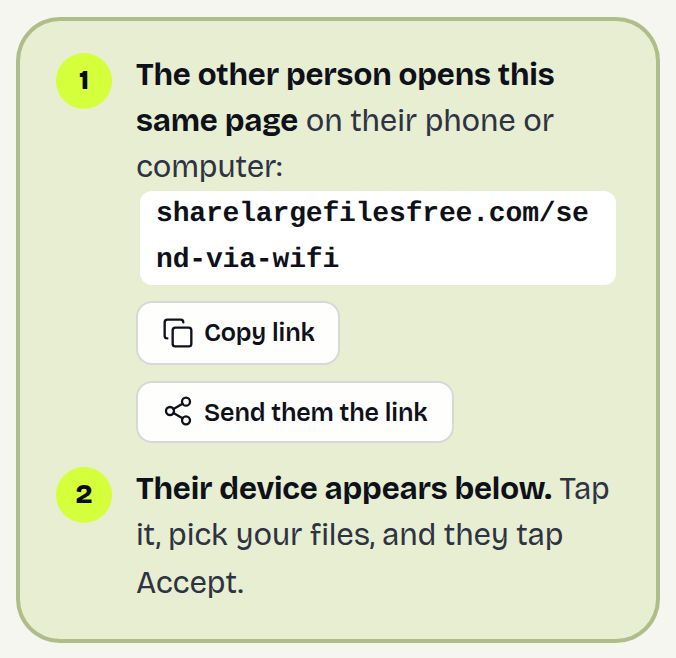
Wi-Fiで送信は2つのブラウザ間で直接ファイルを送り、同じネットワーク上ならファイルはインターネットを通りません。ただし、当サイトのサーバーが2台を引き合わせるために、両方の端末にインターネット接続が必要です。どこにもインターネットがなければ接続できません。
たいていの場合、スマホの電波は使えます。モバイルデータをオンにしてテザリングを有効にし、もう一方の端末を接続して、両方でページを開きましょう。引き合わせに使うデータはごくわずかで、ファイル自体は端末間のテザリング接続を通ります。手順はテザリングでファイルを転送する方法をご覧ください。
完全オフラインの方法を比較
| 方法 | 使える組み合わせ | サイズ | 必要なもの |
|---|---|---|---|
| AirDrop | iPhone、iPad、Mac | 大きなファイルも可 | BluetoothとWi-Fiをオン |
| Quick Share | Android、Chromebook、Quick ShareアプリのあるWindows | 大きなファイルも可 | Bluetooth、Wi-Fi、位置情報をオン |
| LocalSend | Android、iPhone、Windows、Mac、Linux | 大きなファイルも可 | 両方にアプリ、同じローカルネットワーク |
| USBケーブル | スマホとパソコン | ストレージ容量次第 | データ通信対応ケーブル |
| USBメモリやメモリーカード | 対応する端子があれば何でも | メモリの容量次第 | 相手の端末が読めるメモリ |
| Bluetoothでのファイル転送 | Android、Windows、Linux(iPhoneは不可) | 遅いので小さなファイルのみ | ペアリング |
AirDropとQuick Share
どちらも独自の直接無線接続を作るので、インターネットもルーターも不要です。
- AirDrop:受信側でAirDropをすべての人(10分間のみ)にし、Wi-FiとBluetoothをオン、インターネット共有をオフにしてから、共有して端末を選びます。うまくいかない場合はAirDropの代替をご覧ください。
- Quick Share:受信側で公開範囲を全員にし、Bluetooth、Wi-Fi、位置情報をオンにしてから、共有して端末を選びます。Windowsでは事前にGoogleのQuick Shareアプリをインストールする必要があり、その際に1回だけインターネットが必要です。
ローカルネットワークでLocalSend
LocalSendは、Android、iOS、Windows、macOS、Linux向けの無料のオープンソースアプリです。インターネットを使わずにローカルネットワーク上でファイルを送るので、メーカーが混在する場合のオフラインの最善策です。
- インターネットがあるうちに、両方の端末にLocalSendをインストールします。
- 両方を同じネットワークにつなぎます。インターネットのないルーターでも、スマホのテザリングでも使えます。モバイルデータをオンにしないとテザリングできないスマホもありますが、LocalSendはそれを使わないので問題ありません。
- 両方でLocalSendを開き、片方でファイルを選んで相手の端末をタップします。
- 受信側で承認します。
ゲスト用ネットワークでは端末同士が見えないようになっていることがありますが、テザリングならそれを避けられます。
ケーブル、メモリ、Bluetooth
- USBケーブル:AndroidではUSBの通知でファイル転送を選び、iPhoneでは信頼をタップします。Windows PCではiPhoneの写真ライブラリが表示されます。
- USBメモリ:パソコンは直接読めます。USB-CのAndroidスマホはたいていUSB-Cメモリやアダプターに対応し、iPhoneやiPadは「ファイル」アプリでメモリを使えます(Lightningモデルにはアップルのカメラアダプタが必要)。WindowsとMacの両方で4 GBを超えるファイルを扱うなら、メモリをexFATでフォーマットしましょう。
- Bluetooth:端末をペアリングし、Androidでは共有メニューから、WindowsではBluetooth経由でファイルを送受信するから送ります。遅いので、書類や写真用にとどめましょう。iPhoneは一般的なBluetoothファイル転送に対応していません。
どれもうまくいかない場合と、使い分け
どのオフラインの方法も合わないなら、弱くてもいいので何らかの接続を待ちましょう。両方の端末にインターネットがあって受信者が近くにいれば、「Wi-Fiで送信」がサイズ制限なしでローカルにファイルを移します。受信者が別の場所にいるなら、1回アップロードしてダウンロードリンクを送りましょう(1転送あたり最大20 GB、保存期間1 日)。相手はオンラインに戻ったときにいつでもダウンロードできます。
まとめると、同じプラットフォーム内ならAirDropかQuick Share、混在する端末ならLocalSendかテザリング、パソコンとの大量のやり取りならケーブルかメモリ、Bluetoothは小さなものだけ、です。
Share Large Files Freeは独立したサービスで、Apple、Google、Microsoft、LocalSendプロジェクトとは提携していません。iPhone、iPad、Mac、AirDrop、インターネット共有はApple Inc.の商標です。Android、Chromebook、Quick ShareはGoogle LLCの商標です。WindowsはMicrosoft Corporationの商標です。BluetoothはBluetooth SIG, Inc.の商標です。
よくある質問
インターネットなしでスマホ同士でファイルを転送できますか?
はい。iPhone同士ならAirDrop、Androidスマホ同士ならQuick Share、同じWi-Fiやテザリング上の任意の2台のスマホならLocalSendを使いましょう。
「Wi-Fiで送信」はオフラインで使えますか?
いいえ。ファイル自体はローカルネットワークで移動しますが、端末同士が見つけ合うのに両方でインターネットが必要です。モバイルデータのテザリングがあれば十分です。
インターネットなしでiPhoneからAndroidにファイルを送るには?
事前に両方にLocalSendをインストールし、スマホのテザリングやインターネットのないルーターなど、同じネットワークにつなぎましょう。
Bluetoothは大きなファイルに向いていますか?
いいえ。非常に遅いので、小さなファイルにだけ使いましょう。
USBメモリに大きなファイルが入らないのはなぜ?
FAT32でフォーマットされていて、4 GBを超えるファイルを保存できないためと考えられます。中身をバックアップしてからexFATで再フォーマットしましょう。
送る準備はできましたか?
ファイルを選んでリンクを受け取るだけ。20 GBまで無料、アカウント不要です。
無料でファイルを送る