Коротко: Чтобы передать файлы без интернета, используйте AirDrop (Apple — Apple), Quick Share (Android и Windows), LocalSend в любой локальной сети Wi-Fi или через точку доступа, USB-кабель, флешку или карту памяти либо Bluetooth для небольших файлов. «Отправке по Wi-Fi» от Share Large Files Free нужен интернет на обоих устройствах, чтобы их познакомить, хотя сам файл затем идёт локально, поэтому достаточно точки доступа с телефона с включённым мобильным интернетом.
Короткий чек-лист: выберите офлайн-способ
- Оба устройства Apple? Используйте AirDrop.
- Android — Android или Android — ПК с Windows? Используйте Quick Share.
- Разные бренды в одной сети Wi-Fi или на точке доступа? Используйте LocalSend.
- Участвует компьютер и под рукой есть кабель? Используйте USB-кабель.
- Нужно передать человеку, не соединяя устройства? Используйте флешку или карту памяти.
- Небольшой файл, а ничего другого не работает? Bluetooth.
Сначала честно о нашей «Отправке по Wi-Fi»
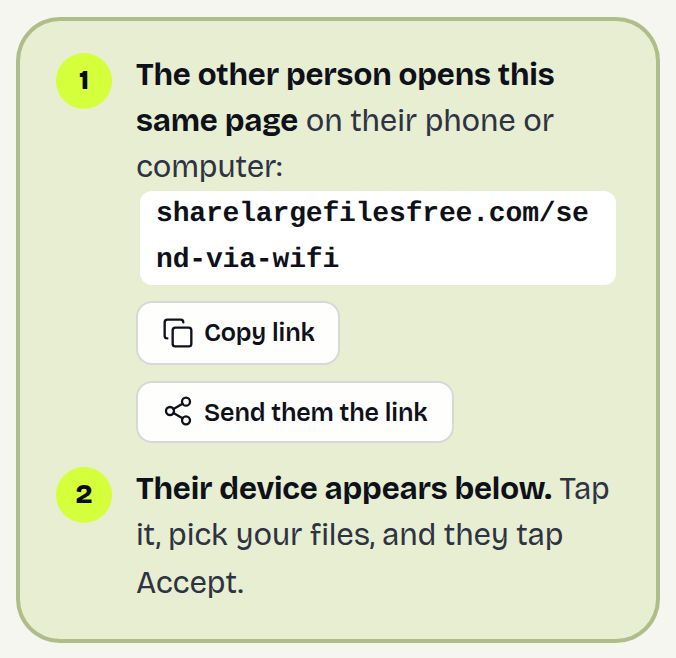
«Отправка по Wi-Fi» передаёт файлы напрямую между двумя браузерами, и в одной сети файл вообще не выходит в интернет. Но обоим устройствам нужно подключение к интернету, чтобы наш сервер их познакомил. Если интернета нет нигде, соединиться не получится.
Зато обычно есть сотовая связь. Включите точку доступа с мобильным интернетом, подключите к ней другое устройство и откройте страницу на обоих. Знакомство расходует совсем мало трафика; сам файл идёт по соединению точки доступа между устройствами. Пошагово — в статье о передаче файлов через точку доступа.
Полностью офлайн-способы: сравнение
| Способ | Работает между | Размер | Что нужно |
|---|---|---|---|
| AirDrop | iPhone, iPad, Mac | Большие файлы — без проблем | Включённые Bluetooth и Wi-Fi |
| Quick Share | Android, Chromebook, Windows с приложением Quick Share | Большие файлы — без проблем | Включённые Bluetooth, Wi-Fi и геолокация |
| LocalSend | Android, iPhone, Windows, Mac, Linux | Большие файлы — без проблем | Приложение на обоих и одна локальная сеть |
| USB-кабель | Телефон и компьютер | Ограничен памятью | Кабель для передачи данных |
| Флешка или карта памяти | Любые устройства с нужным портом | Ограничен накопителем | Накопитель, который читает другое устройство |
| Передача файлов по Bluetooth | Android, Windows, Linux (не iPhone) | Только небольшие файлы, это медленно | Сопряжение |
AirDrop и Quick Share
Оба создают собственное прямое беспроводное соединение, так что им не нужны ни интернет, ни роутер.
- AirDrop: на принимающем устройстве выберите для AirDrop Для всех на 10 минут, включите Wi-Fi и Bluetooth, выключите режим модема, затем нажмите «Поделиться» и выберите устройство. Не получается? См. альтернативы AirDrop.
- Quick Share: на принимающем устройстве выберите видимость Для всех, включите Bluetooth, Wi-Fi и геолокацию, затем нажмите «Поделиться» и выберите устройство. На Windows приложение Quick Share от Google нужно установить заранее, а для этого один раз нужен интернет.
LocalSend в локальной сети
LocalSend — бесплатное приложение с открытым исходным кодом для Android, iOS, Windows, macOS и Linux. Оно передаёт файлы по локальной сети без интернета, поэтому это лучший офлайн-вариант для устройств разных брендов.
- Установите LocalSend на оба устройства, пока у вас ещё есть интернет.
- Подключите оба к одной сети: подойдёт роутер без интернета или точка доступа с телефона. Некоторые телефоны включают точку доступа только с мобильным интернетом; это нормально, LocalSend его не использует.
- Откройте LocalSend на обоих, выберите файлы на одном и коснитесь другого устройства.
- Примите передачу на принимающем устройстве.
Некоторые гостевые сети не дают устройствам видеть друг друга; точка доступа решает эту проблему.
Кабели, накопители и Bluetooth
- USB-кабель: на Android выберите Передача файлов в уведомлении USB; на iPhone нажмите Доверять. На ПК с Windows iPhone показывает медиатеку.
- Флешка: компьютеры читают её напрямую. Телефоны Android с USB-C обычно принимают флешку USB-C или адаптер, а iPhone и iPad работают с накопителями в приложении «Файлы» (моделям с Lightning нужен адаптер камеры Apple). Для файлов больше 4 GB, которые должны открываться и на Windows, и на Mac, отформатируйте накопитель в exFAT.
- Bluetooth: выполните сопряжение устройств и отправьте файл через меню «Поделиться» на Android или Отправка или получение файлов через Bluetooth в Windows. Это медленно, так что оставьте его для документов и фото. iPhone не поддерживает обычную передачу файлов по Bluetooth.
Если ничего не работает, и что выбрать
Если ни один офлайн-способ не подходит, дождитесь любого подключения, пусть даже слабого. С интернетом на обоих устройствах и получателем рядом «Отправка по Wi-Fi» передаст файлы локально, без ограничений по размеру. Если получатель в другом месте, загрузите файлы один раз и отправьте ссылку для скачивания (до 20 GB за передачу, хранится 1 день); он скачает их, когда снова будет в сети.
Коротко: AirDrop или Quick Share внутри одной платформы, LocalSend или точка доступа для разных устройств, кабель или накопитель для больших объёмов с компьютером и Bluetooth — только для чего-то небольшого.
Share Large Files Free — независимый сервис, не связанный с Apple, Google, Microsoft или проектом LocalSend. iPhone, iPad, Mac, AirDrop и «Режим модема» — товарные знаки Apple Inc.; Android, Chromebook и Quick Share — товарные знаки Google LLC; Windows — товарный знак Microsoft Corporation; Bluetooth — товарный знак Bluetooth SIG, Inc.
Частые вопросы
Можно ли передавать файлы между телефонами без интернета?
Да. Используйте AirDrop между iPhone, Quick Share между телефонами Android или LocalSend между любыми двумя телефонами в одной сети Wi-Fi или на точке доступа.
Работает ли «Отправка по Wi-Fi» офлайн?
Нет. Обоим устройствам нужен интернет, чтобы найти друг друга, хотя сам файл идёт по локальной сети. Достаточно точки доступа с мобильным интернетом.
Как отправить файл с iPhone на Android без интернета?
Заранее установите LocalSend на оба устройства и подключите их к одной сети, например к точке доступа с телефона или роутеру без интернета.
Подходит ли Bluetooth для больших файлов?
Нет. Он очень медленный; используйте его только для небольших файлов.
Почему на флешку не записывается большой файл?
Скорее всего, она отформатирована в FAT32, а эта система не хранит файлы больше 4 GB. Сохраните её содержимое и отформатируйте в exFAT.
Готовы отправить?
Добавьте файлы, получите ссылку — и готово. Бесплатно до 20 GB, без регистрации.
Отправить файлы бесплатно