Коротко: Если Quick Share не показывает другое устройство, поставьте у получателя видимость «Все» (часто на 10 минут), включите Bluetooth, Wi-Fi и геолокацию на обоих, держите экраны включёнными, а устройства — рядом, а на Windows убедитесь, что приложение Quick Share установлено и вы в нём вошли в аккаунт. Если не помогает или одно из устройств — iPhone или Mac, используйте «Отправить по Wi-Fi» в браузере или ссылку для скачивания.
Короткий список: попробуйте сначала это
- Поставьте у получателя видимость «Все» (на многих телефонах — «Все на 10 минут»).
- Включите Bluetooth, Wi-Fi и геолокацию на обоих устройствах.
- Разблокируйте устройство получателя и не давайте экрану погаснуть.
- Поднесите устройства ближе, лучше всего на метр-два, пока они ищут друг друга.
- Отключите режим энергосбережения на обоих.
- Обновите сервисы Google Play (или приложение Quick Share от Samsung) и перезагрузите оба устройства.
Решение 1: видимость — свой аккаунт или все
Quick Share показывает вас только тем, кого разрешает настройка получателя. Откройте плитку Quick Share в быстрых настройках или найдите её в Настройки > Google > Устройства и обмен данными > Quick Share. На телефонах Samsung Galaxy она находится в Настройки > Подключённые устройства > Quick Share. Названия зависят от модели и версии.
| Видимость | Кто вас видит | Когда подходит |
|---|---|---|
| Ваши устройства | Устройства, где выполнен вход в тот же аккаунт Google | Перенос файлов между своими телефоном, планшетом и ПК; передачи могут приниматься автоматически |
| Контакты | Люди из ваших контактов, которые тоже пользуются Quick Share | Друзья и семья, если их данные совпадают |
| Все (часто на 10 минут) | Любой поблизости | Самое быстрое решение, когда устройство не появляется |
| Никто / скрыто | Никто | Устройство никогда не появится |
Частая ловушка: отправка на своё второе устройство, где выполнен вход в другой аккаунт Google. В «Ваших устройствах» оно не появится. Выберите «Все» или войдите на обоих в один аккаунт.
Решение 2: Bluetooth, геолокация и Wi-Fi
Quick Share находит устройства через Bluetooth и сканирование местоположения, а затем передаёт файл по прямому Wi-Fi-соединению (или по другому каналу, который выберет сам). Если что-то из этого выключено, другое устройство может так и не появиться, или передача будет ползти по Bluetooth.
- Включите Bluetooth и Wi-Fi в быстрых настройках. Подключаться к сети Wi-Fi не обязательно.
- Включите геолокацию. Android использует её для поиска устройств поблизости.
- Отключите точку доступа на телефоне и режим полёта.
- Если передача началась, но идёт очень медленно, устройства могут быть в разных диапазонах Wi-Fi или в загруженных сетях. Обычно помогает подойти ближе.
Решение 3: Quick Share для Windows
На ПК с Windows нужно приложение Quick Share от Google, которое скачивается с сайта Android. Это не то же самое, что встроенная в Windows функция «Обмен с устройствами поблизости», которая работает только с другими ПК на Windows.
- Установите приложение и войдите в аккаунт. Откройте его и войдите в аккаунт Google, если хотите, чтобы работал режим «Ваши устройства».
- Проверьте видимость ПК в приложении — так же, как на телефоне.
- Bluetooth и Wi-Fi должны быть включены на ПК. Настольный компьютер без модулей Bluetooth или Wi-Fi работать с ним не сможет.
- Разрешите приложению доступ через брандмауэр, если Windows или антивирус спросит, и на время проверки отключите VPN.
- Проверьте требования. Приложение поддерживает свежие 64-разрядные версии Windows; очень старые ПК могут не поддерживаться.
Полученные файлы на Windows обычно попадают в папку «Загрузки», а на телефоне — в «Файлы» или «Загрузки».
Решение 4: передача начинается и обрывается
- Не хватает памяти у получателя. Освободите место и отправьте снова.
- Экран заблокировался во время передачи. Не давайте экранам гаснуть до конца.
- Режим энергосбережения приостановил фоновую работу. Отключите его.
- Помехи в людном месте. Отойдите от других устройств и попробуйте ещё раз.
Если ничего не помогает: другие способы отправки
Quick Share работает с Android и Windows. В свежих версиях некоторые телефоны Pixel умеют обмениваться файлами и с iPhone поблизости, но в большинстве случаев с устройствами разных марок нужен другой путь. «Отправить по Wi-Fi» работает в любом браузере:
- Подключите оба устройства к одной сети Wi-Fi или подключите одно к точке доступа другого с включённой мобильной передачей данных.
- Откройте sharelargefilesfree.com/send-via-wifi в браузере на обоих.
- Нажмите на другое устройство, выберите файлы, а получатель нажимает Принять.
Файлы идут напрямую между браузерами по зашифрованному соединению, без ограничения размера, кроме свободного места. Обоим устройствам нужен интернет, чтобы наш сервер мог их познакомить. Если сеть блокирует прямые соединения, страница автоматически использует наш зашифрованный ретранслятор (по умолчанию до 5 GB за передачу). В разных сетях или если устройства всё ещё не видят друг друга, используйте 6-значный код сопряжения:
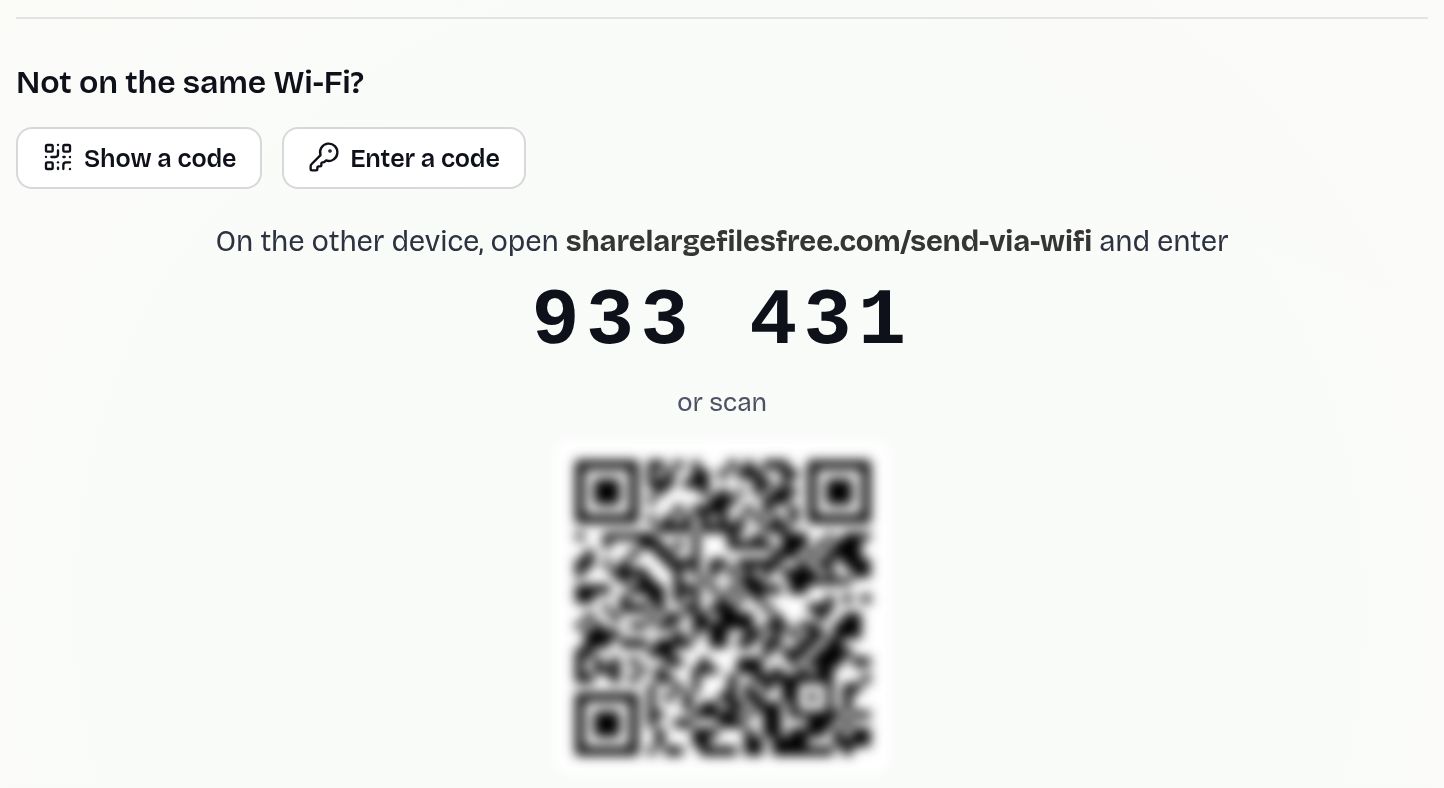
Если получатель далеко, загрузите файлы один раз и отправьте ссылку для скачивания — до 20 GB за передачу, хранится 1 день.
Что выбрать?
Для двух устройств Android или телефона Android и ПК с Windows с установленным приложением Quick Share стоит починить. Для iPhone, Mac или сети, где соединение не устанавливается, используйте «Отправить по Wi-Fi». Для человека, который далеко, — ссылку. Подробнее: с Android на ПК и с Android на Android.
Share Large Files Free — независимый сервис, не связанный с Google, Samsung, Microsoft или Apple. Android, Pixel и Quick Share — товарные знаки Google LLC; Galaxy — товарный знак Samsung; Windows — товарный знак Microsoft Corporation; iPhone и Mac — товарные знаки Apple Inc.
Частые вопросы
Почему Quick Share не находит другой телефон?
Обычно у получателя видимость стоит на «Контакты» или «Ваши устройства». Поставьте «Все» и проверьте, что Bluetooth, Wi-Fi и геолокация включены.
Нужен ли для Quick Share один и тот же аккаунт Google?
Только для режима «Ваши устройства». С видимостью «Все» отправить может любое устройство поблизости.
Почему Quick Share так медленно передаёт?
Возможно, он переключился на Bluetooth. Держите Wi-Fi включённым на обоих устройствах и поднесите их ближе.
Работает ли Quick Share на Windows?
Да, если установлено приложение Quick Share от Google, а на ПК включены Bluetooth и Wi-Fi.
Что использовать вместо него с iPhone?
Откройте «Отправить по Wi-Fi» в браузере на обоих устройствах или отправьте ссылку для скачивания.
Готовы отправить?
Добавьте файлы, получите ссылку — и готово. Бесплатно до 20 GB, без регистрации.
Отправить файлы бесплатно