Коротко: Чтобы безопасно отправить экзаменационное задание: загрузите его, нажмите «Другие параметры» и в разделе «Когда» укажите в «Доступно с» время начала (с часовым поясом), а в «Закрыть ссылку в» — время окончания. В разделе «Кто может открыть» выберите «Любой, кто подтвердит свою почту» или «Только указанные адреса или домены» со списком класса или доменом школы, а в разделе «Скачивания» задайте «На человека (необязательно)» — 1 или 2. Дайте заданию короткую ссылку, например sharelargefilesfree.com/class10-maths. До начала ученики видят обратный отсчет, после окончания — сообщение, что ссылка закрыта. Аккаунт ученикам не нужен.
Для чего учителя используют эти настройки
- Онлайн-контрольные и задания: задание открывается для всех в одну и ту же минуту и закрывается, когда время вышло.
- Ответы и образцы решений: публикуются после экзамена, их можно читать, но не распространять — с помощью режима «только просмотр».
- Конспекты и записи лекций: одна простая ссылка на главу, которая работает весь семестр.
Как открыть экзаменационное задание точно ко времени
- Загрузите задание накануне вечером.
- Нажмите Другие параметры. В разделе Быстрый старт карточка Экзаменационное задание включает подтверждение почты и 1 скачивание на человека.
- Откройте раздел Когда. В поле Доступно с выберите дату и время и проверьте часовой пояс. Помогут быстрые варианты вроде Завтра в 9:00.
- В поле Закрыть ссылку в выберите время окончания или нажмите Через 3 часа.
- В разделе Ссылка и страница задайте свою короткую ссылку, например class10-maths, и разошлите ее заранее.
- Нажмите Получить ссылку.
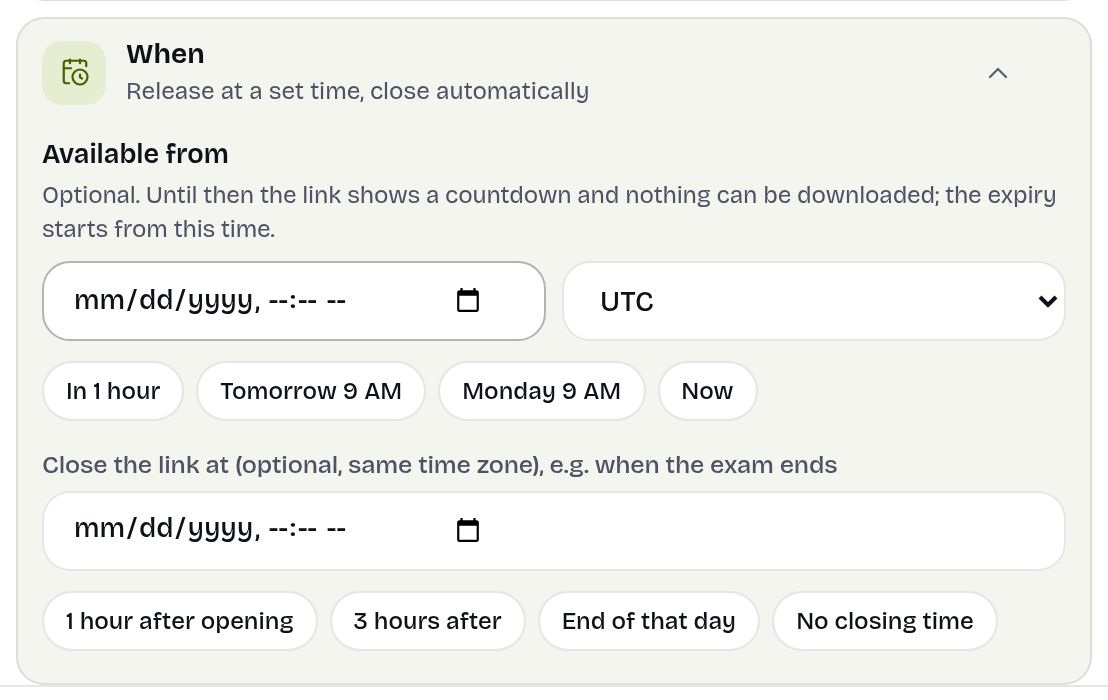
Срок действия отсчитывается от времени открытия, поэтому задание, которое откроется через неделю, все равно получит полные 1 день. Если вы отметили Присылать мне уведомления, в момент открытия придет письмо «Ваша ссылка активна».
Только для ваших учеников
| Настройка | Где | Что предотвращает |
|---|---|---|
| Кто может открыть ссылку: только указанные адреса или домены (список класса или @yourschool.edu.in) | Кто может открыть | Посторонние открывают пересланную ссылку |
| На человека: 1 или 2 | Скачивания | Один ученик скачивает для друзей |
| Устройств на человека: 1 или 2 | Кто может открыть | Один вход используется на многих телефонах |
| Страны: только ваша страна | Кто может открыть | Ссылка расходится по группам за рубежом |
| Только просмотр, с водяным знаком | Ссылка и страница | Сохранение и повторная публикация PDF |
Нажмите Сохранить текущие в разделе «Быстрый старт», чтобы сохранить сочетание настроек как шаблон. Время открытия и закрытия в шаблонах не сохраняется, поэтому задавайте его для каждого задания.
Пример: контрольная в учебном центре в воскресенье
Господин Хан проводит по выходным контрольные для 60 учеников. В субботу вечером он загружает задание, выбирает карточку «Экзаменационное задание», ставит «Доступно с» на воскресенье 10:00 и закрытие на 13:00. Он выбирает Только указанные адреса или домены и нажимает Выбрать из контактов и групп, чтобы добавить свою группу «Поток A». В воскресенье ученики открывают sharelargefilesfree.com/batch-a-test, подтверждают почту кодом и видят обратный отсчет до 10:00. В 13:00 ссылка закрывается, а на странице «Передачи» видно, кто скачал задание, поименно.
Что видят ученики
- До начала: «Эти файлы пока недоступны», время открытия в их часовом поясе и обратный отсчет. Страница откроется сама, когда придет время.
- Во время экзамена: 6-значный код на почту (если требуется), затем страница скачивания.
- После окончания: «Эта ссылка закрыта».
После экзамена
Для образцов решений загрузите вторую передачу с Доступно с через несколько минут после закрытия задания и отметьте Только просмотр, чтобы ученики могли читать, но не распространять их. Если задание утекло раньше времени, откройте Еще у передачи и выберите Остановить ссылку: все, кто ее откроет, увидят, что вы ее отменили, вместе с вашим сообщением, а файлы сохранятся до конца срока на случай, если вы захотите снова включить ссылку.
Целые классы, конспекты и записи
Создайте группу контактов на странице «Контакты и группы»: вставьте имена, адреса почты, номера телефонов и номера в журнале или импортируйте CSV. Используйте ее для отправки по почте, списков доступа и напоминаний. Для конспектов и записей ставьте самый долгий срок действия и одну короткую ссылку на главу; пропустившие урок ученики смогут скачать материалы позже в исходном качестве. Для очень больших записей смотрите как сжать видео без потери качества. Чтобы собрать домашние задания со сроком сдачи и списком тех, кто не сдал, используйте запрос файлов для заданий. Больше идей — на странице обмен файлами для учителей.
Ограничения
- Время открытия можно назначить лишь на ограниченное число дней вперед (по умолчанию 60).
- Ничто не помешает ученику сфотографировать открытое задание. Короткие окна, лимиты на человека и водяные знаки уменьшают утечки, но не исключают их.
- Ученикам в школьных сетях с фильтрами, похожими на VPN, может быть отказано, если вы отметили «Блокировать VPN».
Решение проблем
- «Ссылка закроется раньше, чем откроется»: время закрытия раньше времени открытия; выберите более позднее.
- Ученики в другом часовом поясе: страница показывает время открытия по их местному времени, так что пересчитывать никому не нужно.
- Ученик не получил 6-значный код: попросите проверить спам или использовать адрес из вашего списка доступа.
- У ученика сорвалось скачивание, а лимит исчерпан: увеличьте «На человека» в настройках на странице «Передачи».
- «Дата открытия может быть не позже чем через 60 дней»: загрузите задание ближе к экзамену.
Частые вопросы
Можно ли открыть экзаменационное задание в точное время?
Да. Укажите время начала в «Доступно с»; до этого ссылка показывает обратный отсчет и открывается вовремя.
Может ли ссылка закрыться автоматически после экзамена?
Да. Укажите время окончания в «Закрыть ссылку в». После этого никто не сможет открыть или скачать задание.
Как не дать заданию разойтись по другим школам?
Разрешите доступ только адресам ваших учеников или домену школы, ограничьте скачивания и устройства на человека и при желании разрешите только свою страну.
Нужен ли ученикам аккаунт?
Нет. В крайнем случае они подтверждают почту 6-значным кодом.
Можно ли увидеть, кто из учеников скачал задание?
Да. В разделе «Кто открывал» на странице «Передачи» перечислены ученики, подтвердившие почту, и их скачивания.
Готовы отправить?
Добавьте файлы, получите ссылку — и готово. Бесплатно до 20 GB, без регистрации.
Отправить файлы бесплатно