Коротко: На странице загрузки нажмите «По ссылке», вставьте в поле «Ссылка на файл» общую ссылку Google Диска, Dropbox или OneDrive с доступом «Все, у кого есть ссылка» либо прямую ссылку на скачивание и нажмите «Добавить». Файл будет получен, покажет прогресс и добавится в передачу как любой другой. Если на сайте есть кнопки Dropbox и Google Диска в разделе «Или выберите из», можно выбрать файлы из своего аккаунта. Затем отправляйте как обычно, до 20 GB за передачу.
Что это и когда пригодится
«По ссылке» получает файл из интернета и добавляет его в передачу, чтобы вы могли отправить его дальше, не сохраняя сначала на устройство.
- На телефоне мало свободного места, а нужно переслать видео на 3 GB, которое лежит в Google Диске.
- Коллега поделился ссылкой Dropbox, которую ваш клиент не может открыть из-за требований входа или корпоративного файрвола.
- Хотите объединить источники: файл с Диска, файл из Dropbox и фото с телефона в одной передаче, с одним паролем.
Добавление файла по ссылке: пошагово
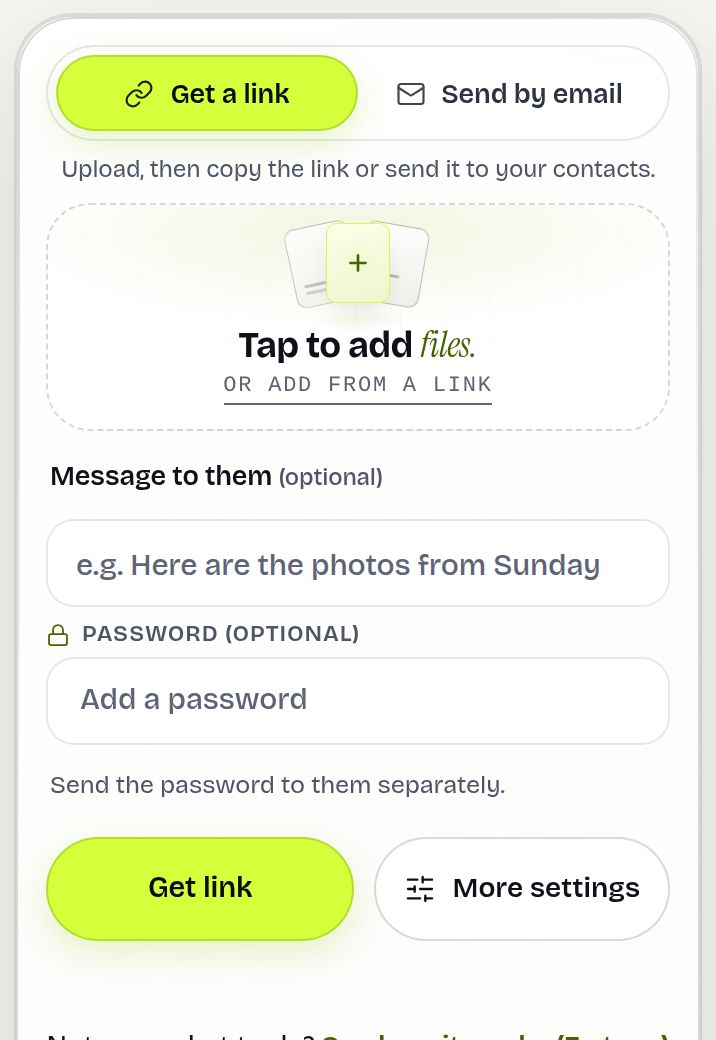
- На странице загрузки нажмите По ссылке (под областью перетаскивания или в меню Добавить ещё, когда файлы уже добавлены). Откроется окно Добавить файлы по ссылке.
- Вставьте одну или несколько ссылок в поле Ссылка на файл и нажмите Добавить. Можно вставить сразу несколько ссылок.
- Или, если в разделе Или выберите из есть Dropbox или Google Диск, нажмите кнопку и выберите файлы в окне Dropbox или Google. Нам передаются только выбранные вами файлы.
- Каждый файл появляется в списке с прогрессом и загружается, как файл с вашего устройства. При желании добавьте и локальные файлы.
- Выберите Получить ссылку или Отправить по почте, задайте параметры и отправьте.
Какие ссылки работают
| Ссылка | Работает? |
|---|---|
| Файл Google Диска с доступом «Все, у кого есть ссылка» | Да |
| Google Документы, Таблицы или Презентации | Да, добавляются как файл Word, Excel или PowerPoint |
| Папка Google Диска | Нет: делитесь отдельными файлами или выберите их кнопкой Google Диска |
| Общая ссылка Dropbox («Поделиться», затем «Копировать ссылку») | Да |
| Личная общая ссылка OneDrive | Да |
| Прямая ссылка https на скачивание | Да |
| Ссылка WeTransfer | Нет: сначала скачайте файлы, затем добавьте их |
| Ссылки с именем пользователя и паролем или на частные сети | Нет, отклоняются из соображений безопасности |
Пример из практики
Лена сидит в кафе с телефоном. Шоурил её агентства на 2.6 GB лежит в Google Диске, а в офисе клиента Диск заблокирован. Она открывает Диск, выбирает «Поделиться», ставит доступ «Все, у кого есть ссылка», копирует ссылку, затем на странице загрузки нажимает По ссылке, вставляет её и нажимает Добавить. Она добавляет пароль, нажимает Получить ссылку и отправляет её по почте. Клиент скачивает исходный файл с обычной страницы скачивания.

Что видит получатель
Обычную страницу скачивания с файлом, его размером и вашим сообщением. Никаких запросов входа, никакого «Нужен доступ» и никаких намёков, откуда взялся файл. Файл побайтно совпадает с оригиналом в Диске или Dropbox, а его контрольная сумма SHA-256 показывается, как только будет вычислена. Если потом изменить или удалить оригинал, отправленная копия не пострадает.
Ограничения и чего эта функция не делает
- Наш сервер получает файл и передаёт его потоком в ваш браузер, который затем его загружает. Поэтому файл дважды проходит через ваше подключение; при тарифицируемом трафике он считается дважды.
- Каждый файл учитывается в обычных лимитах 20 GB и 1000 файлов, а слишком большие файлы отклоняются ещё до получения.
- Есть ограничение на количество ссылок, которые один посетитель может добавить за час. Если вы его достигли, подождите или добавьте файлы с устройства.
- Отправляется копия, а не живая ссылка: последующие правки в Диске или Dropbox не отразятся. Для новой версии используйте замену файла.
- Кнопки Dropbox и Google Диска появляются, только если они включены на сайте; вставка ссылки работает всегда.
Решение проблем
- «Это папка Google Диска»: делитесь отдельными файлами или сначала заархивируйте папку в Диске.
- Ссылка Google Диска не работает: файл открыт только для определённых людей. Поставьте доступ «Все, у кого есть ссылка».
- «Это ссылка на ваш собственный Dropbox»: вы скопировали адресную строку. В Dropbox используйте «Поделиться», затем «Копировать ссылку».
- Очень медленно: медленный исходный сервер; не закрывайте страницу или скачайте файл и добавьте его напрямую.
- Документ Google пришёл в формате .docx: так и должно быть. Документы, Таблицы и Презентации экспортируются как файлы Word, Excel и PowerPoint.
- «Ссылки WeTransfer нельзя добавить напрямую»: сначала скачайте эти файлы, затем добавьте их с устройства.
Частые вопросы
Можно ли отправить файл из Google Диска, не скачивая его?
Да. Вставьте его общую ссылку в «По ссылке» и нажмите «Добавить». Файл добавится в передачу без предварительного сохранения.
Почему не работает моя ссылка Google Диска?
Скорее всего, файл открыт только для определённых людей. Поставьте доступ «Все, у кого есть ссылка». Ссылки на папки не поддерживаются.
Можно ли добавить файл из Dropbox?
Да. В Dropbox выберите «Поделиться» и «Копировать ссылку», затем вставьте эту ссылку в «По ссылке».
Видит ли кнопка Google Диска все мои файлы?
Нет. Нам передаются только файлы, которые вы выбрали в окне Google.
Расходуется ли мобильный трафик?
Да, примерно вдвое больше размера файла: файл приходит в браузер, а затем загружается. Для больших файлов используйте Wi-Fi.
Есть ли ограничение по размеру?
Да, такое же, как при обычной загрузке: до 20 GB за передачу.
Готовы отправить?
Добавьте файлы, получите ссылку — и готово. Бесплатно до 20 GB, без регистрации.
Отправить файлы бесплатно