简要回答: 在上传页面点按“从链接”,把设为“知道链接的任何人”的 Google Drive、Dropbox 或 OneDrive 分享链接,或者直接下载链接,粘贴到“文件链接”中,然后点按“添加”。文件会被抓取过来,显示进度,并像其他文件一样加入你的传输。如果网站显示了“或从以下位置选择”下的 Dropbox 和 Google Drive 按钮,也可以直接从你的账户中选择文件。然后照常发送,每次传输最大 20 GB。
它能做什么、什么时候用
“从链接”会从网上抓取文件并加入你的传输,这样你无需先存到设备上就能转发出去。
- 手机剩余空间不多,却需要转发一段存在 Google Drive 里的 3 GB 视频。
- 同事分享了一个 Dropbox 链接,但客户因为登录提示或公司防火墙打不开。
- 你想合并多个来源:把一个 Drive 文件、一个 Dropbox 文件和手机里的照片放进同一次传输,只用一个密码。
分步从链接添加文件
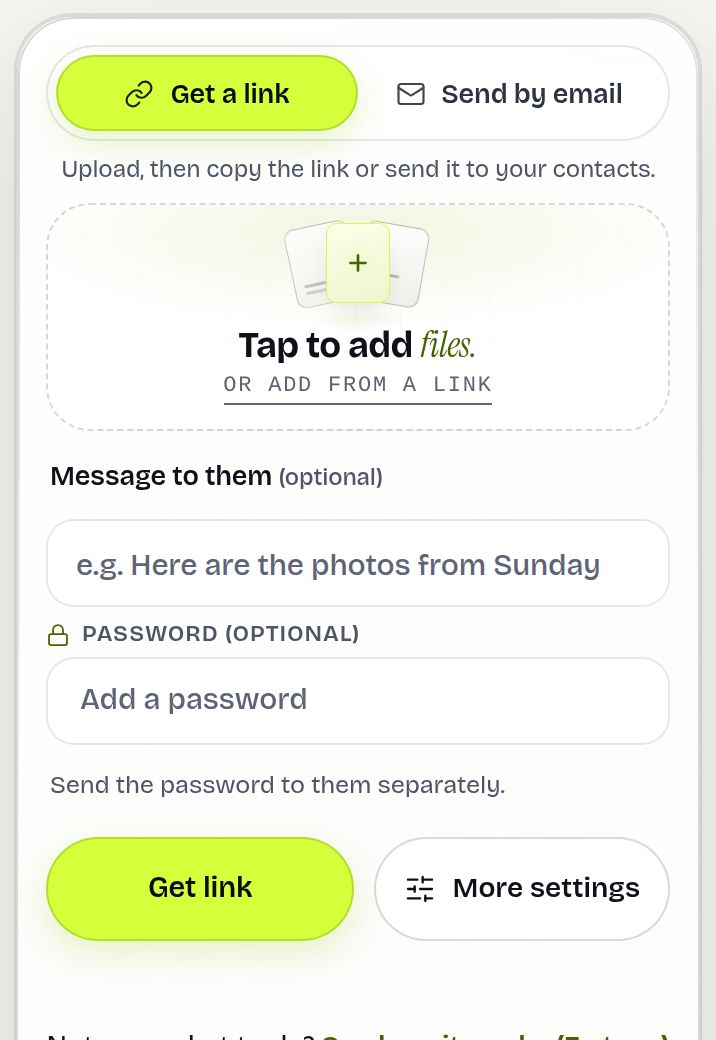
- 在上传页面点按从链接(位于拖放区域下方;添加文件后则在添加更多菜单中)。会打开一个从链接添加文件窗口。
- 把一个或多个链接粘贴到文件链接中,然后点按添加。可以一次粘贴多个链接。
- 或者,如果在或从以下位置选择下看到 Dropbox 或 Google Drive,点按它,在 Dropbox 或 Google 的窗口中选择文件。只有你选中的文件才会分享给我们。
- 每个文件都会出现在列表中并显示进度,上传方式与设备上的文件相同。愿意的话也可以再添加本地文件。
- 选择获取链接或通过邮件发送,设置选项后发送。
哪些链接可用
| 链接 | 可用吗? |
|---|---|
| 以“知道链接的任何人”方式分享的 Google Drive 文件 | 可用 |
| Google 文档、表格或幻灯片 | 可用,以 Word、Excel 或 PowerPoint 文件添加 |
| Google Drive 文件夹 | 不可用:请分享单个文件,或用 Google Drive 按钮选择 |
| Dropbox 分享链接(“共享”,然后“复制链接”) | 可用 |
| OneDrive 个人分享链接 | 可用 |
| 直接的 https 下载链接 | 可用 |
| WeTransfer 链接 | 不可用:请先下载文件,再添加 |
| 含用户名和密码的链接,或指向私有网络的链接 | 不可用,出于安全原因会被拒绝 |
一个实际例子
Lena 拿着手机坐在咖啡馆里。她公司 2.6 GB 的作品集视频存放在 Google Drive 中,而客户办公室屏蔽了 Drive。她打开 Drive,选择“共享”,把访问权限设为“知道链接的任何人”并复制链接,然后在上传页面点按从链接,粘贴链接并点按添加。她加上密码,点按获取链接,再通过邮件发送链接。客户在一个普通的下载页面上下载到了原始文件。

收件人看到什么
一个普通的下载页面,上面有文件、文件大小和你的留言。没有登录提示,没有“你需要访问权限”,也看不出文件来自哪里。文件与 Drive 或 Dropbox 中的原件字节完全相同,计算完成后还会显示其 SHA-256 校验值。之后修改或删除原件,都不会影响你已发送的副本。
限制以及它做不到的事
- 我们的服务器抓取文件并以流的方式传给你的浏览器,再由浏览器上传。因此文件会两次经过你自己的网络;如果按流量计费,会计算两次。
- 每个文件都计入常规的 20 GB 和 1000 个文件限制,超大文件在抓取之前就会被拒绝。
- 每位访客每小时能添加的链接数有上限。达到上限时,请稍等,或从设备添加文件。
- 它发送的是副本,而不是实时链接:之后在 Drive 或 Dropbox 中的修改不会同步。有新版本时,请使用替换文件。
- 只有网站开启后才会显示 Dropbox 和 Google Drive 按钮;粘贴链接则始终可用。
故障排除
- “这是一个 Google Drive 文件夹”:请分享单个文件,或先在 Drive 中把文件夹压缩。
- Google Drive 链接失败:文件只分享给了特定的人。请设为“知道链接的任何人”。
- “这是指向你自己 Dropbox 的链接”:你复制的是地址栏。请在 Dropbox 中使用“共享”,然后“复制链接”。
- 非常慢:来源服务器很慢;请保持页面打开,或下载文件后直接添加。
- Google 文档变成了 .docx:这是正常的。文档、表格和幻灯片会导出为 Word、Excel 和 PowerPoint 文件。
- “WeTransfer 链接无法直接添加”:请先下载这些文件,再从设备添加。
常见问题
不下载就能发送 Google Drive 里的文件吗?
能。在“从链接”中粘贴它的分享链接并点按“添加”。文件会直接加入你的传输,无需先保存。
为什么我的 Google Drive 链接失败了?
文件很可能只分享给了特定的人。请设为“知道链接的任何人”。不支持文件夹链接。
能添加 Dropbox 文件吗?
能。在 Dropbox 中选择“共享”和“复制链接”,然后把链接粘贴到“从链接”中。
Google Drive 按钮能看到我所有的文件吗?
不能。只有你在 Google 窗口中选中的文件才会分享给我们。
会消耗我的移动数据吗?
会,大约是文件大小的两倍:文件先传到你的浏览器,然后再上传。大文件请使用 Wi-Fi。
有大小限制吗?
有,与普通上传相同:每次传输最大 20 GB。
准备好发送了吗?
添加文件,获取链接,搞定。最多 20 GB 免费,无需注册。
免费发送文件