简要回答: 每个链接传输都有一个取件码:就是链接末尾那串简短的字母和数字。在完成页面上展开“无法发送链接?把这个取件码给对方”即可看到,并附有“复制代码”按钮。对方打开 sharelargefilesfree.com/receive,在“链接或取件码”中输入取件码(大小写、空格和横杠都无所谓),然后点击“打开文件”。页面会立即提示是否找到了传输,然后打开与链接相同的下载页面,密码和限制也相同。
什么时候取件码比链接好用
| 场景 | 取件码的好处 |
|---|---|
| 从手机传到别人的电脑 | 不用在那台电脑上登录邮箱或聊天应用 |
| 打电话时 | 只需几个字符,而不是一长串网址 |
| 机房、图书馆或打印店的电脑 | 输入、下载、走人 |
| 邮件里的链接被拆成了两行 | 只要末尾的取件码就够了 |
用取件码发送

用取件码接收
- 在要接收文件的设备上打开 sharelargefilesfree.com/receive。
- 在链接或取件码中输入取件码。大小写、空格和横杠都无所谓,粘贴完整链接也可以。
- 页面会在你输入时检查:显示“已找到。”以及文件数量、大小和可用时长;如果后面还有密码或其他验证,则显示“此传输受保护”。
- 点击打开文件,如果发件人设置了密码就输入密码,然后下载。
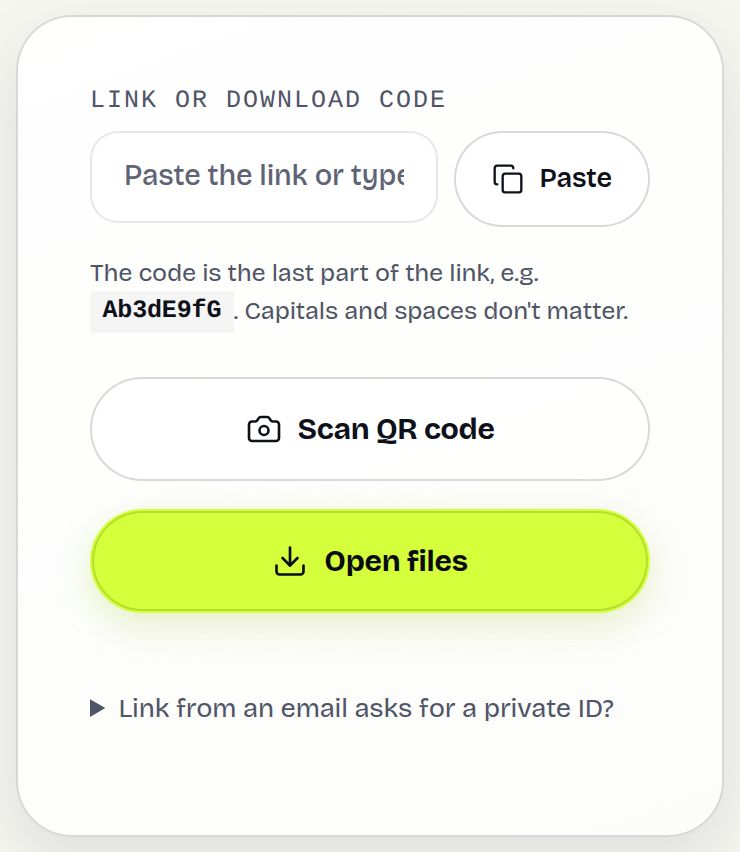
同一页面还有扫描二维码,用于扫描另一块屏幕上显示的码;已在此设备上下载则会列出你在这个浏览器中打开过的传输,直到它们到期(需勾选在此设备上记住我下载过的传输)。
把完整链接粘贴到输入框也可以:如果找到了传输,页面会直接打开它。
示例:从手机到打印店电脑
Rahul 要打印手机里一份 40 MB 的海报 PDF。他用“获取链接”上传,并展开取件码部分。在打印店,他在店里的电脑上输入 sharelargefilesfree.com/receive,输入简短的取件码,点击“打开文件”并下载 PDF。他完全不用在陌生人的电脑上登录邮箱,而且传输到期后,文件也就从店里消失了。
在公用或公共电脑上
- 打开文件前取消勾选在此设备上记住我下载过的传输,或者用完后在“已在此设备上下载”下点击清除。
- 从“下载”文件夹中删除下载的文件,并清空回收站。
- 如果发件人设置了密码,请自己输入,不要让浏览器保存。
取件码不是什么
- 不是密码。取件码打开的是与链接相同的页面,所以任何拿到它的人都能打开传输。私密内容请加密码并另行告知,或要求确认邮箱。
- 不是你的自定义短链接。像 /class10-maths 这样的短链接要在地址栏中输入,而不是在接收框里。
- 不是 Wi-Fi 配对码。通过 Wi-Fi 发送中的 6 位代码用于连接两个打开的浏览器进行实时传输;取件码则在传输到期前随时可用。
- 邮件传输不一样。通过邮件发送的文件是发给特定的人的,所以只输入取件码会显示“已通过邮件发送给特定的人”。请粘贴邮件中的完整链接,或在私人 ID 中填入链接的第二部分。
Send Anywhere 等设备直传应用使用的密钥几分钟内就会过期。取件码的有效期与传输相同,除非修改,默认为 1 天,所以对方不必在同一时刻做好准备。
Share Large Files Free 是独立网站,与 Send Anywhere 没有关联,Send Anywhere 是其所有者的商标。
故障排查
- “没有与该代码对应的传输”:检查容易混淆的字符(0 和 O,1 和 l),或者粘贴完整链接。
- “此传输已到期,文件已被删除”:请发件人重新发送。
- “发件人仍在上传”:等一分钟再试。
- “此网络尝试次数过多”:等几分钟;为了防止猜测,连续输错取件码会被限速。
- “已找到,但它是通过邮件发送给特定的人的”:粘贴邮件中的完整链接,或展开邮件中的链接要求输入私人 ID?,在“私人 ID”中输入链接的第二部分。
常见问题
取件码在哪里输入?
在 sharelargefilesfree.com/receive 的“链接或取件码”框中输入,然后点击“打开文件”。
在哪里找到取件码?
在完成页面的“无法发送链接?把这个取件码给对方”下面。它也是链接的最后一部分。
输入大写字母有影响吗?
没有。大小写、空格和横杠都会被忽略。
邮件传输有取件码吗?
取件码只在链接传输中显示。邮件收件人应粘贴完整链接,因为其中包含私人 ID。
取件码能用多久?
与传输相同:1 天,除非发件人延长或删除了它。
安全吗?
它和链接一样私密。敏感内容请加上密码。
准备好发送了吗?
添加文件,获取链接,搞定。最多 20 GB 免费,无需注册。
免费发送文件