คำตอบสั้นๆ: การส่งแบบลิงก์ทุกครั้งมีรหัสดาวน์โหลด คือชุดตัวอักษรและตัวเลขสั้น ๆ ท้ายลิงก์ บนหน้าจอเมื่อเสร็จ เปิด "ส่งลิงก์ไม่ได้ใช่ไหม ให้รหัสนี้แทน" เพื่อดูรหัส พร้อมปุ่มคัดลอกรหัส อีกฝ่ายเปิด sharelargefilesfree.com/receive พิมพ์รหัสใน "ลิงก์หรือรหัสดาวน์โหลด" (ตัวพิมพ์ใหญ่ ช่องว่าง และขีดไม่มีผล) แล้วกดเปิดไฟล์ หน้าเว็บบอกทันทีว่าพบการส่งไฟล์หรือไม่ แล้วเปิดหน้าดาวน์โหลดเดียวกับลิงก์ พร้อมรหัสผ่านและข้อจำกัดเดียวกัน
เมื่อไรรหัสดีกว่าลิงก์
| สถานการณ์ | ทำไมรหัสช่วยได้ |
|---|---|
| จากมือถือไปคอมพิวเตอร์ที่ไม่ใช่ของคุณ | ไม่ต้องล็อกอินอีเมลหรือแชตบนเครื่องนั้น |
| ทางโทรศัพท์ | ไม่กี่ตัวอักษรแทนที่อยู่ยาว ๆ |
| PC ในห้องแล็บ ห้องสมุด หรือร้านปริ้นต์ | พิมพ์ ดาวน์โหลด แล้วเดินออกมา |
| ลิงก์ในอีเมลขาดเป็นสองบรรทัด | แค่รหัสท้ายลิงก์ก็พอ |
ส่งด้วยรหัส
- อัปโหลดไฟล์ของคุณ โดยเลือก รับลิงก์ ไว้ แล้วกด รับลิงก์
- บนหน้าจอเมื่อเสร็จ เปิด ส่งลิงก์ไม่ได้ใช่ไหม ให้รหัสนี้แทน ใต้ลิงก์
- อ่าน รหัสดาวน์โหลด ให้ฟัง จดไว้ หรือกด คัดลอกรหัส บนมือถือมีปุ่ม แชร์รหัส ที่ส่งเป็นข้อความพร้อมที่อยู่สำหรับพิมพ์รหัส

รหัสคือ ID การส่งไฟล์ จึงหาได้ภายหลังด้วย: เป็นส่วนท้ายของลิงก์ และเมนู เพิ่มเติม ของแต่ละการส่งไฟล์ในหน้าการส่งไฟล์จะแสดง ID การส่งไฟล์
รับด้วยรหัส
- บนอุปกรณ์ที่จะรับไฟล์ เปิด sharelargefilesfree.com/receive
- พิมพ์รหัสใน ลิงก์หรือรหัสดาวน์โหลด ตัวพิมพ์ใหญ่ ช่องว่าง และขีดไม่มีผล และวางลิงก์เต็มก็ได้เช่นกัน
- หน้าเว็บตรวจขณะพิมพ์: "พบแล้ว" พร้อมจำนวนไฟล์ ขนาด และระยะเวลาที่ยังดาวน์โหลดได้ หรือแจ้งว่าการส่งไฟล์นี้มีการป้องกัน เมื่อต้องกรอกรหัสผ่านหรือผ่านการตรวจอื่นต่อ
- กด เปิดไฟล์ กรอกรหัสผ่านถ้าผู้ส่งตั้งไว้ แล้วดาวน์โหลด
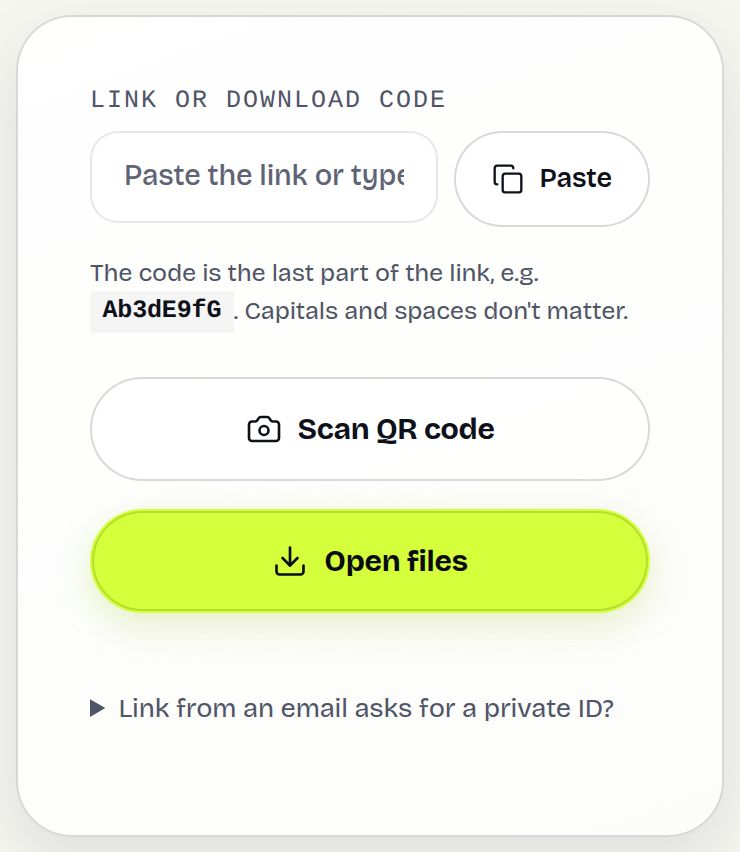
หน้าเดียวกันมี สแกนคิวอาร์โค้ด สำหรับรหัสที่แสดงบนหน้าจออื่น และ ดาวน์โหลดบนอุปกรณ์นี้แล้ว ซึ่งแสดงการส่งไฟล์ที่คุณเปิดในเบราว์เซอร์นี้จนกว่าจะหมดอายุ (ติ๊ก จดจำการส่งไฟล์ที่ฉันดาวน์โหลดบนอุปกรณ์นี้)
วางลิงก์ทั้งลิงก์ในช่องก็ได้: ถ้าพบการส่งไฟล์ หน้าเว็บจะเปิดให้ทันที
ตัวอย่าง: จากมือถือไป PC ร้านปริ้นต์
ราหุลต้องปริ้นต์โปสเตอร์ PDF ขนาด 40 MB ที่อยู่ในมือถือ เขาอัปโหลดด้วยรับลิงก์แล้วเปิดส่วนรหัส ที่ร้าน เขาพิมพ์ sharelargefilesfree.com/receive บนคอมพิวเตอร์ของร้าน กรอกรหัสสั้น ๆ กดเปิดไฟล์ แล้วดาวน์โหลด PDF เขาไม่ต้องล็อกอินอีเมลบน PC ของคนอื่นเลย และไฟล์จะหายไปจากร้านเมื่อการส่งไฟล์หมดอายุ
บนคอมพิวเตอร์ที่ใช้ร่วมกันหรือสาธารณะ
- เอาติ๊ก จดจำการส่งไฟล์ที่ฉันดาวน์โหลดบนอุปกรณ์นี้ ออกก่อนเปิดไฟล์ หรือกด ล้าง ใต้ดาวน์โหลดบนอุปกรณ์นี้แล้วเมื่อใช้เสร็จ
- ลบไฟล์ที่ดาวน์โหลดจากโฟลเดอร์ Downloads และล้างถังขยะ
- ถ้าผู้ส่งตั้งรหัสผ่าน ให้พิมพ์เองแทนการให้เบราว์เซอร์บันทึก
รหัสดาวน์โหลดไม่ใช่อะไร
- ไม่ใช่รหัสผ่าน รหัสเปิดหน้าเดียวกับลิงก์ ใครมีรหัสก็เปิดการส่งไฟล์ได้ สำหรับเรื่องส่วนตัว ให้เพิ่มรหัสผ่านและบอกแยกต่างหาก หรือบังคับยืนยันอีเมล
- ไม่ใช่ลิงก์สั้นแบบกำหนดเอง ลิงก์สั้นอย่าง /class10-maths พิมพ์ในแถบที่อยู่ ไม่ใช่ในช่องรับไฟล์
- ไม่ใช่รหัสจับคู่ Wi-Fi รหัส 6 หลักในส่งผ่าน Wi-Fi เชื่อมสองเบราว์เซอร์ที่เปิดอยู่เพื่อส่งแบบสด ส่วนรหัสดาวน์โหลดใช้ได้ทุกเมื่อจนการส่งไฟล์หมดอายุ
- ต่างออกไปสำหรับการส่งทางอีเมล ไฟล์ที่ส่งทางอีเมลไปถึงคนที่ระบุ รหัสอย่างเดียวจึงแสดงว่า "ส่งทางอีเมลถึงบุคคลที่ระบุ" ให้วางลิงก์ทั้งลิงก์จากอีเมล หรือใส่ส่วนที่สองของลิงก์ใน รหัสส่วนตัว
แอปส่งไฟล์ระหว่างอุปกรณ์อย่าง Send Anywhere ใช้คีย์ที่หมดอายุภายในไม่กี่นาที รหัสดาวน์โหลดใช้ได้นานเท่ากับการส่งไฟล์ คือ 1 วัน หากไม่เปลี่ยน อีกฝ่ายจึงไม่ต้องพร้อมในเวลาเดียวกัน
Share Large Files Free เป็นบริการอิสระและไม่มีส่วนเกี่ยวข้องกับ Send Anywhere ซึ่งเป็นเครื่องหมายการค้าของเจ้าของ
แก้ปัญหา
- "ไม่มีการส่งไฟล์ที่ใช้รหัสนี้": ตรวจตัวอักษรที่สับสนง่าย (0 กับ O, 1 กับ l) หรือวางลิงก์ทั้งลิงก์
- "การส่งไฟล์นี้หมดอายุและไฟล์ถูกลบแล้ว": ขอให้ผู้ส่งส่งใหม่
- "ผู้ส่งยังอัปโหลดอยู่": รอสักนาทีแล้วลองใหม่
- "ลองหลายครั้งเกินไปจากเครือข่ายนี้": รอสักไม่กี่นาที การกรอกรหัสผิดซ้ำ ๆ จะถูกหน่วงเพื่อกันการเดา
- "พบแล้ว แต่ส่งทางอีเมลถึงบุคคลที่ระบุ": วางลิงก์เต็มจากอีเมล หรือเปิด ลิงก์จากอีเมลขอรหัสส่วนตัว? แล้วพิมพ์ส่วนที่สองของลิงก์ในรหัสส่วนตัว
คำถามที่พบบ่อย
พิมพ์รหัสดาวน์โหลดที่ไหน?
ที่ sharelargefilesfree.com/receive ในช่องลิงก์หรือรหัสดาวน์โหลด แล้วกดเปิดไฟล์
หารหัสได้ที่ไหน?
บนหน้าจอเมื่อเสร็จ ใต้ "ส่งลิงก์ไม่ได้ใช่ไหม ให้รหัสนี้แทน" และยังเป็นส่วนท้ายของลิงก์ด้วย
พิมพ์ตัวพิมพ์ใหญ่มีผลไหม?
ไม่มีผล ตัวพิมพ์ใหญ่ ช่องว่าง และขีดจะถูกข้าม
การส่งทางอีเมลมีรหัสไหม?
รหัสแสดงสำหรับการส่งแบบลิงก์ ผู้รับอีเมลควรวางลิงก์ทั้งลิงก์ เพราะมีรหัสส่วนตัวอยู่ในนั้น
รหัสใช้ได้นานแค่ไหน?
นานเท่ากับการส่งไฟล์: 1 วัน เว้นแต่ผู้ส่งจะขยายเวลาหรือลบ
ปลอดภัยไหม?
เป็นส่วนตัวเท่ากับลิงก์ เพิ่มรหัสผ่านสำหรับเรื่องที่ละเอียดอ่อน
พร้อมส่งแล้วหรือยัง?
เพิ่มไฟล์ รับลิงก์ เสร็จเลย ฟรีสูงสุด 20 GB ไม่ต้องมีบัญชี
ส่งไฟล์ฟรี