คำตอบสั้นๆ: หากต้องการย้ายไฟล์ระหว่าง iPad กับ Android ให้เปิด sharelargefilesfree.com/send-via-wifi บนทั้งสองเครื่องใน Wi-Fi เดียวกันแล้วส่งตรง ได้ทั้งสองทาง หรือใช้ Google Drive หรือ Google Photos คัดลอกผ่านแฟลชไดรฟ์ USB-C หรือแชร์ลิงก์ดาวน์โหลด ไฟล์จะอยู่ใน Files > Downloads บน iPad และใน Downloads บน Android
ทำไมไม่มีวิธีในตัว
AirDrop ของ Apple ใช้ได้เฉพาะระหว่างอุปกรณ์ Apple และ Quick Share ของ Google สร้างมาสำหรับ Android, ChromeOS และ Windows โทรศัพท์ Android รุ่นใหม่บางรุ่นเพิ่มความเข้ากันได้กับ AirDrop แบบจำกัด แต่การรองรับขึ้นกับรุ่นและเวอร์ชันซอฟต์แวร์ จึงอย่าคาดหวังมาก การส่งไฟล์ผ่าน Bluetooth ระหว่างทั้งสองไม่รองรับบน iPad จึงเหลือเบราว์เซอร์ คลาวด์ ไดรฟ์ หรือลิงก์
สำหรับโทรศัพท์ ดูiPhone ไป Android และAndroid ไป iPhone เนื้อหาส่วนใหญ่ใช้กับ iPad ได้เช่นกัน
เปรียบเทียบวิธีต่าง ๆ
| วิธี | เหมาะกับ | ขนาด | ต้องมี |
|---|---|---|---|
| ส่งผ่าน Wi-Fi (เบราว์เซอร์) | อุปกรณ์ในห้องเดียวกัน | ฝั่งเราไม่จำกัด มีข้อควรรู้เรื่องหน่วยความจำ iPad | เครือข่ายเดียวกัน เปิดทั้งสองหน้าไว้ |
| Google Drive หรือ Google Photos | เก็บสำเนาไว้บนคลาวด์ | พื้นที่ Google ของคุณ | แอป Google บน iPad |
| แฟลชไดรฟ์ USB-C | ไฟล์ใหญ่มาก ไม่มีเครือข่าย | ขนาดของไดรฟ์ | iPad แบบ USB-C, Android ที่รองรับ USB OTG |
| ลิงก์ดาวน์โหลด | อุปกรณ์อยู่คนละที่ | สูงสุด 20 GB ต่อการส่ง | แค่เบราว์เซอร์ |
| แอปแชต | รูปภาพด่วน | มักถูกบีบอัด | แอปเดียวกันบนทั้งสองเครื่อง |
ส่งผ่าน Wi-Fi ได้ทั้งสองทาง
- บน iPad เปิด sharelargefilesfree.com/send-via-wifi ใน Safari บน Android เปิดหน้าเดียวกันใน Chrome, Firefox หรือ Samsung Internet
- ต่อทั้งสองเครื่องกับ Wi-Fi เดียวกัน หรือให้ iPad ต่อฮอตสปอตของโทรศัพท์ Android ที่เปิดข้อมูลมือถือ
- แต่ละเครื่องจะแสดงอีกเครื่องพร้อมชื่อ รูปสัตว์ และรายละเอียดอย่าง "Android · Chrome"
- บนเครื่องผู้ส่ง แตะอีกเครื่องแล้วเลือกไฟล์ บน Android เลือกจากตัวเลือกไฟล์หรือ Photos บน iPad ใช้ Photo Library หรือ Browse
- ผู้รับแตะ ยอมรับ
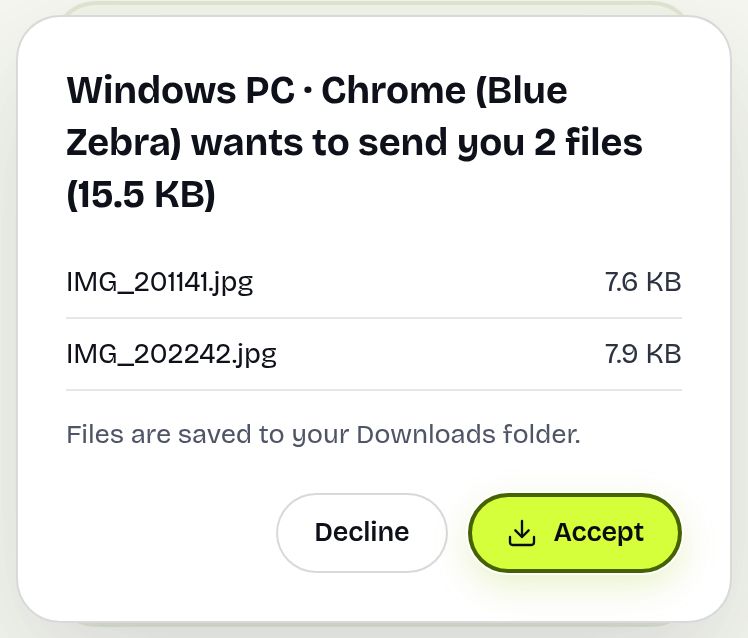
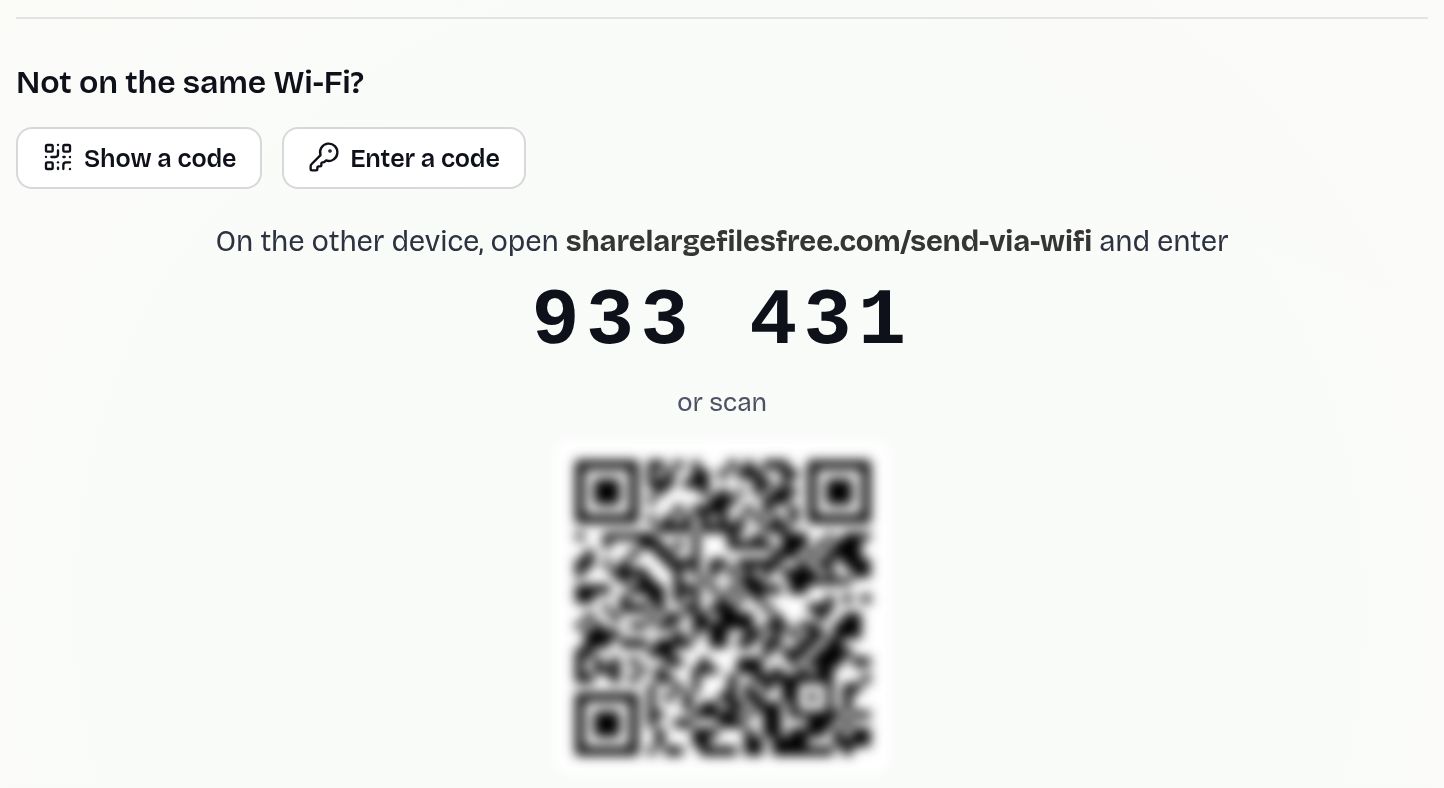
ไฟล์ส่งตรงระหว่างสองเบราว์เซอร์ แบบเข้ารหัส และไม่ถูกเก็บบนเซิร์ฟเวอร์ บน Android ไฟล์จะอยู่ใน Downloads บน iPad อยู่ใน Files > Downloads และเปิดวิดีโอแล้วแตะ บันทึกวิดีโอ เพื่อเพิ่มลงใน Photos ได้ เปิดหน้าจอทั้งสองไว้จนเสร็จ เนื่องจาก iPad เก็บไฟล์ที่กำลังรับไว้ในหน่วยความจำจนกว่าจะครบ ไฟล์เดี่ยวขนาดหลายกิกะไบต์ที่ส่งไป iPad อาจล้มเหลว สำหรับไฟล์แบบนั้นจาก Android ไป iPad ใช้ไดรฟ์ USB หรือลิงก์จะดีกว่า ส่วนจาก iPad ไป Android ไม่มีข้อจำกัดนี้ ถ้ามองไม่เห็นกัน ให้แตะ แสดงรหัส บนเครื่องหนึ่งและ ใส่รหัส บนอีกเครื่อง
แฟลชไดรฟ์ USB-C
โทรศัพท์และแท็บเล็ต Android ส่วนใหญ่อ่านแฟลชไดรฟ์ USB-C ผ่านแอป Files ได้ (เรียกว่า USB OTG ดูการตั้งค่าหรือคู่มือของอุปกรณ์) iPad ที่มี USB-C อ่านไดรฟ์เดียวกันได้ในแอป Files ใต้ Locations ฟอร์แมตไดรฟ์เป็น exFAT เพื่อให้ใส่ไฟล์ที่ใหญ่กว่า 4 GB ได้และใช้ได้ทั้งสองฝั่ง คัดลอกไฟล์บนเครื่องหนึ่ง แล้วเสียบไดรฟ์เข้ากับอีกเครื่องและคัดลอกออก ตั้งค่าช้ากว่า แต่ใช้ได้โดยไม่ต้องมี Wi-Fi เลยและไม่มีข้อจำกัดเรื่องหน่วยความจำ
Google Drive และ Google Photos
- ติดตั้ง Google Drive (หรือ Google Photos) บน iPad แล้วเข้าสู่ระบบด้วยบัญชี Google เดียวกับอุปกรณ์ Android
- อัปโหลดไฟล์จากเครื่องที่มีไฟล์
- บนอีกเครื่อง เปิดไฟล์แล้วดาวน์โหลด หรือใน Google Photos แตะรายการแล้วบันทึก
เหมาะกับคนที่ใช้พื้นที่ Google อยู่แล้ว พื้นที่ฟรีใช้ร่วมกับ Gmail และการอัปโหลดแล้วดาวน์โหลดทำให้ช้ากว่าการส่งตรงสำหรับวิดีโอใหญ่
ควรใช้วิธีไหน?
ถ้าอยู่ในห้องเดียวกัน ใช้ส่งผ่าน Wi-Fi ทำงานเหมือนกันทั้งสองทางและไม่ต้องมีบัญชี สำหรับภาพยนตร์หรือโฟลเดอร์ขนาดใหญ่มากลง iPad ไดรฟ์ USB-C เป็นวิธีที่ปลอดภัยที่สุด ถ้าเก็บทุกอย่างไว้ใน Google Drive อยู่แล้ว ก็ใช้ต่อไป ถ้าอุปกรณ์อยู่คนละที่ อัปโหลดที่หน้าแรกแล้วส่งลิงก์หรือคิวอาร์โค้ด ใช้ได้ 1 วัน และดาวน์โหลดได้ในคุณภาพต้นฉบับ ดูเพิ่มเติมการส่งวิดีโอจาก Android
Share Large Files Free เป็นบริการอิสระ ไม่มีส่วนเกี่ยวข้องกับ Apple หรือ Google iPad, AirDrop และ Safari เป็นเครื่องหมายการค้าของ Apple Inc. Android, Google Drive, Google Photos และ Quick Share เป็นเครื่องหมายการค้าของ Google LLC
การแก้ปัญหา
- อุปกรณ์มองไม่เห็นกัน ตรวจว่าเปิดทั้งสองหน้าไว้ อยู่ในเครือข่ายเดียวกัน และไม่ได้อยู่ใน Wi-Fi สำหรับแขกที่แยกอุปกรณ์ออกจากกัน ใช้รหัสหรือฮอตสปอต
- iPad อ่านไดรฟ์ไม่ได้ ฟอร์แมตใหม่เป็น exFAT ไดรฟ์บางตัวใช้ไฟมากเกินไปหากไม่มีฮับ
- โทรศัพท์ Android มองไม่เห็นไดรฟ์ โทรศัพท์บางรุ่นต้องเปิด USB OTG ในการตั้งค่า
- วิดีโอเล่นบน iPad ไม่ได้ รูปแบบอย่าง MKV ต้องใช้แอปเครื่องเล่นอย่าง VLC
- รูปดูเล็กกว่าต้นฉบับ แอปแชตบีบอัดไว้ ส่งใหม่ด้วยส่งผ่าน Wi-Fi หรือลิงก์
- รูปจาก iPad เปิดบน Android ไม่ได้ อาจเป็น HEIC แกลเลอรีของ Android รุ่นใหม่ส่วนใหญ่เปิด HEIC ได้ ถ้าของคุณเปิดไม่ได้ ให้เลือกรูปจากแอป Photos ในเบราว์เซอร์ ซึ่งมักแปลงเป็น JPEG ให้ หรือตั้ง Settings > Camera > Formats บน iPad เป็น Most Compatible สำหรับภาพต่อไป
คำถามที่พบบ่อย
AirDrop จาก iPad ไป Android ได้ไหม?
โดยทั่วไปไม่ได้ ใช้ส่งผ่าน Wi-Fi ในเบราว์เซอร์, Google Drive, ไดรฟ์ USB หรือลิงก์ดาวน์โหลด
Quick Share ใช้บน iPad ได้ไหม?
ไม่ได้ Quick Share ไม่มีบน iPadOS
ไฟล์จาก Android ไปอยู่ที่ไหนบน iPad?
ไฟล์ที่ส่งผ่านเบราว์เซอร์จะอยู่ใน Files > Downloads ใช้ Save Video หรือ Save Image เพื่อเพิ่มลงใน Photos
ใช้แฟลชไดรฟ์อันเดียวกับทั้งสองเครื่องได้ไหม?
ได้ ไดรฟ์ USB-C ที่ฟอร์แมตเป็น exFAT ใช้ได้กับ iPad แบบ USB-C และอุปกรณ์ Android ส่วนใหญ่
พร้อมส่งแล้วหรือยัง?
เพิ่มไฟล์ รับลิงก์ เสร็จเลย ฟรีสูงสุด 20 GB ไม่ต้องมีบัญชี
ส่งไฟล์ฟรี