คำตอบสั้นๆ: ถ้ามือถือไม่ขึ้นบน PC Windows ให้ปลดล็อกก่อน บน Android แตะการแจ้งเตือน USB แล้วเลือก ถ่ายโอนไฟล์ บน iPhone แตะ เชื่อถือ แล้วใส่รหัสผ่าน และติดตั้งแอป Apple Devices ถ้า Windows ยังมองไม่เห็น ลองสายเส้นอื่นและพอร์ต USB ที่อยู่บนตัว PC โดยตรง ถ้าใช้สายแล้วยังไม่ได้ ให้เปิดส่งผ่าน Wi-Fi ในเบราว์เซอร์บนทั้งสองอุปกรณ์ หรือส่งลิงก์ดาวน์โหลด
เช็กลิสต์ด่วน: ลองข้อเหล่านี้ก่อน
- ปลดล็อกมือถือ และให้ปลดล็อกไว้ขณะเสียบสาย
- Android: ดึงแถบการแจ้งเตือนลง แตะการแจ้งเตือน USB แล้วเลือก ถ่ายโอนไฟล์
- iPhone: แตะ เชื่อถือ ในหน้าต่าง เชื่อถือคอมพิวเตอร์นี้ แล้วใส่รหัสผ่าน
- ลองสายเส้นอื่น ดีที่สุดคือสายที่มากับมือถือ
- ใช้พอร์ต USB บนตัว PC ไม่ใช่ฮับ คีย์บอร์ด หรือพอร์ตบนจอ
- รีสตาร์ทมือถือและ PC
Android: โหมด USB ตั้งเป็นชาร์จอย่างเดียว
เพื่อความเป็นส่วนตัว Android จะเชื่อมต่อแบบชาร์จอย่างเดียวโดยค่าเริ่มต้น PC จึงมองไม่เห็นอะไร วิธีเปลี่ยน:
- เสียบสายแล้วปลดล็อกมือถือ
- ปัดลงจากด้านบนแล้วแตะการแจ้งเตือนที่พูดถึง USB (เช่น กำลังชาร์จอุปกรณ์นี้ผ่าน USB)
- ใน ใช้ USB สำหรับ เลือก ถ่ายโอนไฟล์ (บางเครื่องเป็น ถ่ายโอนไฟล์ / Android Auto หรือ กำลังถ่ายโอนไฟล์) ส่วน PTP หรือ ถ่ายโอนรูปภาพ จะแสดงแค่โฟลเดอร์กล้อง
- เปิด File Explorer บน PC มือถือจะแสดงใน This PC เปิดเข้าไป แล้วเปิด Internal storage
ถ้าไม่มีการแจ้งเตือน USB ขึ้นมา สายอาจเป็นแบบชาร์จอย่างเดียว มือถือบางเครื่องยังตั้งค่าเริ่มต้นได้ใน ตัวเลือกสำหรับนักพัฒนา > การกำหนดค่า USB เริ่มต้น แต่คนส่วนใหญ่ไม่จำเป็นต้องใช้
iPhone: เชื่อถือคอมพิวเตอร์นี้ และแอป Apple Devices
iPhone จะไม่แชร์อะไรจนกว่าคุณจะเชื่อถือคอมพิวเตอร์ ถ้าเผลอแตะ ไม่เชื่อถือ ให้ถอดสายแล้วเสียบใหม่ ถ้าหน้าต่างไม่ขึ้นมาอีกเลย ให้รีเซ็ตที่ การตั้งค่า > ทั่วไป > ถ่ายโอนหรือรีเซ็ต iPhone > รีเซ็ต > รีเซ็ตตำแหน่งที่ตั้งและความเป็นส่วนตัว แล้วเชื่อมต่อใหม่
Windows ยังต้องมีไดรเวอร์ของ Apple ด้วย การติดตั้งแอป Apple Devices จาก Microsoft Store (หรือ iTunes ในเครื่องรุ่นเก่า) จะเพิ่มไดรเวอร์ให้ หลังจากนั้น iPhone จะแสดงใน File Explorer เป็น Apple iPhone และแอป Photos ของ Windows นำเข้ารูปได้
โปรดทราบว่า File Explorer แสดงแค่คลังรูปภาพ (โฟลเดอร์ DCIM) ไม่ใช่เอกสารในแอปไฟล์ สำหรับไฟล์เหล่านั้นให้ใช้การแชร์ไฟล์ของแอป Apple Devices กับแอปที่รองรับ iCloud Drive หรือลิงก์
สาย พอร์ต และไดรเวอร์
| อาการ | สาเหตุที่น่าจะเป็น | วิธีแก้ |
|---|---|---|
| มือถือชาร์จได้ แต่ PC ไม่แสดงอะไร | สายชาร์จอย่างเดียว หรือ Android อยู่ในโหมดชาร์จ | ใช้สายที่ส่งข้อมูลได้ เลือกถ่ายโอนไฟล์ |
| เชื่อมต่อแล้วหลุดซ้ำ ๆ | สายเสื่อม พอร์ตหลวม ฮับที่ไม่มีไฟเลี้ยง | สายใหม่ พอร์ตบนตัว PC ทำความสะอาดพอร์ตมือถือเบา ๆ |
| แสดงพร้อมเครื่องหมายเตือนสีเหลืองใน Device Manager | ปัญหาไดรเวอร์ | อัปเดตหรือติดตั้งไดรเวอร์ใหม่ |
| แสดงแต่โฟลเดอร์ว่างเปล่า | มือถือล็อกอยู่ หรือโหมด USB ผิด | ปลดล็อก เลือกถ่ายโอนไฟล์ใหม่ หรือกดเชื่อถืออีกครั้ง |
สำหรับปัญหาไดรเวอร์ ให้คลิกขวาที่ เริ่ม เปิด Device Manager แล้วดูใน Portable Devices หรือ Universal Serial Bus devices คลิกขวาที่มือถือแล้วเลือก Update driver หรือ Uninstall device แล้วถอดสายและเสียบใหม่ให้ Windows ติดตั้งอีกครั้ง Windows Update ยังมีการอัปเดตไดรเวอร์เพิ่มเติมให้เลือกด้วย ผู้ผลิตบางรายมีไดรเวอร์ USB ของตัวเองในเว็บไซต์ฝ่ายสนับสนุน
ยังไม่ขึ้นอีก? ตรวจสอบเป็นข้อสุดท้าย
- ลองกับ PC เครื่องอื่น ถ้ามือถือใช้ได้ที่นั่น ปัญหาอยู่ที่พอร์ตหรือไดรเวอร์ของ PC คุณ
- ลองสาย USB-C ถึง USB-C ถ้าทั้งสองฝั่งรองรับ หรือกลับกัน
- ปิดแอปจัดการหรือสำรองข้อมูลมือถือของผู้ผลิตที่อาจแย่งการเชื่อมต่อ
- บน PC ที่ทำงาน นโยบายบริษัทอาจบล็อกที่เก็บข้อมูล USB ถามฝ่าย IT หรือข้ามการใช้สายไปเลย
ถ้าไม่ได้ผลเลย: ส่งโดยไม่ต้องใช้สาย
คุณไม่จำเป็นต้องใช้สายเลยในการย้ายไฟล์ ส่งผ่าน Wi-Fi ทำงานในเบราว์เซอร์:
- ต่อมือถือและ PC กับ Wi-Fi เดียวกัน (หรือให้ PC ต่อฮอตสปอตของมือถือที่เปิดเน็ตมือถือไว้)
- เปิด sharelargefilesfree.com/send-via-wifi บนทั้งสองเครื่อง
- บนมือถือ แตะ PC เมื่อแสดงขึ้นมา แล้วเลือกไฟล์
- บน PC คลิก ยอมรับ ไฟล์จะไปอยู่ใน Downloads
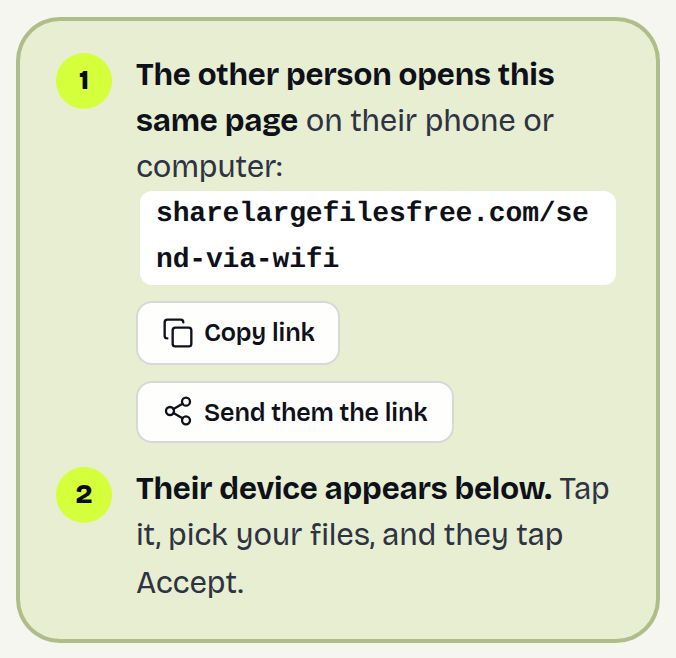
ไฟล์ส่งตรงระหว่างเบราว์เซอร์ทั้งสองผ่านการเชื่อมต่อที่เข้ารหัส ไม่จำกัดขนาดนอกจากพื้นที่ว่างในดิสก์ ทั้งสองอุปกรณ์ต้องมีอินเทอร์เน็ตเพื่อหากันเจอ บนเครือข่ายแขกหรือที่ทำงานที่บล็อกการเชื่อมต่อระหว่างอุปกรณ์ หน้าเว็บจะลองใช้รีเลย์แบบเข้ารหัสของเราโดยอัตโนมัติ (สูงสุด 5 GB ต่อการส่งโดยค่าเริ่มต้น) ถ้ายังไม่ได้อีก ให้ใช้รหัส 6 หลักจากฮอตสปอต หรือใช้ลิงก์
ลิงก์ดาวน์โหลดก็ใช้ได้เช่นกัน: อัปโหลดจากมือถือ (สูงสุด 20 GB ต่อการส่ง) แล้วพิมพ์รหัสดาวน์โหลดสั้น ๆ บน PC
ควรใช้แบบไหน?
ถ้าจะย้ายม้วนฟิล์มทั้งหมด การแก้ปัญหาสายก็คุ้ม ถ้าแค่ไม่กี่ไฟล์ใหญ่ ส่งผ่าน Wi-Fi มักเร็วกว่าการตามหาสายที่ใช่ รายละเอียดเพิ่มเติม: Android ไป PC และ iPhone ไป PC
Share Large Files Free เป็นบริการอิสระ ไม่ได้เกี่ยวข้องกับ Apple, Google หรือ Microsoft iPhone และ iTunes เป็นเครื่องหมายการค้าของ Apple Inc. Android เป็นเครื่องหมายการค้าของ Google LLC Windows เป็นเครื่องหมายการค้าของ Microsoft Corporation
คำถามที่พบบ่อย
ทำไมมือถือ Android ชาร์จอย่างเดียวเมื่อต่อกับ PC?
อยู่ในโหมดชาร์จอย่างเดียว หรือสายเป็นแบบชาร์จอย่างเดียว แตะการแจ้งเตือน USB แล้วเลือก ถ่ายโอนไฟล์ หรือลองสายที่ส่งข้อมูลได้
ทำไม iPhone ไม่ขึ้นใน File Explorer?
ปลดล็อก แตะ เชื่อถือ และติดตั้งแอป Apple Devices จาก Microsoft Store เพื่อให้มีไดรเวอร์
จะเรียกหน้าต่าง เชื่อถือคอมพิวเตอร์นี้ กลับมาได้อย่างไร?
รีเซ็ตตำแหน่งที่ตั้งและความเป็นส่วนตัวในการตั้งค่า ถ่ายโอนหรือรีเซ็ต ของ iPhone แล้วเชื่อมต่อใหม่
ย้ายไฟล์ไป PC โดยไม่ใช้สายได้ไหม?
ได้ เปิดส่งผ่าน Wi-Fi ในเบราว์เซอร์บนทั้งสองเครื่อง หรืออัปโหลดครั้งเดียวแล้วเปิดลิงก์ดาวน์โหลดบน PC
พร้อมส่งแล้วหรือยัง?
เพิ่มไฟล์ รับลิงก์ เสร็จเลย ฟรีสูงสุด 20 GB ไม่ต้องมีบัญชี
ส่งไฟล์ฟรี