简要回答: 如果手机在 Windows 电脑上不显示,先解锁手机。在 Android 上,点击 USB 通知并选择“文件传输”。在 iPhone 上,点击“信任”并输入密码;如果 Windows 仍然识别不到,请安装 Apple 设备应用。试试另一根数据线,并插在电脑本身的 USB 接口上。如果数据线还是不行,就在两台设备的浏览器中打开“通过 Wi-Fi 发送”,或者发送下载链接。
快速检查清单:先试试这些
- 解锁手机,插线时保持解锁状态。
- Android:下拉通知栏,点击 USB 提示,选择文件传输。
- iPhone:在“要信任此电脑吗”提示中点击信任,并输入密码。
- 换一根数据线,最好是手机原装的那根。
- 使用电脑本身的 USB 接口,不要用集线器、键盘或显示器上的接口。
- 重启手机和电脑。
Android:USB 模式设成了仅充电
出于隐私考虑,Android 默认以仅充电方式连接,所以电脑什么也看不到。切换方法:
- 插上数据线并解锁手机。
- 从屏幕顶部下滑,点击提到 USB 的通知(例如正在通过 USB 为此设备充电)。
- 在USB 用途下选择文件传输(有些手机上叫文件传输 / Android Auto或传输文件)。PTP 或传输照片只会显示相机文件夹。
- 在电脑上打开文件资源管理器。手机会出现在此电脑下;打开它,再打开内部存储。
如果没有出现 USB 通知,数据线可能只支持充电。有些手机还可以在开发者选项 > 默认 USB 配置中设置默认模式,但大多数人用不着。
iPhone:信任此电脑和 Apple 设备应用
在你信任电脑之前,iPhone 不会共享任何内容。如果你不小心点了不信任,拔掉后重新插上;如果提示再也不出现,请在设置 > 通用 > 传输或还原 iPhone > 还原 > 还原位置与隐私中重置,然后重新连接。
Windows 还需要 Apple 的驱动程序。从 Microsoft Store 安装 Apple 设备应用(较旧的系统可以装 iTunes)就会自动添加。之后,iPhone 会以 Apple iPhone 的名称出现在文件资源管理器中,Windows 的“照片”应用也可以从中导入。
请注意,文件资源管理器只显示照片图库(DCIM 文件夹),不显示“文件”应用中的文档。这些文档请使用 Apple 设备应用中支持的应用的文件共享、iCloud 云盘或链接。
数据线、接口和驱动
| 症状 | 可能原因 | 解决方法 |
|---|---|---|
| 手机在充电,电脑什么也不显示 | 仅充电数据线,或 Android 处于充电模式 | 使用数据传输线;选择“文件传输” |
| 反复连接又断开 | 数据线磨损、接口松动、集线器没有供电 | 换新数据线,用电脑本身的接口,轻轻清理手机接口 |
| 在设备管理器中显示黄色警告 | 驱动问题 | 更新或重新安装驱动 |
| 能显示但文件夹是空的 | 手机锁屏,或 USB 模式不对 | 解锁,重新选择“文件传输”或再次信任 |
遇到驱动问题时,右键点击开始,打开设备管理器,在便携设备或通用串行总线设备下查找。右键点击手机,选择更新驱动程序;或者选择卸载设备,然后拔掉重新连接,让 Windows 重新安装。Windows 更新也可能提供可选的驱动更新。部分厂商会在其支持网站上提供自己的 USB 驱动。
还是不行?最后几项检查
- 换一台电脑试试。如果手机在那台电脑上正常,问题就在你电脑的接口或驱动上。
- 如果两端都支持,试试 USB-C 转 USB-C 数据线,或者反过来。
- 关闭厂商的手机管理或备份应用,它们可能会占用连接。
- 在工作电脑上,公司策略可能禁止了 USB 存储。请询问 IT 部门,或者干脆不用数据线。
如果都不行:不用数据线发送
传文件完全可以不用数据线。通过 Wi-Fi 发送在浏览器中就能用:
- 让手机和电脑连同一个 Wi-Fi(或者让电脑连手机热点,并开启移动数据)。
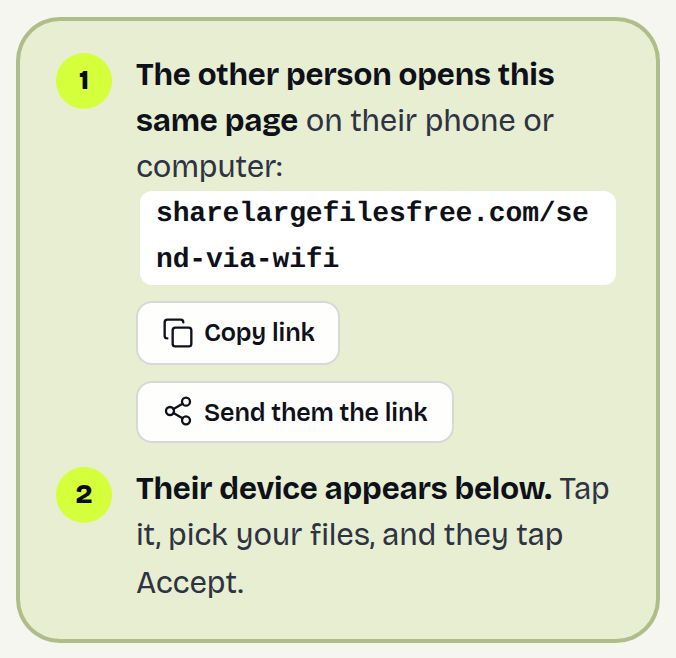
- 在两台设备上都打开 sharelargefilesfree.com/send-via-wifi。
- 在手机上,电脑出现后点击它,然后选择文件。
- 在电脑上点击接受。文件会保存到“下载”。
文件通过加密连接直接在两个浏览器之间传输,除磁盘剩余空间外没有大小限制。两台设备都需要联网才能找到彼此。在屏蔽设备间连接的访客网络或办公网络上,页面会自动尝试我们的加密中继(默认每次传输最大 5 GB);如果还是失败,请用热点配合 6 位数字代码,或者使用链接。
该用哪一种?
如果要传整个相册,值得把数据线问题修好。如果只是几个大文件,“通过 Wi-Fi 发送”往往比找对数据线还快。更多详情:Android 传到电脑和 iPhone 传到电脑。
Share Large Files Free 是独立服务,与 Apple、Google 或 Microsoft 没有任何关联。iPhone 和 iTunes 是 Apple Inc. 的商标;Android 是 Google LLC 的商标;Windows 是 Microsoft Corporation 的商标。
常见问题
为什么我的 Android 手机连上电脑后只充电?
它处于仅充电模式,或者数据线只支持充电。点击 USB 通知并选择“文件传输”,或者换一根数据传输线。
为什么我的 iPhone 不出现在文件资源管理器中?
解锁 iPhone,点击“信任”,并从 Microsoft Store 安装 Apple 设备应用以获取驱动程序。
如何让“要信任此电脑吗”的提示重新出现?
在 iPhone 的“传输或还原”设置中还原位置与隐私,然后重新连接。
不用数据线能把文件传到电脑上吗?
能。在两台设备的浏览器中打开“通过 Wi-Fi 发送”,或者上传一次,然后在电脑上打开下载链接。
准备好发送了吗?
添加文件,获取链接,搞定。最多 20 GB 免费,无需注册。
免费发送文件