Коротко: Если ПК с Windows не видит телефон, сначала разблокируйте его. На Android нажмите уведомление USB и выберите «Передача файлов». На iPhone нажмите «Доверять» и введите код-пароль, а если Windows всё ещё не видит его, установите приложение «Устройства Apple». Попробуйте другой кабель и USB-порт непосредственно на ПК. Если с кабелем ничего не выходит, откройте «Отправить по Wi-Fi» в браузере на обоих устройствах или отправьте ссылку для скачивания.
Быстрый чек-лист: попробуйте сначала это
- Разблокируйте телефон и не блокируйте его, пока подключаете.
- Android: опустите шторку уведомлений, нажмите уведомление USB и выберите Передача файлов.
- iPhone: нажмите Доверять в запросе «Доверять этому компьютеру?» и введите код-пароль.
- Попробуйте другой кабель, лучше тот, что шёл в комплекте с телефоном.
- Используйте USB-порт на самом ПК, а не на хабе, клавиатуре или мониторе.
- Перезагрузите телефон и ПК.
Android: режим USB «только зарядка»
Ради конфиденциальности Android по умолчанию подключается только для зарядки, и ПК ничего не видит. Чтобы переключить режим:
- Подключите и разблокируйте телефон.
- Проведите вниз от верхнего края экрана и нажмите уведомление про USB (например, Зарядка устройства через USB).
- В разделе Режим работы USB выберите Передача файлов (на некоторых телефонах — Передача файлов / Android Auto или Передача файлов). PTP или Передача фото показывает только папки камеры.
- Откройте Проводник на ПК. Телефон появится в разделе Этот компьютер; откройте его, затем Внутренний общий накопитель.
Если уведомление USB не появляется, возможно, кабель только для зарядки. На некоторых телефонах можно задать режим по умолчанию в Параметрах разработчика > Конфигурация USB по умолчанию, но большинству это не нужно.
iPhone: «Доверять этому компьютеру» и приложение «Устройства Apple»
iPhone ничего не открывает, пока вы не доверите компьютеру. Если вы случайно нажали Не доверять, отключите и снова подключите кабель; если запрос больше не появляется, сбросьте его в Настройки > Основные > Перенос или сброс iPhone > Сброс > Сбросить геонастройки и подключитесь снова.
Windows также нужны драйверы Apple. Их добавляет установка приложения «Устройства Apple» из Microsoft Store (или iTunes на старых системах). После этого iPhone появится в Проводнике как Apple iPhone, и приложение «Фотографии» в Windows сможет импортировать из него снимки.
Учтите, что Проводник показывает только медиатеку (папку DCIM), а не документы из приложения «Файлы». Для них используйте общий доступ к файлам в «Устройствах Apple» для поддерживаемых приложений, iCloud Drive или ссылку.
Кабели, порты и драйверы
| Симптом | Вероятная причина | Решение |
|---|---|---|
| Телефон заряжается, ПК ничего не показывает | Кабель только для зарядки или Android в режиме зарядки | Используйте кабель для данных; выберите «Передача файлов» |
| Постоянно подключается и отключается | Изношенный кабель, разболтанный порт, хаб без питания | Новый кабель, порт на самом ПК, аккуратно почистите порт телефона |
| Отображается с жёлтым значком в Диспетчере устройств | Проблема с драйвером | Обновите или переустановите драйвер |
| Отображается, но папки пустые | Телефон заблокирован или не тот режим USB | Разблокируйте, заново выберите «Передача файлов» или снова нажмите «Доверять» |
При проблемах с драйвером нажмите правой кнопкой на Пуск, откройте Диспетчер устройств и найдите телефон в разделе Переносные устройства или Контроллеры USB. Нажмите на него правой кнопкой и выберите Обновить драйвер или Удалить устройство, затем отключите и снова подключите телефон, чтобы Windows установила его заново. Центр обновления Windows тоже может предложить необязательные обновления драйверов. Некоторые производители выкладывают собственные USB-драйверы на сайтах поддержки.
Всё ещё ничего? Последние проверки
- Попробуйте другой ПК. Если там телефон работает, проблема в портах или драйверах вашего ПК.
- Попробуйте кабель USB-C — USB-C, если оба разъёма это поддерживают, или наоборот.
- Закройте фирменные приложения производителя для управления телефоном или резервного копирования, которые могут перехватывать подключение.
- На рабочих ПК USB-накопители могут быть заблокированы политикой компании. Обратитесь в ИТ-отдел или обойдитесь без кабеля.
Если ничего не помогает: отправьте без кабеля
Для передачи файлов кабель вообще не нужен. «Отправить по Wi-Fi» работает в браузере:
- Подключите телефон и ПК к одной сети Wi-Fi (или ПК к точке доступа телефона с включённым мобильным интернетом).
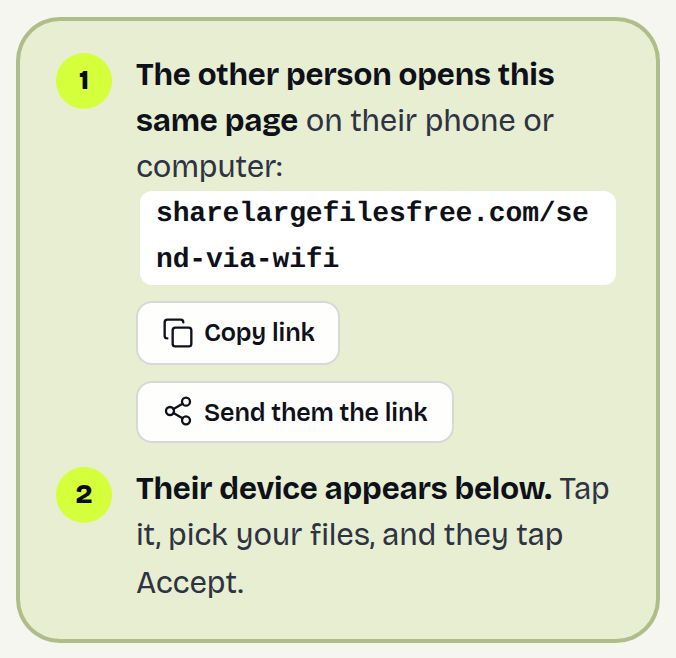
- Откройте sharelargefilesfree.com/send-via-wifi на обоих.
- На телефоне нажмите на ПК, когда он появится, и выберите файлы.
- На ПК нажмите Принять. Файлы попадут в «Загрузки».
Файлы идут напрямую между двумя браузерами по зашифрованному соединению, без лимита размера, кроме свободного места на диске. Обоим устройствам нужен интернет, чтобы найти друг друга. В гостевой или офисной сети, которая блокирует соединения между устройствами, страница автоматически пробует наш зашифрованный ретранслятор (по умолчанию до 5 GB за передачу); если и это не помогло, используйте 6-значный код через точку доступа или ссылку.
Подойдёт и ссылка для скачивания: загрузите файлы с телефона (до 20 GB за передачу), а затем введите на ПК короткий код для скачивания.
Что выбрать?
Для всей фотоплёнки кабель стоит починить. Для нескольких больших файлов «Отправить по Wi-Fi» часто быстрее, чем поиски подходящего кабеля. Подробнее: с Android на ПК и с iPhone на ПК.
Share Large Files Free — независимый сервис, не связанный с Apple, Google или Microsoft. iPhone и iTunes — товарные знаки Apple Inc.; Android — товарный знак Google LLC; Windows — товарный знак Microsoft Corporation.
Частые вопросы
Почему Android только заряжается при подключении к ПК?
Он в режиме «только зарядка» или кабель не поддерживает передачу данных. Нажмите уведомление USB и выберите «Передача файлов» или попробуйте кабель для данных.
Почему iPhone не появляется в Проводнике?
Разблокируйте его, нажмите «Доверять» и установите приложение «Устройства Apple» из Microsoft Store ради драйверов.
Как вернуть запрос «Доверять этому компьютеру?»
Сбросьте геонастройки в разделе «Перенос или сброс iPhone» и подключитесь снова.
Можно ли перенести файлы на ПК без кабеля?
Да. Откройте «Отправить по Wi-Fi» в браузере на обоих устройствах или загрузите файлы один раз и откройте ссылку для скачивания на ПК.
Готовы отправить?
Добавьте файлы, получите ссылку — и готово. Бесплатно до 20 GB, без регистрации.
Отправить файлы бесплатно