Stručně: Pokud se telefon nezobrazuje v PC s Windows, nejdřív ho odemkněte. V Androidu klepněte na oznámení USB a zvolte Přenos souborů. V iPhonu klepněte na Důvěřovat a zadejte kód, a pokud ho Windows stále nevidí, nainstalujte aplikaci Zařízení Apple. Zkuste jiný kabel a USB port přímo na PC. Pokud cesta přes kabel stále selhává, otevřete na obou zařízeních v prohlížeči Odeslat přes Wi-Fi, nebo pošlete odkaz ke stažení.
Rychlý kontrolní seznam: zkuste nejdřív tohle
- Odemkněte telefon a nechte ho odemčený, když ho připojujete.
- Android: stáhněte oznámení, klepněte na upozornění USB a zvolte Přenos souborů.
- iPhone: ve výzvě Důvěřovat tomuto počítači klepněte na Důvěřovat a zadejte kód.
- Zkuste jiný kabel, ideálně ten, který byl dodán s telefonem.
- Použijte USB port přímo na PC, ne hub, klávesnici ani port monitoru.
- Restartujte telefon i PC.
Android: režim USB je nastaven jen na nabíjení
Kvůli soukromí se Android ve výchozím stavu připojí jen pro nabíjení, takže PC nic nevidí. Jak to přepnout:
- Připojte a odemkněte telefon.
- Přejeďte shora dolů a klepněte na oznámení, které zmiňuje USB (například Nabíjení zařízení přes USB).
- V části Použít USB pro zvolte Přenos souborů (na některých telefonech Přenos souborů / Android Auto nebo Přenášení souborů). PTP nebo Přenos fotek ukáže jen složky fotoaparátu.
- V PC otevřete Průzkumník souborů. Telefon se objeví v části Tento počítač; otevřete ho a pak Interní úložiště.
Pokud se žádné oznámení USB neobjeví, kabel možná slouží jen k nabíjení. Některé telefony také umožňují nastavit výchozí volbu v Možnosti pro vývojáře > Výchozí konfigurace USB, ale většina lidí to nepotřebuje.
iPhone: Důvěřovat tomuto počítači a aplikace Zařízení Apple
iPhone nic nesdílí, dokud počítači nedůvěřujete. Pokud jste omylem klepli na Nedůvěřovat, odpojte a znovu připojte; pokud se výzva už nevrátí, resetujte ji v Nastavení > Obecné > Přenést nebo resetovat iPhone > Resetovat > Resetovat polohu a soukromí a znovu připojte.
Windows navíc potřebují ovladače od Applu. Přidá je instalace aplikace Zařízení Apple (Apple Devices) z Microsoft Store (nebo iTunes ve starších sestavách). Poté se iPhone objeví v Průzkumníku souborů jako Apple iPhone a aplikace Fotky ve Windows z něj umí importovat.
Mějte na paměti, že Průzkumník souborů ukazuje jen knihovnu fotek (složku DCIM), ne dokumenty v aplikaci Soubory. Pro ty použijte sdílení souborů v aplikaci Zařízení Apple pro podporované aplikace, iCloud Drive nebo odkaz.
Kabely, porty a ovladače
| Příznak | Pravděpodobná příčina | Řešení |
|---|---|---|
| Telefon se nabíjí, PC nic neukazuje | Kabel jen pro nabíjení, nebo Android v režimu nabíjení | Použijte datový kabel; zvolte Přenos souborů |
| Opakovaně se připojuje a odpojuje | Opotřebovaný kabel, uvolněný port, hub bez napájení | Nový kabel, port přímo na PC, opatrně vyčistěte port telefonu |
| Ve Správci zařízení se zobrazuje se žlutým varováním | Problém s ovladačem | Aktualizujte nebo přeinstalujte ovladač |
| Zobrazuje se, ale složky jsou prázdné | Telefon je zamčený, nebo je zvolen špatný režim USB | Odemkněte, znovu zvolte Přenos souborů nebo znovu Důvěřovat |
Při problémech s ovladači klikněte pravým tlačítkem na Začátek, otevřete Správce zařízení a hledejte v části Přenosná zařízení nebo Řadiče USB. Klikněte pravým tlačítkem na telefon a zvolte Aktualizovat ovladač, nebo Odinstalovat zařízení, pak odpojte a znovu připojte, aby ho Windows nainstalovaly znovu. Volitelné aktualizace ovladačů může nabídnout i Windows Update. Někteří výrobci nabízejí vlastní ovladače USB na svých stránkách podpory.
Pořád nic? Pár posledních kontrol
- Zkuste jiné PC. Pokud tam telefon funguje, problém je v portech nebo ovladačích vašeho PC.
- Zkuste kabel USB-C na USB-C, pokud to oba konce podporují, nebo naopak.
- Zavřete aplikace výrobce pro správu nebo zálohování telefonu, které mohou připojení zabírat.
- Na pracovních PC může být úložiště USB blokováno firemními zásadami. Zeptejte se IT, nebo kabel vynechte.
Když nic nefunguje: posílejte bez kabelu
K přenosu souborů kabel vůbec nepotřebujete. Odeslat přes Wi-Fi funguje v prohlížeči:
- Připojte telefon i PC ke stejné Wi-Fi (nebo PC k hotspotu telefonu se zapnutými mobilními daty).
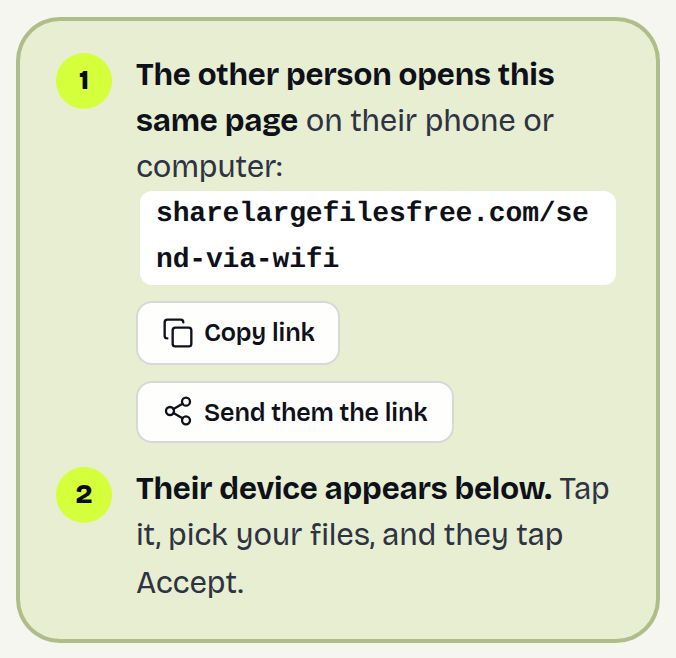
- Na obou otevřete sharelargefilesfree.com/send-via-wifi.
- V telefonu klepněte na PC, jakmile se objeví, a vyberte soubory.
- V PC klikněte na Přijmout. Soubory se uloží do Stažených souborů.
Soubory putují přímo mezi oběma prohlížeči přes šifrované spojení, bez limitu velikosti kromě volného místa na disku. Obě zařízení potřebují internet, aby se našla. V hostovské nebo kancelářské síti, která blokuje spojení mezi zařízeními, stránka automaticky zkusí naše šifrované relé (ve výchozím nastavení až 5 GB na přenos); pokud selže i to, použijte 6místný kód přes hotspot, nebo odkaz.
Funguje i odkaz ke stažení: nahrajte soubory z telefonu (až 20 GB na přenos) a pak v PC zadejte krátký kód ke stažení.
Co zvolit?
Kvůli celé galerii fotek se vyplatí kabel opravit. Pro pár velkých souborů je Odeslat přes Wi-Fi často rychlejší než hledání správného kabelu. Více podrobností: z Androidu do PC a z iPhonu do PC.
Share Large Files Free je nezávislá služba a není přidružena k Apple, Google ani Microsoft. iPhone a iTunes jsou ochranné známky společnosti Apple Inc.; Android je ochranná známka společnosti Google LLC; Windows je ochranná známka společnosti Microsoft Corporation.
Časté dotazy
Proč se můj telefon s Androidem po připojení k PC jen nabíjí?
Je v režimu jen pro nabíjení, nebo kabel slouží jen k nabíjení. Klepněte na oznámení USB a zvolte Přenos souborů, nebo zkuste datový kabel.
Proč se můj iPhone nezobrazuje v Průzkumníku souborů?
Odemkněte ho, klepněte na Důvěřovat a kvůli ovladačům nainstalujte z Microsoft Store aplikaci Zařízení Apple.
Jak vrátit výzvu Důvěřovat tomuto počítači?
V nastavení iPhonu Přenést nebo resetovat zvolte Resetovat polohu a soukromí a pak znovu připojte.
Můžu přenést soubory do PC bez kabelu?
Ano. Otevřete na obou v prohlížeči Odeslat přes Wi-Fi, nebo jednou nahrajte a odkaz ke stažení otevřete v PC.
Připraveni odeslat?
Přidejte soubory, získejte odkaz a je hotovo. Zdarma až 20 GB, bez účtu.
Poslat soubory zdarma