Stručně: Chcete-li poslat soubory bez internetu, použijte AirDrop (Apple na Apple), Quick Share (Android a Windows), LocalSend v jakékoli místní síti Wi-Fi nebo na hotspotu, USB kabel, USB disk nebo paměťovou kartu, nebo Bluetooth pro malé soubory. Odeslat přes Wi-Fi od Share Large Files Free potřebuje internet na obou zařízeních, aby je seznámilo, ale soubor pak putuje místně, takže stačí hotspot telefonu se zapnutými mobilními daty.
Rychlý přehled: vyberte si offline cestu
- Obě zařízení Apple? Použijte AirDrop.
- Android do Androidu, nebo Android do počítače s Windows? Použijte Quick Share.
- Různé značky na stejné Wi-Fi nebo hotspotu? Použijte LocalSend.
- Je ve hře počítač a máte po ruce kabel? Použijte USB kabel.
- Předáváte někomu bez propojení zařízení? Použijte USB disk nebo paměťovou kartu.
- Malý soubor a nic jiného nefunguje? Bluetooth.
Nejdřív upřímná poznámka k našemu Odeslat přes Wi-Fi
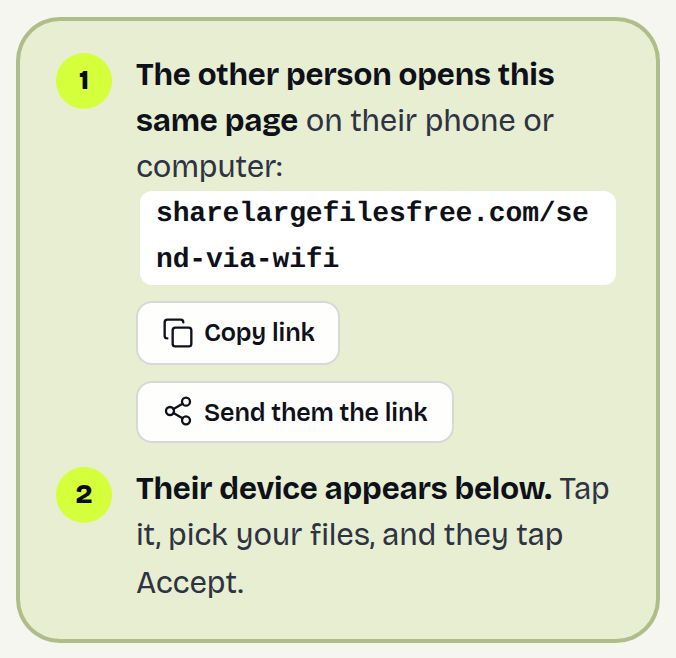
Odeslat přes Wi-Fi posílá soubory přímo mezi dvěma prohlížeči a ve stejné síti soubor nikdy nejde přes internet. Obě zařízení ale potřebují připojení k internetu, aby je náš server mohl navzájem seznámit. Bez internetu kdekoli se spojit nedokáže.
Co obvykle k dispozici je, je signál telefonu. Zapněte hotspot se zapnutými mobilními daty, připojte k němu druhé zařízení a otevřete stránku na obou. Seznámení spotřebuje velmi málo dat; samotný soubor jde přes spojení hotspotu mezi zařízeními. Postup najdete v návodu přenos souborů přes hotspot.
Srovnání skutečně offline možností
| Způsob | Funguje mezi | Velikost | Potřebujete |
|---|---|---|---|
| AirDrop | iPhone, iPad, Mac | Velké soubory bez problému | Zapnuté Bluetooth a Wi-Fi |
| Quick Share | Android, Chromebook, Windows s aplikací Quick Share | Velké soubory bez problému | Zapnuté Bluetooth, Wi-Fi a polohu |
| LocalSend | Android, iPhone, Windows, Mac, Linux | Velké soubory bez problému | Aplikaci na obou a stejnou místní síť |
| USB kabel | Telefon a počítač | Omezeno úložištěm | Datový kabel |
| USB disk nebo paměťová karta | Cokoli se správným portem | Omezeno diskem | Disk, který druhé zařízení přečte |
| Přenos souborů přes Bluetooth | Android, Windows, Linux (ne iPhone) | Jen malé soubory, je pomalý | Spárování |
AirDrop a Quick Share
Oba vytvářejí vlastní přímé bezdrátové spojení, takže nepotřebují internet ani router.
- AirDrop: na přijímajícím zařízení nastavte AirDrop na Všichni na 10 minut, zapněte Wi-Fi a Bluetooth, vypněte Osobní hotspot, pak sdílejte a vyberte zařízení. Nedaří se? Podívejte se na alternativy k AirDropu.
- Quick Share: na přijímajícím zařízení nastavte viditelnost na Všichni, zapněte Bluetooth, Wi-Fi a polohu, pak sdílejte a vyberte zařízení. Ve Windows musí být předem nainstalovaná aplikace Quick Share od Googlu, k čemuž je jednou potřeba internet.
LocalSend v místní síti
LocalSend je bezplatná aplikace s otevřeným zdrojovým kódem pro Android, iOS, Windows, macOS a Linux. Posílá soubory přes místní síť bez použití internetu, což z ní dělá nejlepší offline možnost pro různé značky.
- Nainstalujte LocalSend na obě zařízení, dokud ještě máte internet.
- Připojte obě do stejné sítě: funguje i router bez internetu, nebo hotspot telefonu. Některé telefony spustí hotspot jen se zapnutými mobilními daty; to nevadí, LocalSend je nepoužívá.
- Otevřete LocalSend na obou, na jednom vyberte soubory a klepněte na druhé zařízení.
- Na přijímajícím zařízení přenos přijměte.
Některé sítě pro hosty zařízením brání, aby se navzájem viděla; hotspot to obejde.
Kabely, disky a Bluetooth
- USB kabel: na Androidu zvolte v oznámení USB Přenos souborů; na iPhonu klepněte na Důvěřovat. Na počítači s Windows iPhone ukáže knihovnu fotek.
- USB disk: počítače je čtou přímo. Telefony s Androidem a USB-C obvykle přijmou disk nebo adaptér USB-C a iPhony a iPady mohou disky používat v aplikaci Soubory (modely s Lightningem potřebují adaptér fotoaparátu od Applu). Pro soubory nad 4 GB, které mají fungovat ve Windows i na Macu, naformátujte disk jako exFAT.
- Bluetooth: spárujte zařízení a posílejte z nabídky sdílení na Androidu nebo přes Odeslat nebo přijmout soubory přes Bluetooth ve Windows. Je pomalé, takže ho nechte na dokumenty a fotky. iPhone obecný přenos souborů přes Bluetooth nepodporuje.
Když nic nefunguje, a co použít
Pokud žádná offline cesta nevyhovuje, počkejte na jakékoli připojení, i slabé. S internetem na obou zařízeních a příjemcem poblíž přesune Odeslat přes Wi-Fi soubory místně bez limitu velikosti. Pokud je příjemce jinde, nahrajte soubory jednou a pošlete odkaz ke stažení (až 20 GB na přenos, uchováno 1 den); stáhne si je, až bude zase online.
Stručně: AirDrop nebo Quick Share v rámci jedné platformy, LocalSend nebo hotspot pro různá zařízení, kabel nebo disk pro velké dávky s počítačem a Bluetooth jen na něco malého.
Share Large Files Free je nezávislá služba a není spojena se společnostmi Apple, Google, Microsoft ani s projektem LocalSend. iPhone, iPad, Mac, AirDrop a Osobní hotspot jsou ochranné známky společnosti Apple Inc.; Android, Chromebook a Quick Share jsou ochranné známky společnosti Google LLC; Windows je ochranná známka společnosti Microsoft Corporation; Bluetooth je ochranná známka společnosti Bluetooth SIG, Inc.
Časté dotazy
Můžu přenášet soubory mezi telefony bez internetu?
Ano. Použijte AirDrop mezi iPhony, Quick Share mezi telefony s Androidem, nebo LocalSend mezi jakýmikoli dvěma telefony na stejné Wi-Fi nebo hotspotu.
Funguje Odeslat přes Wi-Fi offline?
Ne. Obě zařízení potřebují internet, aby se našla, i když samotný soubor putuje místní sítí. Stačí hotspot s mobilními daty.
Jak poslat soubor z iPhonu do Androidu bez internetu?
Předem nainstalujte LocalSend na obě zařízení a připojte je do stejné sítě, například na hotspot telefonu nebo k routeru bez internetu.
Hodí se Bluetooth pro velké soubory?
Ne. Je velmi pomalé; používejte ho jen pro malé soubory.
Proč můj USB disk nepřijme velký soubor?
Nejspíš je naformátovaný jako FAT32, který neudrží soubory nad 4 GB. Po zálohování obsahu ho přeformátujte na exFAT.
Připraveni odeslat?
Přidejte soubory, získejte odkaz a je hotovo. Zdarma až 20 GB, bez účtu.
Poslat soubory zdarma