Коротко: Щоб надіслати файли без інтернету, використовуйте AirDrop (з Apple на Apple), Quick Share (Android і Windows), LocalSend у будь-якій локальній мережі Wi-Fi чи точці доступу, USB-кабель, флешку чи карту пам’яті або Bluetooth для невеликих файлів. «Надіслати через Wi-Fi» від Share Large Files Free потребує інтернету на обох пристроях, щоб їх познайомити, хоча сам файл потім передається локально, тож достатньо точки доступу телефона з увімкненим мобільним інтернетом.
Короткий чек-лист: оберіть офлайн-спосіб
- Обидва пристрої Apple? Використовуйте AirDrop.
- З Android на Android або з Android на ПК з Windows? Використовуйте Quick Share.
- Різні бренди в одній мережі Wi-Fi чи точці доступу? Використовуйте LocalSend.
- Задіяно комп’ютер і є кабель під рукою? Використовуйте USB-кабель.
- Передаєте комусь, не з’єднуючи пристрої? Використовуйте флешку чи карту пам’яті.
- Невеликий файл, і ніщо інше не працює? Bluetooth.
Спершу чесно про наш «Надіслати через Wi-Fi»
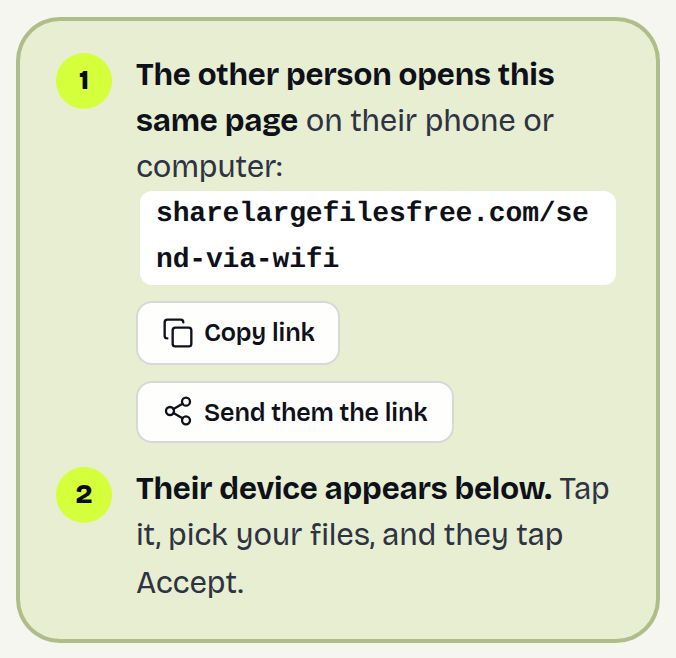
«Надіслати через Wi-Fi» передає файли напряму між двома браузерами, і в одній мережі файл ніколи не йде через інтернет. Але обом пристроям потрібне підключення до інтернету, щоб наш сервер міг познайомити їх між собою. Якщо інтернету немає ніде, з’єднатися не вийде.
Зате зазвичай є мобільний зв’язок. Увімкніть точку доступу з мобільним інтернетом, підключіть до неї інший пристрій і відкрийте сторінку на обох. Знайомство забирає зовсім мало даних; сам файл іде через з’єднання точки доступу між пристроями. Покрокову інструкцію дивіться в статті передача файлів через точку доступу.
Справжні офлайн-способи: порівняння
| Спосіб | Між якими пристроями | Розмір | Що потрібно |
|---|---|---|---|
| AirDrop | iPhone, iPad, Mac | Великі файли – без проблем | Увімкнені Bluetooth і Wi-Fi |
| Quick Share | Android, Chromebook, Windows із застосунком Quick Share | Великі файли – без проблем | Увімкнені Bluetooth, Wi-Fi і геолокація |
| LocalSend | Android, iPhone, Windows, Mac, Linux | Великі файли – без проблем | Застосунок на обох і одна локальна мережа |
| USB-кабель | Телефон і комп’ютер | Обмежено обсягом пам’яті | Кабель для передачі даних |
| Флешка або карта пам’яті | Будь-що з потрібним роз’ємом | Обмежено накопичувачем | Накопичувач, який може прочитати інший пристрій |
| Передача файлів через Bluetooth | Android, Windows, Linux (не iPhone) | Лише невеликі файли, це повільно | Сполучення пристроїв |
AirDrop і Quick Share
Обидва створюють власне пряме бездротове з’єднання, тож жодному не потрібні ні інтернет, ні роутер.
- AirDrop: на пристрої одержувача встановіть для AirDrop Усі протягом 10 хвилин, увімкніть Wi-Fi і Bluetooth, вимкніть «Режим модема», потім поширте файл і виберіть пристрій. Не виходить? Дивіться альтернативи AirDrop.
- Quick Share: на пристрої одержувача встановіть видимість Усі, увімкніть Bluetooth, Wi-Fi і геолокацію, потім поділіться файлом і виберіть пристрій. У Windows застосунок Quick Share від Google треба встановити заздалегідь, а для цього один раз потрібен інтернет.
LocalSend у локальній мережі
LocalSend – безкоштовний застосунок із відкритим кодом для Android, iOS, Windows, macOS і Linux. Він передає файли через локальну мережу без використання інтернету, тому це найкращий офлайн-варіант для пристроїв різних брендів.
- Установіть LocalSend на обидва пристрої, поки ще є інтернет.
- Підключіть обидва до однієї мережі: підійде роутер без інтернету або точка доступу телефона. Деякі телефони вмикають точку доступу лише з увімкненим мобільним інтернетом; це нормально, бо LocalSend його не використовує.
- Відкрийте LocalSend на обох, виберіть файли на одному й торкніться іншого пристрою.
- Прийміть на пристрої одержувача.
Деякі гостьові мережі не дозволяють пристроям бачити одне одного; точка доступу цю проблему обходить.
Кабелі, накопичувачі та Bluetooth
- USB-кабель: на Android виберіть Передавання файлів у сповіщенні USB; на iPhone торкніться Довіряти. На ПК з Windows iPhone показує медіатеку фото.
- Флешка: комп’ютери читають їх напряму. Телефони Android з USB-C зазвичай приймають флешку USB-C або перехідник, а iPhone та iPad можуть працювати з накопичувачами в застосунку «Файли» (моделям із Lightning потрібен адаптер камери Apple). Для файлів понад 4 GB, які мають працювати і в Windows, і на Mac, відформатуйте накопичувач в exFAT.
- Bluetooth: сполучіть пристрої й надішліть файл з меню «Поділитися» на Android або через Надсилання та отримання файлів через Bluetooth у Windows. Це повільно, тож залиште його для документів і фото. iPhone не підтримує звичайну передачу файлів через Bluetooth.
Якщо нічого не працює, і що обрати
Якщо жоден офлайн-спосіб не підходить, дочекайтеся будь-якого з’єднання, навіть слабкого. З інтернетом на обох пристроях і одержувачем поруч «Надіслати через Wi-Fi» передасть файли локально без обмеження розміру. Якщо одержувач деінде, вивантажте файли один раз і надішліть посилання для завантаження (до 20 GB на передачу, зберігається 1 день); він зможе завантажити їх, щойно знову буде онлайн.
Коротко: AirDrop або Quick Share в межах однієї платформи, LocalSend або точка доступу для різних пристроїв, кабель чи флешка для великих обсягів із комп’ютером і Bluetooth лише для чогось невеликого.
Share Large Files Free – незалежний сервіс, не пов’язаний з Apple, Google, Microsoft чи проєктом LocalSend. iPhone, iPad, Mac, AirDrop і Personal Hotspot – торговельні марки Apple Inc.; Android, Chromebook і Quick Share – торговельні марки Google LLC; Windows – торговельна марка Microsoft Corporation; Bluetooth – торговельна марка Bluetooth SIG, Inc.
Часті запитання
Чи можна передавати файли між телефонами без інтернету?
Так. Використовуйте AirDrop між iPhone, Quick Share між телефонами Android або LocalSend між будь-якими двома телефонами в одній мережі Wi-Fi чи точці доступу.
Чи працює «Надіслати через Wi-Fi» офлайн?
Ні. Обом пристроям потрібен інтернет, щоб знайти одне одного, хоча сам файл іде через локальну мережу. Достатньо точки доступу з мобільним інтернетом.
Як надіслати файл з iPhone на Android без інтернету?
Заздалегідь установіть LocalSend на обидва пристрої й підключіть їх до однієї мережі, наприклад до точки доступу телефона чи роутера без інтернету.
Чи підходить Bluetooth для великих файлів?
Ні. Він дуже повільний; використовуйте його лише для невеликих файлів.
Чому моя флешка не приймає великий файл?
Найімовірніше, її відформатовано у FAT32, яка не вміщує файли понад 4 GB. Збережіть її вміст і відформатуйте в exFAT.
Готові надіслати?
Додайте файли, отримайте посилання — і все. Безкоштовно до 20 GB, без реєстрації.
Надіслати файли безкоштовно