Коротко: Відкрийте сторінку «Передачі», знайдіть передачу, відкрийте «Ще» і виберіть «Редагувати файли або повідомлення». У вікні «Редагувати передачу» натисніть «Замінити» біля файлу й виберіть нову версію: посилання залишається тим самим, сторінка завантаження показує позначку «v2, оновлено» з датою, а ті, хто вже завантажив файл і чия пошта відома, отримують один лист. У тому ж вікні є «Додати файли», «Видалити», «Повідомлення», «Одержувачі» і, якщо доступно, «Параметри посилання». Пароль, ліміти завантажень і час закриття – у «Налаштуваннях».
Що це дає і коли знадобиться
Надіслана передача не застигає назавжди. Поки вона активна, ви можете замінити файл новою версією, додати чи видалити файли й змінити повідомлення, а посилання не зміниться.
- Дизайнер надіслав PDF-брошуру в друкарню і помітив неправильний номер телефону на сторінці 3.
- Відеомонтажер поділився версією на перегляд, а тепер має версію з кольорокорекцією.
- Вчитель виклав завдання в групу класу, а в п'ятницю треба додати відповіді.
Як замінити файл крок за кроком
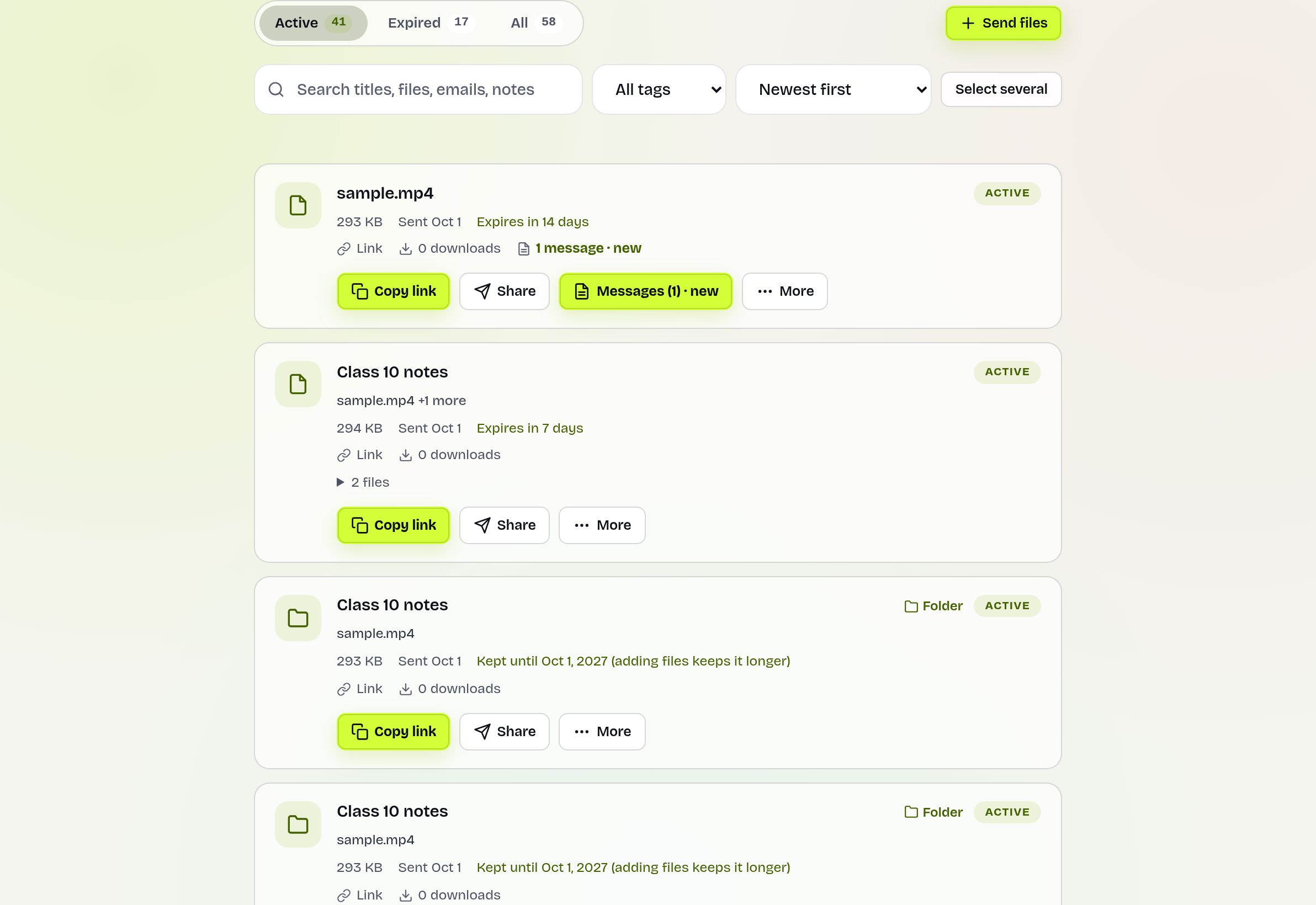
- Відкрийте сторінку «Передачі» у браузері, з якого надсилали, або увійдіть, щоб користуватися нею на будь-якому пристрої.
- Біля передачі відкрийте Ще і виберіть Редагувати файли або повідомлення. Відкриється вікно Редагувати передачу.
- У розділі Файли натисніть Замінити біля файлу й виберіть нову версію. Смуга прогресу показує вивантаження.
- Дочекайтеся повідомлення «Замінено. Тепер це версія 2, а посилання залишається тим самим». Там же сказано, скількох людей, що вже завантажили файл, повідомили листом.
- Натисніть Готово.
Що бачить одержувач
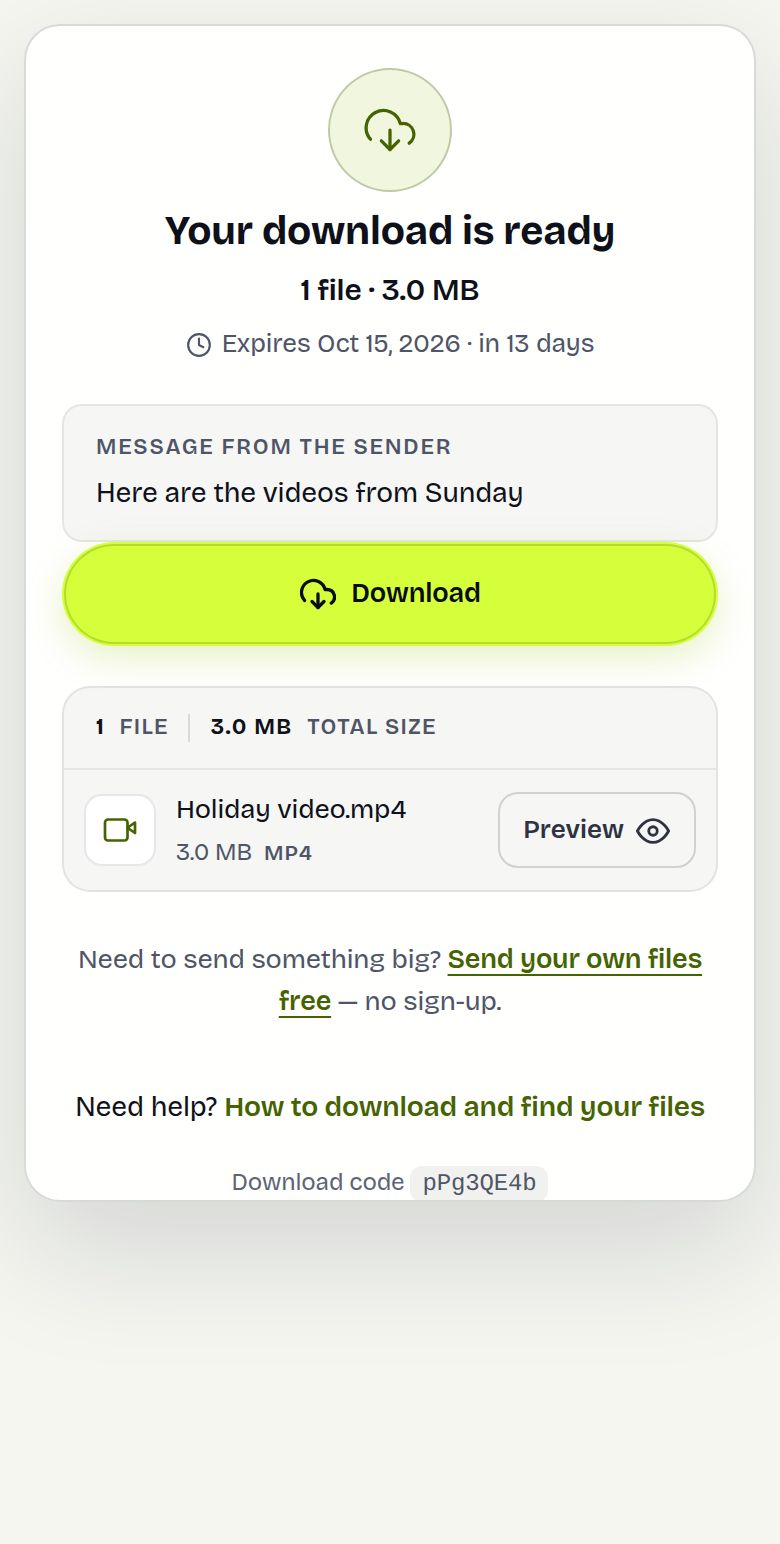
Кожен, хто відтепер відкриє посилання, отримає новий файл. У списку файлів він позначений v2, оновлено з датою, тож ніхто не гадає, яка копія актуальна. Ті, хто завантажив стару версію і чию адресу знає передача, отримують один лист «вивантажено нову версію» з кнопкою Отримати нову версію. Це одержувачі поштою, люди, які підтвердили email, щоб відкрити посилання, і персональні посилання з email. Тих, хто анонімно завантажив файл за відкритим посиланням, повідомити неможливо, тож скажіть їм самі.
Приклад
Неха надсилає поштою відео про продукт на 2,4 GB п'ятьом людям у клієнта. Через годину з'ясовується, що логотип клієнта старий. Вона експортує виправлений файл, відкриває Редагувати файли або повідомлення, натискає Замінити і вибирає його. Вікно повідомляє про версію 2 і що двох людей, які вже завантажили файл, повідомлено листом. У розділі Повідомлення вона додає «У v2 новий логотип», натискає Зберегти повідомлення, і сторінка завантаження показує новий текст.
Усе, що можна змінити після надсилання
| Що | Де на сторінці «Передачі» | Примітка |
|---|---|---|
| Замінити, додати чи видалити файли | Редагувати файли або повідомлення, Файли | Ті самі правила, що й для нового вивантаження |
| Повідомлення | Редагувати файли або повідомлення, Повідомлення | Уже надіслані листи зберігають старий текст |
| Додати людей, надіслати повторно одній людині | Редагувати файли або повідомлення, Одержувачі | Лише для передач поштою: Додати й надіслати, Надіслати повторно |
| Лише перегляд, запит даних, брендована сторінка | Редагувати файли або повідомлення, Параметри посилання | Показується, якщо сайт це пропонує; діє відтепер |
| Пароль, ліміти завантажень, час закриття | Налаштування | |
| Термін дії | Зберігати довше | |
| Персональні посилання, QR-постер, нове посилання з тими самими файлами | Ще |
Обмеження і чого ця функція не робить
- Нові й замінні файли підпадають під правила вивантаження: 20 GB за передачу, 1000 файлів, заборонені типи файлів і перевірка на віруси.
- Редагувати можна лише активні передачі, а не прострочені, зупинені чи видалені.
- У передачі завжди лишається хоча б один файл: останній можна замінити, але не видалити.
- Файли не можна змінити в зашифрованих передачах, у файлах на зовнішньому сховищі та в передачах, збережених одним ZIP. Вікно редагування пояснює чому.
- Ті, хто завантажив стару версію, зберігають свою копію. З їхніх пристроїв нічого не забирається.
- Термін зберігання 1 день після редагування не скидається; за потреби скористайтеся Зберігати довше.
Вирішення проблем
- Немає пункту «Редагувати файли або повідомлення»: передача неактивна, або ви в іншому браузері, ніж той, з якого надсилали, і не увійшли.
- Немає «Замінити», але «Повідомлення» працює: файли цієї передачі змінити не можна; вікно показує причину.
- Ніхто не отримав листа про оновлення: вони завантажували анонімно або ще не завантажували; вони отримають новий файл, коли відкриють посилання.
- Заміну відхилено: передача перевищила б 20 GB, або тип файлу заборонено. Спершу видаліть старий файл або надішліть нову передачу.
- В одержувача досі старий файл: він зберіг його до зміни. Надішліть йому те саме посилання ще раз; тепер воно дає версію 2.
Часті запитання
Чи можна замінити файл після надсилання посилання?
Так. На сторінці «Передачі» відкрийте «Ще», виберіть «Редагувати файли або повідомлення» і натисніть «Замінити» біля файлу. Посилання залишається тим самим.
Чи дізнаються одержувачі, що файл змінився?
Сторінка завантаження показує номер версії й дату. Ті, хто вже завантажив файл і чия пошта відома, отримують один лист.
Чи можна додати файли до вже надісланої передачі?
Так. Натисніть «Додати файли» в тому ж вікні в межах звичайних лімітів 20 GB і 1000 файлів.
Чи можна змінити повідомлення після надсилання?
Так, у розділі «Повідомлення». Сторінка завантаження показує новий текст; уже надіслані листи зберігають старий.
Чи можна додати пароль або ліміт завантажень пізніше?
Так. Відкрийте «Налаштування» передачі, щоб змінити пароль, ліміти завантажень і час закриття.
Чи потрібен акаунт?
Ні. Гості можуть редагувати передачі в браузері, з якого надсилали; увійдіть, щоб робити це з будь-якого пристрою.
Готові надіслати?
Додайте файли, отримайте посилання — і все. Безкоштовно до 20 GB, без реєстрації.
Надіслати файли безкоштовно