Коротко: На сторінці вивантаження натисніть «За посиланням», вставте в поле «Посилання на файл» посилання Google Drive, Dropbox чи OneDrive з доступом «Усі, хто має посилання» або пряме посилання на завантаження й натисніть «Додати». Файл завантажиться, покаже прогрес і додасться до передачі, як будь-який інший. Якщо сайт показує кнопки Dropbox і Google Drive під «Або виберіть з», ними можна вибрати файли зі свого акаунта. Потім надсилайте як зазвичай, до 20 GB на передачу.
Що це робить і коли знадобиться
«За посиланням» отримує файл з інтернету й додає його до вашої передачі, тож його можна надіслати далі, не зберігаючи спершу на пристрій.
- На телефоні з малим запасом пам’яті треба переслати відео на 3 GB, що лежить у Google Drive.
- Колега поділився посиланням Dropbox, яке ваш клієнт не може відкрити через запити на вхід чи корпоративний брандмауер.
- Хочете поєднати джерела: файл із Drive, файл із Dropbox і фото з телефона в одній передачі з одним паролем.
Як додати файл за посиланням, крок за кроком
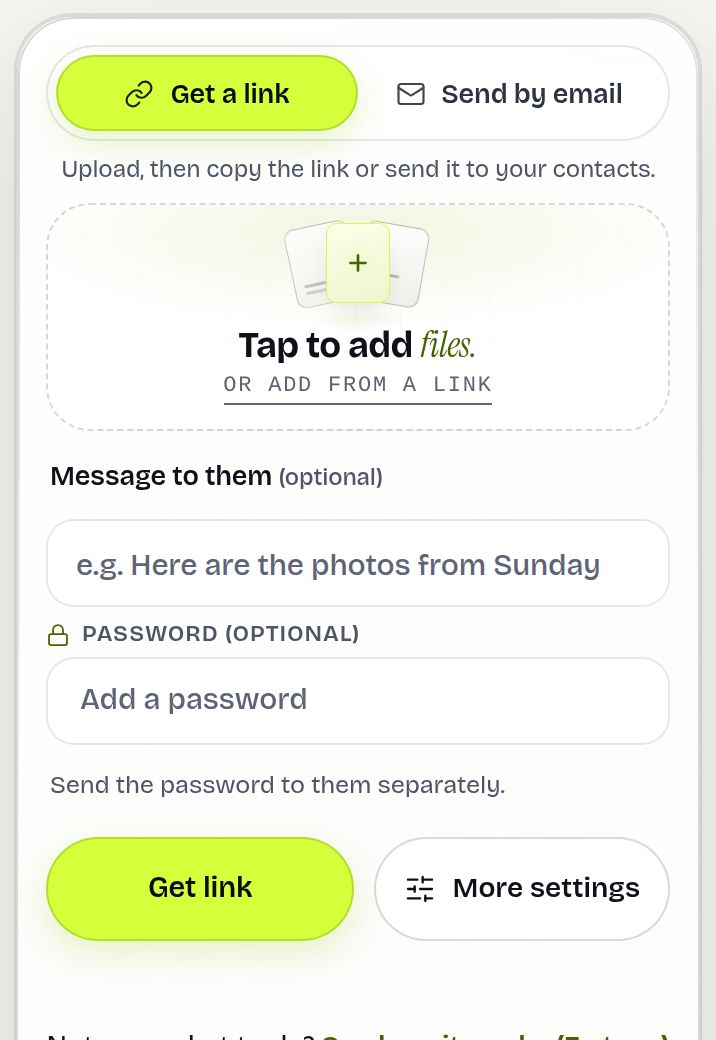
- На сторінці вивантаження натисніть За посиланням (під зоною перетягування або в меню Додати ще, коли файли вже додано). Відкриється вікно Додати файли за посиланням.
- Вставте одне чи кілька посилань у поле Посилання на файл і натисніть Додати. Можна вставити кілька посилань одразу.
- Або, якщо під Або виберіть з є Dropbox чи Google Drive, натисніть кнопку й виберіть файли у вікні Dropbox або Google. Нам передаються лише вибрані вами файли.
- Кожен файл з’являється у списку з прогресом і вивантажується, як файл із вашого пристрою. За бажанням додайте й локальні файли.
- Виберіть Отримати посилання або Надіслати поштою, задайте параметри й надішліть.
Які посилання підходять
| Посилання | Підходить? |
|---|---|
| Файл Google Drive з доступом «Усі, хто має посилання» | Так |
| Google Docs, Sheets або Slides | Так, додається як файл Word, Excel або PowerPoint |
| Папка Google Drive | Ні: діліться окремими файлами або вибирайте їх кнопкою Google Drive |
| Посилання Dropbox (Поділитися, потім Копіювати посилання) | Так |
| Посилання особистого OneDrive | Так |
| Пряме посилання https на завантаження | Так |
| Посилання WeTransfer | Ні: спершу завантажте файли, потім додайте їх |
| Посилання з іменем користувача й паролем або на приватні мережі | Ні, відхиляються з міркувань безпеки |
Приклад
Лена сидить у кав’ярні з телефоном. Шоурил її агенції на 2,6 GB лежить у Google Drive, а офіс клієнта блокує Drive. Вона відкриває Drive, вибирає «Поділитися», встановлює доступ «Усі, хто має посилання», копіює його, а потім на сторінці вивантаження натискає За посиланням, вставляє посилання й натискає Додати. Вона додає пароль, натискає Отримати посилання і надсилає його поштою. Клієнт завантажує оригінальний файл зі звичайної сторінки завантаження.

Що бачить одержувач
Звичайну сторінку завантаження з файлом, його розміром і вашим повідомленням. Жодних запитів на вхід, жодного «Потрібен доступ» і жодного натяку, звідки взявся файл. Це ті самі байти, що й оригінал у Drive чи Dropbox, а щойно контрольну суму SHA-256 буде обчислено, вона з’явиться на сторінці. Зміна чи видалення оригіналу згодом не впливає на надіслану копію.
Обмеження і чого ця функція не робить
- Наш сервер отримує файл і передає його потоком у ваш браузер, який потім його вивантажує. Тож файл двічі проходить через ваше власне з’єднання; на тарифі з лімітом трафіку він рахується подвійно.
- Кожен файл враховується у звичайні ліміти 20 GB і 1000 файлів, а більші файли відхиляються ще до отримання.
- Є обмеження на кількість посилань, які один відвідувач може додати за годину. Якщо ви його досягли, зачекайте або додайте файли зі свого пристрою.
- Надсилається копія, а не «живе» посилання: пізніші зміни в Drive чи Dropbox не відображаються. Для нової версії скористайтеся заміною файлу.
- Кнопки Dropbox і Google Drive з’являються, лише коли сайт їх увімкнув; вставлення посилання працює завжди.
Усунення проблем
- «Це папка Google Drive»: діліться окремими файлами або спершу запакуйте папку в ZIP у Drive.
- Посилання Google Drive не працює: файлом поділилися лише з конкретними людьми. Встановіть «Усі, хто має посилання».
- «Це посилання на ваш власний Dropbox»: ви скопіювали адресний рядок. У Dropbox скористайтеся «Поділитися», потім «Копіювати посилання».
- Дуже повільно: повільний сервер-джерело; не закривайте сторінку або завантажте файл і додайте його напряму.
- Документ Google прийшов як .docx: так і має бути. Docs, Sheets і Slides експортуються як файли Word, Excel і PowerPoint.
- «Посилання WeTransfer не можна додати напряму»: спершу завантажте ці файли, потім додайте їх зі свого пристрою.
Часті запитання
Чи можна надіслати файл із Google Drive, не завантажуючи його?
Так. Вставте посилання на нього у «За посиланням» і натисніть «Додати». Файл додасться до передачі без попереднього збереження.
Чому не працює моє посилання Google Drive?
Найімовірніше, файлом поділилися лише з конкретними людьми. Встановіть «Усі, хто має посилання». Посилання на папки не підтримуються.
Чи можна додати файл із Dropbox?
Так. У Dropbox виберіть «Поділитися» й «Копіювати посилання», а потім вставте його у «За посиланням».
Чи бачить кнопка Google Drive усі мої файли?
Ні. Нам передаються лише файли, які ви вибрали у вікні Google.
Чи витрачає це мобільний трафік?
Так, приблизно вдвічі більше за розмір файлу: файл надходить у браузер, а потім вивантажується. Для великих файлів користуйтеся Wi-Fi.
Чи є обмеження розміру?
Так, як і для звичайного вивантаження: до 20 GB на передачу.
Готові надіслати?
Додайте файли, отримайте посилання — і все. Безкоштовно до 20 GB, без реєстрації.
Надіслати файли безкоштовно