Коротко: Без AirDrop два iPhone поруч можуть відкрити sharelargefilesfree.com/send-via-wifi у Safari й надсилати напряму через Wi-Fi чи точку доступу. Для iPhone в іншому місці використовуйте «Копіювати посилання iCloud» у «Фото», Mail Drop або посилання для завантаження. Не надсилайте важливі відео через Повідомлення, бо вони можуть надіслати меншу версію.
Чому AirDrop інколи підводить
AirDrop потребує, щоб обидва iPhone були поруч, з увімкненими Wi-Fi і Bluetooth, а телефон-одержувач був налаштований на прийом. Типові проблеми прості: в одержувача встановлено Приймання вимкнено або Лише Контакти, а відправника немає в його контактах, увімкнено «Режим модема» або екран заблоковано. NameDrop, коли ви зводите два iPhone верхніми краями, передає контактні дані й у нових версіях iOS може запускати AirDrop, але не спрацьовує з тих самих причин і працює лише при дотику телефонів.
У нових версіях iOS передача, яка вже почалася, може продовжитися через інтернет, якщо ви вийдете з зони досяжності, – за умови, що обоє залишаєтеся в iCloud. Це не допоможе, якщо телефони так і не знайшли одне одного або людина в іншому місті.
Способи: порівняння
| Спосіб | Працює, коли | Якість | Розмір |
|---|---|---|---|
| Надіслати через Wi-Fi (браузер) | Обидва телефони поруч або можуть обмінятися кодом | Оригінальний файл | З нашого боку без обмежень; про пам’ять – нижче |
| Копіювати посилання iCloud («Фото») | Будь-де, якщо ви користуєтеся «Фото iCloud» | Повна якість | Ваше сховище iCloud |
| Mail Drop | Будь-де, через застосунок «Пошта» | Оригінальний файл | Великі вкладення, у межах лімітів Mail Drop від Apple |
| Повідомлення | Будь-де | Відео можуть стискатися | Обмежено для великих відео |
| Посилання для завантаження | Будь-де, одержувач може завантажити пізніше | Оригінал байт у байт | До 20 GB на передачу |
Два iPhone в одній кімнаті: «Надіслати через Wi-Fi»
- На обох iPhone відкрийте sharelargefilesfree.com/send-via-wifi у Safari. Відправник може торкнутися Надішліть їм посилання, щоб передати сторінку.
- Підключіться до того самого Wi-Fi або підключіть один телефон до «Режиму модема» іншого з увімкненим мобільним інтернетом. Інший iPhone з’явиться з назвою й аватаром-твариною.
- Торкніться його, потім виберіть Фототека або Огляд, щоб обрати файли.
- Інша людина торкається Прийняти.
- Обоє тримають Safari на передньому плані з увімкненим екраном до завершення. Отримані файли – у «Файли» > «Завантаження»; відкрийте відео й торкніться Зберегти відео, щоб додати його у «Фото».
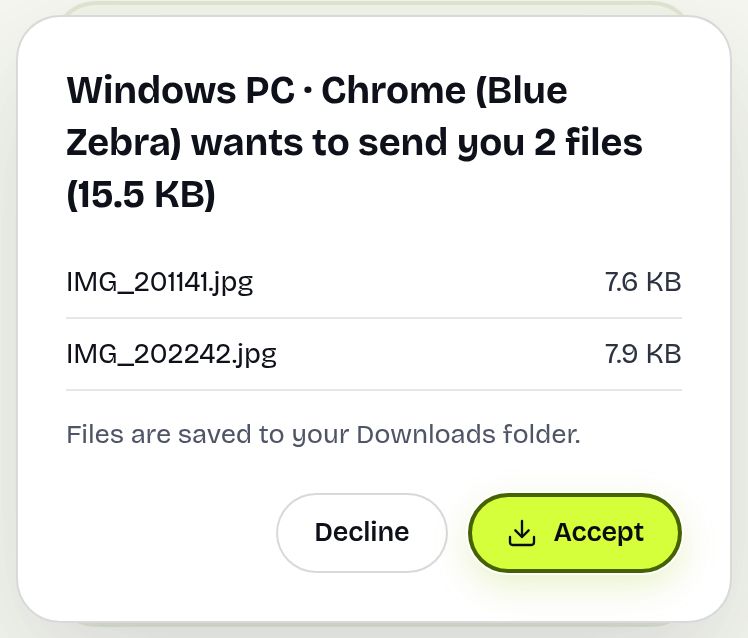
Файли йдуть напряму між двома телефонами, зашифровано, і не зберігаються на сервері. iPhone-одержувач тримає кожен файл у пам’яті до завершення, тож один файл на кілька гігабайтів може не передатися, якщо телефону бракує пам’яті. Багато фото й звичайні кліпи – без проблем; для одного величезного відео скористайтеся посиланням. Не в одній мережі? Торкніться Показати код на одному телефоні й Ввести код на іншому.
Інший iPhone далеко
Посилання iCloud. У «Фото» виберіть об’єкти, торкніться «Поширити» й виберіть Копіювати посилання iCloud. Вставте його в будь-який чат. Одержувач побачить оригінали в повній якості й зможе їх зберегти. Об’єкти мають повністю вивантажитися у «Фото iCloud», а Apple зберігає посилання лише обмежений час, тож людині варто зберегти їх якнайшвидше.
Mail Drop. У застосунку «Пошта» прикріпіть великий файл; «Пошта» запропонує Mail Drop, який вивантажить його в iCloud і натомість надішле посилання. Ліміти розміру й терміну дії встановлює Apple, тож для дуже великих файлів перевірте її актуальні правила.
Посилання для завантаження. На головній сторінці вивантажте до 1000 файлів або 20 GB на передачу, потім надішліть посилання, QR-код або короткий код. Воно діє 1 день, може мати пароль, а інший iPhone завантажує оригінал у «Файли» > «Завантаження» – для одного дуже великого відео це працює краще за пряму передачу.

А як щодо Повідомлень і WhatsApp?
iMessage підходить для кількох фото, але довгі відео можуть надсилатися зі зниженою якістю, а якщо в Параметри > Програми > Повідомлення (або Параметри > Повідомлення у старіших iOS) увімкнено Режим зображень низької якості, зменшуються й фото. Месенджери, як-от WhatsApp, теж стискають, якщо не надсилати відео як документ. Для весільного відео чи робочих матеріалів скористайтеся посиланням або «Надіслати через Wi-Fi». Докладніше – у статті про надсилання відео з iPhone.
Що обрати?
Одна кімната, а AirDrop упирається: «Надіслати через Wi-Fi» у Safari, що працює й через точку доступу. Різні місця, і ви обоє користуєтеся «Фото iCloud»: «Копіювати посилання iCloud». Одне дуже велике відео або одержувач, який подивиться пізніше: посилання для завантаження. Налаштування нового iPhone – інше завдання; скористайтеся «Швидким початком» від Apple, який переносить усе одразу.
Share Large Files Free – незалежний сервіс, не пов’язаний з Apple чи WhatsApp. iPhone, AirDrop, NameDrop, iCloud, iMessage і Safari – торговельні марки Apple Inc.
Усунення проблем
- AirDrop показує «Нікого не знайдено». Попросіть одержувача встановити для AirDrop Усі протягом 10 хвилин у Параметри > Загальні > AirDrop і розблокувати телефон.
- Іншого iPhone немає в «Надіслати через Wi-Fi». Перевірте, що обидві сторінки відкриті й телефони в одній мережі; у публічному Wi-Fi скористайтеся 6-значним кодом або приватною кімнатою.
- Немає пункту «Копіювати посилання iCloud». «Фото iCloud» вимкнено або об’єкти ще не вивантажилися.
- Передача зупиняється, коли блокується екран. Тримайте Safari відкритим, а екран увімкненим на обох телефонах.
Часті запитання
Чи можна надсилати файли між iPhone без AirDrop?
Так. Для телефонів поруч скористайтеся «Надіслати через Wi-Fi» у Safari, а для телефонів деінде – посиланням iCloud або посиланням для завантаження.
Чи знижують Повідомлення якість відео?
Можуть. Довгі відео можуть надсилатися зменшеними, тож для оригіналів використовуйте посилання або «Надіслати через Wi-Fi».
Чи працює AirDrop на великій відстані?
Ні. Щоб почати, обидва iPhone мають бути поруч; нові версії iOS можуть завершити вже розпочату передачу через інтернет.
Куди потрапляють отримані файли на iPhone?
Передачі через браузер і посилання потрапляють у «Файли» > «Завантаження». Відкрийте відео й торкніться «Зберегти відео», щоб додати його у «Фото».
Чи є обмеження розміру?
«Надіслати через Wi-Fi» з нашого боку не має обмежень, але залежить від пам’яті iPhone; посилання для завантаження вміщують до 20 GB.
Готові надіслати?
Додайте файли, отримайте посилання — і все. Безкоштовно до 20 GB, без реєстрації.
Надіслати файли безкоштовно