Коротко: Без AirDrop два iPhone рядом могут открыть sharelargefilesfree.com/send-via-wifi в Safari и отправить файлы напрямую по Wi-Fi или через точку доступа. Для iPhone в другом месте используйте «Скопировать ссылку iCloud» в «Фото», Mail Drop или ссылку для скачивания. Не отправляйте важные видео через «Сообщения»: они могут уйти в уменьшенном виде.
Почему AirDrop иногда подводит
AirDrop нужно, чтобы оба iPhone были рядом, Wi-Fi и Bluetooth были включены, а принимающий телефон разрешал приём. Обычно проблемы простые: у получателя выбрано Прием выключен или Только для контактов, а отправителя нет в его контактах, включён режим модема или экран заблокирован. NameDrop, когда два iPhone подносят друг к другу верхними краями, передаёт контакты и в свежих версиях iOS может запускать AirDrop, но не срабатывает по тем же причинам и работает, только когда телефоны соприкасаются.
В свежих версиях iOS уже начатая передача может продолжиться через интернет, если вы отошли, при условии что оба человека вошли в iCloud. Это не поможет, если телефоны так и не нашли друг друга или если человек в другом городе.
Сравнение способов
| Способ | Когда работает | Качество | Размер |
|---|---|---|---|
| Отправка по Wi-Fi (браузер) | Оба телефона рядом или могут обменяться кодом | Исходный файл | С нашей стороны без лимита; про память см. ниже |
| Скопировать ссылку iCloud («Фото») | Где угодно, если вы пользуетесь Фото iCloud | Полное качество | Ваше хранилище iCloud |
| Mail Drop | Где угодно, через приложение «Почта» | Исходный файл | Большие вложения, в пределах лимитов Mail Drop от Apple |
| Сообщения | Где угодно | Видео могут сжиматься | Ограничено для больших видео |
| Ссылка для скачивания | Где угодно, получатель может скачать позже | Оригинал байт в байт | До 20 GB за передачу |
Два iPhone в одной комнате: «Отправка по Wi-Fi»
- На обоих iPhone откройте sharelargefilesfree.com/send-via-wifi в Safari. Отправитель может нажать Отправить им ссылку, чтобы передать страницу.
- Подключитесь к одной сети Wi-Fi или подключите один телефон к режиму модема другого с включённой сотовой передачей данных. Другой iPhone появится с именем и аватаром-животным.
- Коснитесь его, затем выберите Медиатека или Обзор, чтобы выбрать файлы.
- Второй человек нажимает Принять.
- Оба держат Safari на переднем плане и экран включённым до завершения. Полученные файлы лежат в «Файлы» > «Загрузки»; откройте видео и нажмите Сохранить видео, чтобы добавить его в «Фото».
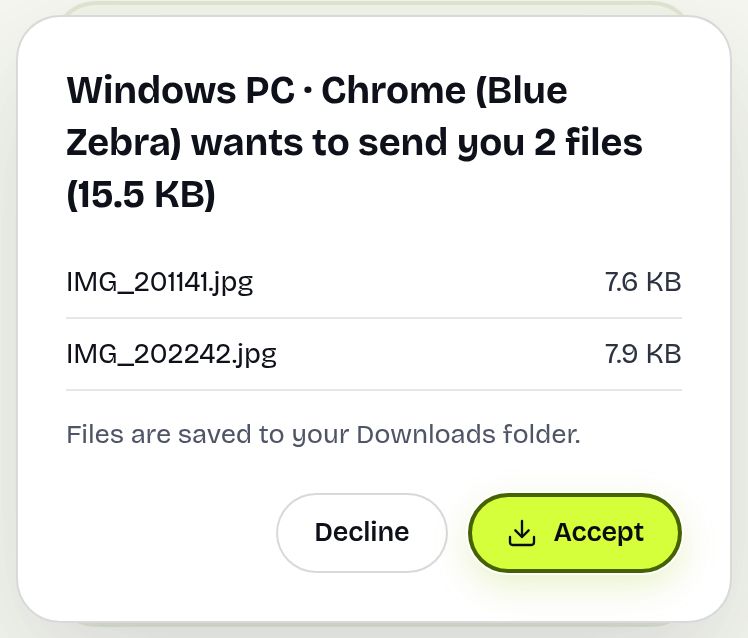
Файлы идут напрямую между двумя телефонами в зашифрованном виде и не хранятся на сервере. Принимающий iPhone держит каждый файл в памяти до завершения, поэтому один файл на несколько гигабайт может не пройти, если памяти мало. Много фото и обычные ролики проходят без проблем; для одного огромного видео используйте ссылку. Не в одной сети? Нажмите Показать код на одном телефоне и Введите код на другом.
Другой iPhone далеко
Ссылка iCloud. В «Фото» выберите объекты, нажмите «Поделиться» и выберите Скопировать ссылку iCloud. Вставьте её в любой чат. Получатель увидит оригиналы в полном качестве и сможет их сохранить. Объекты должны полностью загрузиться в Фото iCloud, а Apple хранит ссылку ограниченное время, так что получателю стоит сохранить их поскорее.
Mail Drop. В приложении «Почта» прикрепите большой файл; «Почта» предложит Mail Drop, который загрузит его в iCloud и отправит вместо файла ссылку. Лимиты размера и срока действия задаёт Apple, так что для очень больших файлов проверьте её текущие правила.
Ссылка для скачивания. На главной странице загрузите до 1000 файлов или 20 GB за передачу, затем отправьте ссылку, QR-код или короткий код. Она действует 1 день, её можно защитить паролем, а другой iPhone скачает оригинал в «Файлы» > «Загрузки» — для одного очень большого видео это работает лучше прямой передачи.

А как же «Сообщения» и WhatsApp?
iMessage подходит для нескольких фото, но длинные видео могут уйти в сниженном качестве, а если в Настройки > Приложения > Сообщения (или Настройки > Сообщения в старых iOS) включён Режим низкого качества, уменьшаются и фото. Мессенджеры вроде WhatsApp тоже сжимают, если не отправлять видео как документ. Для свадебного видео или рабочих материалов используйте ссылку или «Отправку по Wi-Fi». Подробнее — в статье об отправке видео с iPhone.
Что выбрать?
Одна комната, а AirDrop упрямится: «Отправка по Wi-Fi» в Safari, которая работает и через точку доступа. Разные места, и вы оба пользуетесь Фото iCloud: «Скопировать ссылку iCloud». Одно очень большое видео или получатель, который посмотрит позже: ссылка для скачивания. Настройка нового iPhone — другая задача; используйте «Быстрое начало» от Apple, которое переносит всё сразу.
Share Large Files Free — независимый сервис, не связанный с Apple или WhatsApp. iPhone, AirDrop, NameDrop, iCloud, iMessage и Safari — товарные знаки Apple Inc.
Решение проблем
- AirDrop пишет «Люди не найдены». Попросите получателя выбрать для AirDrop Для всех на 10 минут в «Настройки» > «Основные» > «AirDrop» и разблокировать телефон.
- Другого iPhone нет в «Отправке по Wi-Fi». Проверьте, что обе страницы открыты и телефоны в одной сети; в общественном Wi-Fi используйте 6-значный код или приватную комнату.
- Нет пункта «Скопировать ссылку iCloud». Фото iCloud выключены или объекты ещё не загрузились.
- Передача останавливается при блокировке экрана. Держите Safari открытым и экран включённым на обоих телефонах.
Частые вопросы
Можно ли передавать файлы между iPhone без AirDrop?
Да. Для телефонов рядом используйте «Отправку по Wi-Fi» в Safari, для телефонов в других местах — ссылку iCloud или ссылку для скачивания.
Снижают ли «Сообщения» качество видео?
Могут. Длинные видео могут уйти уменьшенными, поэтому для оригиналов используйте ссылку или «Отправку по Wi-Fi».
Работает ли AirDrop на большом расстоянии?
Нет. Для начала оба iPhone должны быть рядом; свежие версии iOS могут завершить уже начатую передачу через интернет.
Куда попадают полученные файлы на iPhone?
Передачи через браузер и ссылки попадают в «Файлы» > «Загрузки». Откройте видео и нажмите «Сохранить видео», чтобы добавить его в «Фото».
Есть ли ограничение по размеру?
У «Отправки по Wi-Fi» с нашей стороны его нет, но всё зависит от памяти iPhone; ссылки для скачивания принимают до 20 GB.
Готовы отправить?
Добавьте файлы, получите ссылку — и готово. Бесплатно до 20 GB, без регистрации.
Отправить файлы бесплатно