Коротко: На странице загрузки выберите «Запросить файлы», укажите «Ваш email (файлы придут сюда)» и «Что вам нужно?», добавьте сообщение по желанию, выберите, сколько ссылка принимает файлы, и нажмите «Создать ссылку для запроса». Подтвердите email 6-значным кодом, если вы не вошли с этим адресом. Любой, у кого есть ссылка, может загрузить до 20 GB за раз, а вы каждый раз получаете письмо со ссылкой для скачивания. Откройте «Чек-лист, срок и люди», чтобы добавить обязательные пункты, срок с правилом для опозданий, людей с собственными ссылками и автоматическими напоминаниями или еженедельный и ежемесячный повтор. Личная страница управления показывает, кто что прислал, и позволяет принять, запросить повторно или отклонить каждый файл.
Что это даёт и когда пригодится
Ссылка для запроса — противоположность ссылки для скачивания: другие люди загружают файлы вам. Каждая загрузка приходит отдельной передачей — письмом со ссылкой для скачивания.
- Видеомонтажёру нужны исходники с камеры от клиента, который никогда не пользовался сервисами передачи файлов.
- Организатор мероприятия хочет, чтобы гости прислали фото и видео с телефонов в исходном качестве, а не сжатые копии из мессенджеров.
- Учителю, бухгалтеру или отделу кадров нужны конкретные файлы от многих людей к определённой дате. Для этого есть чек-лист, срок и список людей; см. сбор файлов от нескольких человек.
Как создать ссылку для запроса
- На странице загрузки выберите Запросить файлы (рядом с «Получить ссылку» и «Отправить по почте»). На карточке написано «Запросите файлы у кого угодно».
- При желании выберите шаблон в разделе Начать с: сдача заданий, документы для отклика на вакансию, оформление нового сотрудника, документы для закрытия месяца, фото и видео от участников или еженедельный отчёт.
- Заполните Ваш email (файлы придут сюда) и Что вам нужно?, например «Загрузите, пожалуйста, финальный монтаж», и по желанию Сообщение для отправителя.
- Выберите, сколько ссылка принимает файлы — от 1 дня до максимального предложенного срока.
- Нужно больше? Откройте Чек-лист, срок и люди (см. ниже). Для простого запроса это можно пропустить.
- Нажмите Создать ссылку для запроса. В разделе Проверьте почту введите 6-значный код и нажмите Подтвердить. Если вы вошли с этим адресом, шаг пропускается.
- На экране Ссылка для запроса готова нажмите Копировать ссылку и поделитесь ей. Скопируйте и личную ссылку для управления и никому её не давайте. Обе ссылки также приходят вам на почту.
Чек-лист, срок и люди
- Чек-лист: перечислите, что должен прислать каждый, например «Удостоверение личности» или «Финальное видео». Каждый пункт обязательный или необязательный и может требовать определённый тип файла: PDF, документ, таблица, фото или скан, видео, аудио, ZIP или презентация. Отправители отмечают, к какому пункту относятся их файлы.
- Срок: задаётся по вашему местному времени. После срока можно выбрать Принимать файлы с пометкой «с опозданием» или Перестать принимать файлы.
- Люди, от которых нужны файлы: по одному на строку, имя и email. Каждый получает свою ссылку, так что загрузки привязываются к человеку, а ссылку можно сразу отправить ему по почте.
- Напоминания: тем, кто прислал не все обязательные пункты, приходят напоминания за 3 дня, за 1 день и в день срока.
- Повтор: каждую неделю или каждый месяц после срока начинается новый круг, и все получают уведомление.
- Сохраните как шаблон, чтобы использовать те же настройки снова; сохранённые шаблоны появляются в «Начать с», когда вы вошли с тем же email.
Что видит другой человек
Ему не нужно ничего знать об этом сайте. Он видит страницу Запрос файлов с вашим запросом и сообщением, датой, до которой она открыта, объёмом, который можно отправить, и, если вы их добавили, сроком и списком Что отправить. Он может указать имя, email и сообщение (на персональной ссылке они уже заполнены: Отправитель — его имя), затем нажать Отправить файлы. Когда загрузка завершится, он увидит Файлы отправлены. Ни аккаунт, ни приложение, ни код из письма с его стороны не нужны.
Совет: формулируйте «Что вам нужно?» конкретно. «Свадебные фото, оригиналы с камеры, не копии из WhatsApp» сработает лучше, чем просто «Фото».
Что вы получаете и как этим управлять
Каждая загрузка приходит письмом со ссылкой для скачивания. По ней открывается обычная страница скачивания с сообщением отправителя.
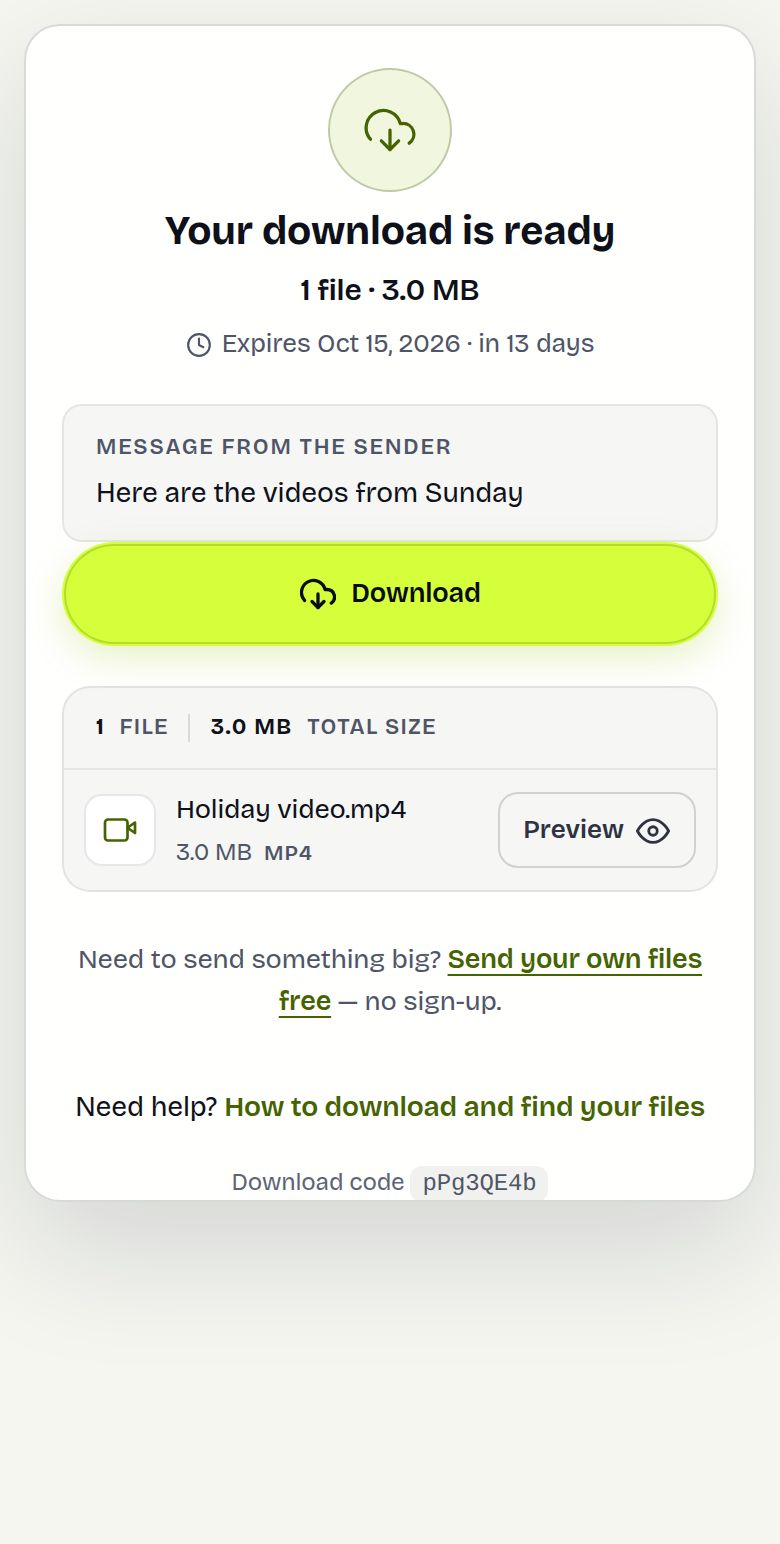
- Ссылка управления показывает Получено (N) со всеми загрузками и ссылкой Открыть для каждой.
- Если вы добавили людей или чек-лист, там же есть Кто что прислал: строка на человека с каждым пунктом — прислан, с опозданием или отсутствует. Каждый файл можно Принять, Запросить повторно или Отклонить; при повторном запросе и отклонении человек получает письмо с вашим комментарием и может отправить файлы снова по той же ссылке.
- На той же странице: Напомнить всем, у кого чего-то не хватает, Добавить людей, Скопировать их ссылку и Скачать CSV.
- Закрыть запрос сразу прекращает приём загрузок; иначе ссылка сама перестанет работать в конце выбранного срока.
- Полученные файлы — обычные передачи, которые истекают через 1 день. Скачайте их вовремя.
В команде администраторы и редакторы могут управлять запросами участников, а проверяющие могут принимать, запрашивать повторно или отклонять файлы, ничего не отправляя сами.
Пример
Арджун монтирует промо для кафе. Он создаёт запрос «Ролики с телефона с субботы, только оригиналы», открытый на 7 дней, и отправляет ссылку владелице в WhatsApp. Она загружает со своего телефона 14 роликов (3.2 GB). Арджун получает одно письмо, открывает ссылку и скачивает ролики одним ZIP. Через два дня сотрудник присылает ещё четыре по той же ссылке — они приходят вторым письмом. Когда материала достаточно, Арджун открывает ссылку управления и нажимает Закрыть запрос.
Ограничения и чего эта функция не делает
- Каждая загрузка — до 20 GB. Больший объём можно отправить несколькими загрузками по той же ссылке.
- Загрузить вам файлы может любой, у кого есть общая ссылка для запроса. Пароля на ней нет, поэтому делитесь ей только с теми, у кого просите файлы, используйте персональные ссылки для конкретных людей и закрывайте запрос, когда закончите.
- Тип файла для пункта чек-листа проверяется по расширению, поэтому открывайте файлы, прежде чем на них полагаться.
- Число загрузок с одного подключения в час ограничено для защиты от злоупотреблений.
- Файлы не сохраняются в постоянную облачную папку. Если нужно, чтобы они навсегда попадали в Dropbox или Drive, лучше подойдёт запрос файлов в Dropbox.
Решение проблем
- Письмо с кодом не пришло: проверьте спам, затем нажмите Отправить код ещё раз или Изменить данные, если адрес введён с ошибкой.
- Отправитель видит «Эта ссылка для запроса недоступна»: ссылка обрезалась при вставке, либо запрос закрыт или его срок закончился. Создайте новый.
- Отправитель видит «Срок прошёл»: запрос настроен перестать принимать файлы после срока. Создайте новый запрос или в следующий раз выберите «Принимать файлы с пометкой «с опозданием»».
- Напоминания не отправились: для них нужны срок и список людей, и приходят они только тем, кто ещё не прислал обязательный пункт.
- Потеряли ссылку управления: найдите в почте письмо, отправленное при создании запроса.
- Слишком много загрузок приходят отдельными письмами: попросите людей добавлять все файлы сразу, прежде чем нажимать «Отправить файлы»; каждое нажатие создаёт одну передачу.
Частые вопросы
Как попросить кого-то прислать мне большие файлы?
Создайте ссылку для запроса через «Запросить файлы» на странице загрузки и отправьте её человеку. Он загрузит файлы по ней, а вы получите письмо со ссылкой для скачивания.
Нужен ли аккаунт тому, кто загружает?
Нет. Он открывает ссылку, добавляет файлы и нажимает «Отправить файлы». Имя и email указывать не обязательно.
Нужен ли аккаунт мне?
Нет. Вы подтверждаете email 6-значным кодом, и загрузки приходят на этот адрес. Вход в аккаунт позволяет сохранять свои шаблоны.
Можно ли задать срок и напоминать людям?
Да. Добавьте срок и людей, от которых нужны файлы; им придут напоминания за 3 дня, за 1 день и в день срока, если они ещё не прислали обязательный пункт.
Могут ли несколько человек пользоваться одной ссылкой для запроса?
Да. Каждая загрузка приходит отдельным письмом и отображается на странице управления. Для конкретных людей персональные ссылки показывают, кто что прислал.
Какого размера могут быть загружаемые файлы?
До 20 GB за одну загрузку, как и в любой передаче.
Готовы отправить?
Добавьте файлы, получите ссылку — и готово. Бесплатно до 20 GB, без регистрации.
Отправить файлы бесплатно