Trả lời nhanh: Trên trang tải lên, chọn Yêu cầu tệp, nhập Email của bạn (tệp được gửi đến đây) và Bạn cần gì?, thêm lời nhắn nếu muốn, chọn thời gian liên kết nhận tệp và nhấn Tạo liên kết yêu cầu. Xác nhận email bằng mã 6 chữ số, trừ khi bạn đã đăng nhập bằng email đó. Bất kỳ ai có liên kết đều tải lên được tối đa 20 GB mỗi lần, và mỗi lần bạn nhận một email có liên kết tải xuống. Mở "Danh sách, hạn chót và người gửi" để thêm mục bắt buộc, hạn chót kèm quy tắc trễ hạn, người được chỉ định có liên kết riêng và lời nhắc tự động, hoặc lặp lại hàng tuần hay hàng tháng. Trang quản lý riêng cho thấy ai đã gửi gì và cho phép duyệt, yêu cầu gửi lại hoặc từ chối từng tệp.
Tính năng này làm gì và khi nào nên dùng
Liên kết yêu cầu ngược với liên kết tải xuống: người khác tải tệp lên cho bạn. Mỗi lần tải lên là một lượt gửi riêng, được gửi email cho bạn kèm liên kết tải xuống.
- Một biên tập viên video cần tệp gốc từ máy quay của khách hàng chưa từng dùng dịch vụ gửi tệp.
- Một người tổ chức sự kiện muốn khách gửi ảnh và video từ điện thoại ở chất lượng gốc, không phải bản sao qua ứng dụng chat.
- Giáo viên, kế toán hoặc phòng nhân sự cần những tệp cụ thể từ nhiều người được chỉ định trước một ngày nhất định. Các tùy chọn danh sách, hạn chót và người gửi dành cho việc đó; xem thu thập tệp từ nhiều người.
Tạo liên kết yêu cầu từng bước
- Trên trang tải lên, chọn Yêu cầu tệp (bên cạnh Lấy liên kết và Gửi qua email). Thẻ hiển thị "Yêu cầu tệp từ bất kỳ ai".
- Nếu muốn, chọn một mẫu trong Bắt đầu từ: Nộp bài tập, Hồ sơ ứng tuyển, Tiếp nhận nhân viên mới, Chứng từ kế toán cuối tháng, Gửi ảnh hoặc video, hoặc Báo cáo hàng tuần.
- Điền Email của bạn (tệp được gửi đến đây) và Bạn cần gì?, ví dụ "Vui lòng tải lên bản dựng cuối", cùng Lời nhắn cho người gửi nếu muốn.
- Chọn Liên kết nhận tệp trong bao lâu, từ 1 ngày đến thời gian dài nhất được cung cấp.
- Cần thêm? Mở Danh sách, hạn chót và người gửi (xem bên dưới). Với yêu cầu đơn giản, bỏ qua bước này.
- Nhấn Tạo liên kết yêu cầu. Trong Kiểm tra email của bạn, nhập mã 6 chữ số và nhấn Xác minh. Đã đăng nhập bằng địa chỉ đó? Bước này được bỏ qua.
- Trên màn hình Liên kết yêu cầu của bạn đã sẵn sàng, nhấn Sao chép liên kết và chia sẻ. Hãy sao chép cả Liên kết quản lý riêng của bạn và giữ cho riêng mình. Cả hai cũng được gửi email cho bạn.
Danh sách, hạn chót và người gửi
- Danh sách cần gửi: liệt kê những gì mỗi người cần gửi, như "Giấy tờ tùy thân" hay "Video cuối". Mỗi mục là bắt buộc hoặc tùy chọn và có thể yêu cầu một loại tệp: PDF, tài liệu, bảng tính, ảnh hoặc bản scan, video, âm thanh, ZIP hoặc bản trình chiếu. Người gửi đánh dấu tệp của họ thuộc mục nào.
- Hạn chót: đặt theo giờ địa phương của bạn. Sau hạn chót, chọn Vẫn nhận tệp, đánh dấu là trễ hạn hoặc Ngừng nhận tệp.
- Những người bạn cần tệp: mỗi dòng một người, gồm tên và email. Mỗi người có liên kết riêng, nên các lần tải lên được ghép đúng với họ, và liên kết có thể được gửi email cho họ ngay.
- Lời nhắc: những người chưa gửi đủ mục bắt buộc được nhắc trước 3 ngày, trước 1 ngày và vào ngày hạn chót.
- Lặp lại: hàng tuần hoặc hàng tháng, một đợt mới bắt đầu sau mỗi hạn chót và mọi người đều được báo.
- Lưu làm mẫu để dùng lại cùng cài đặt; mẫu đã lưu xuất hiện trong Bắt đầu từ khi bạn đăng nhập bằng cùng email.
Người kia sẽ thấy gì
Họ không cần biết gì về trang web này. Một trang có tiêu đề Yêu cầu tệp hiển thị yêu cầu và lời nhắn của bạn, thời gian còn mở, dung lượng họ được gửi và, nếu bạn có thêm, hạn chót cùng danh sách Những gì cần gửi. Họ có thể thêm tên, email và lời nhắn (đã điền sẵn trên liên kết cá nhân: Gửi với tên của họ), rồi nhấn Gửi tệp. Khi tải lên xong, họ thấy Đã gửi tệp. Phía họ không cần tài khoản, ứng dụng hay mã email.
Mẹo: hãy viết cụ thể trong Bạn cần gì?. "Ảnh cưới, bản gốc từ máy ảnh, không phải bản qua WhatsApp" cho kết quả tốt hơn "Ảnh".
Bạn nhận được gì và cách quản lý
Mỗi lần tải lên đến dưới dạng email có liên kết tải xuống. Mở liên kết sẽ thấy trang tải xuống bình thường, kèm lời nhắn của người tải lên.
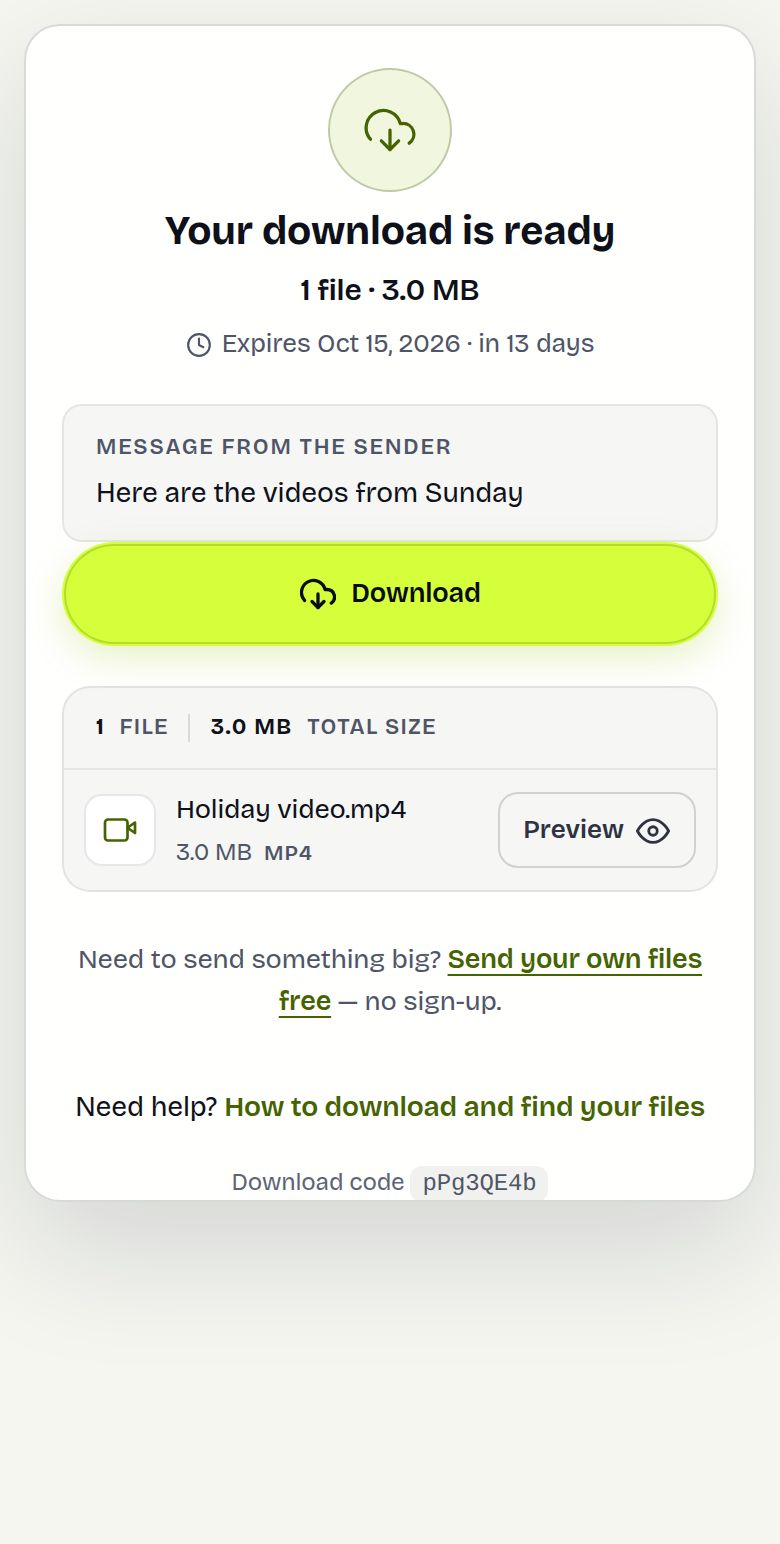
- Liên kết quản lý hiển thị Đã nhận (N) với mọi lần tải lên cho đến nay và liên kết Mở cho từng lần.
- Khi có người gửi hoặc danh sách, trang còn hiển thị Ai đã gửi gì: mỗi người một hàng với từng mục đã gửi, trễ hạn hoặc còn thiếu. Duyệt, Yêu cầu gửi lại hoặc Từ chối từng tệp; yêu cầu gửi lại và từ chối sẽ gửi email ghi chú của bạn cho người đó, và họ có thể gửi lại qua cùng liên kết.
- Nhắc tất cả những ai còn thiếu, Thêm người, Sao chép liên kết của họ và Tải xuống dưới dạng CSV nằm trên cùng trang.
- Đóng yêu cầu dừng nhận tải lên ngay lập tức; nếu không, liên kết tự dừng khi hết thời gian bạn chọn.
- Tệp nhận được là lượt gửi bình thường, hết hạn sau 1 ngày. Hãy tải xuống kịp thời.
Trong một nhóm, quản trị viên và biên tập viên có thể quản lý yêu cầu của thành viên, còn người duyệt có thể duyệt, yêu cầu gửi lại hoặc từ chối tệp mà không cần tự gửi gì.
Một ví dụ cụ thể
Arjun đang dựng video quảng cáo cho một quán cà phê. Anh tạo yêu cầu tên "Clip điện thoại hôm thứ Bảy, xin bản gốc", mở trong 7 ngày, và gửi liên kết cho chủ quán qua WhatsApp. Chủ quán tải lên 14 clip (3,2 GB) từ điện thoại. Arjun nhận một email, mở liên kết và tải các clip dưới dạng ZIP. Hai ngày sau, một nhân viên gửi thêm bốn clip qua cùng liên kết; chúng đến dưới dạng email thứ hai. Khi đã đủ, Arjun mở liên kết quản lý và nhấn Đóng yêu cầu.
Giới hạn và những gì tính năng không làm
- Mỗi lần tải lên tối đa 20 GB. Bộ tệp lớn hơn có thể gửi thành nhiều lần qua cùng liên kết.
- Bất kỳ ai có liên kết yêu cầu chung đều tải lên cho bạn được. Liên kết không có mật khẩu, nên chỉ chia sẻ với những người bạn đã nhờ, dùng liên kết cá nhân cho người được chỉ định, và đóng lại khi xong.
- Loại tệp cho một mục trong danh sách được kiểm tra theo phần mở rộng, nên hãy mở tệp ra trước khi tin dùng.
- Số lần tải lên từ một kết nối bị giới hạn mỗi giờ để chống lạm dụng.
- Tệp không được lưu vào thư mục đám mây cố định cho bạn. Nếu muốn tệp nằm lâu dài trong Dropbox hoặc Drive, yêu cầu tệp của Dropbox phù hợp hơn.
Khắc phục sự cố
- Không nhận được email mã: kiểm tra thư rác, rồi nhấn Gửi lại mã, hoặc Thay đổi thông tin nếu gõ sai địa chỉ.
- Người tải lên thấy "Liên kết yêu cầu này không khả dụng": liên kết bị cắt khi dán, hoặc yêu cầu đã đóng hay đã kết thúc. Hãy tạo yêu cầu mới.
- Người gửi thấy "Đã quá hạn chót": yêu cầu được đặt ngừng nhận tệp sau hạn chót. Hãy tạo yêu cầu mới, hoặc lần sau chọn Vẫn nhận tệp, đánh dấu là trễ hạn.
- Không có lời nhắc nào được gửi: lời nhắc cần hạn chót và danh sách người gửi, và chỉ gửi đến những người còn thiếu mục bắt buộc.
- Mất liên kết quản lý: tìm trong hộp thư email được gửi khi bạn tạo yêu cầu.
- Quá nhiều lần tải lên đến thành email riêng: hãy nhờ mọi người thêm tất cả tệp một lần trước khi nhấn Gửi tệp; mỗi lần nhấn tạo một lượt gửi.
Câu hỏi thường gặp
Làm sao để nhờ ai đó gửi tệp lớn cho tôi?
Tạo liên kết yêu cầu bằng Yêu cầu tệp trên trang tải lên và gửi cho họ. Họ tải lên qua liên kết đó và bạn nhận email có liên kết tải xuống.
Người tải lên có cần tài khoản không?
Không. Họ mở liên kết, thêm tệp và nhấn Gửi tệp. Tên và email của họ là tùy chọn.
Tôi có cần tài khoản không?
Không. Bạn xác nhận email bằng mã 6 chữ số, và các lần tải lên được gửi đến địa chỉ đó. Đăng nhập cho phép bạn lưu mẫu riêng.
Tôi có thể đặt hạn chót và nhắc mọi người không?
Có. Thêm hạn chót và những người bạn cần tệp; họ được nhắc trước 3 ngày, trước 1 ngày và vào ngày hạn chót nếu còn thiếu mục bắt buộc.
Nhiều người có thể dùng chung một liên kết yêu cầu không?
Có. Mỗi lần tải lên đến thành một email riêng và được liệt kê trên trang quản lý. Với người được chỉ định, liên kết cá nhân cho thấy ai đã gửi gì.
Tệp tải lên có thể lớn đến mức nào?
Tối đa 20 GB mỗi lần tải lên, như mọi lượt gửi.
Sẵn sàng gửi?
Thả tệp vào, lấy liên kết là xong. Miễn phí tối đa 20 GB, không cần tài khoản.
Gửi tệp miễn phí