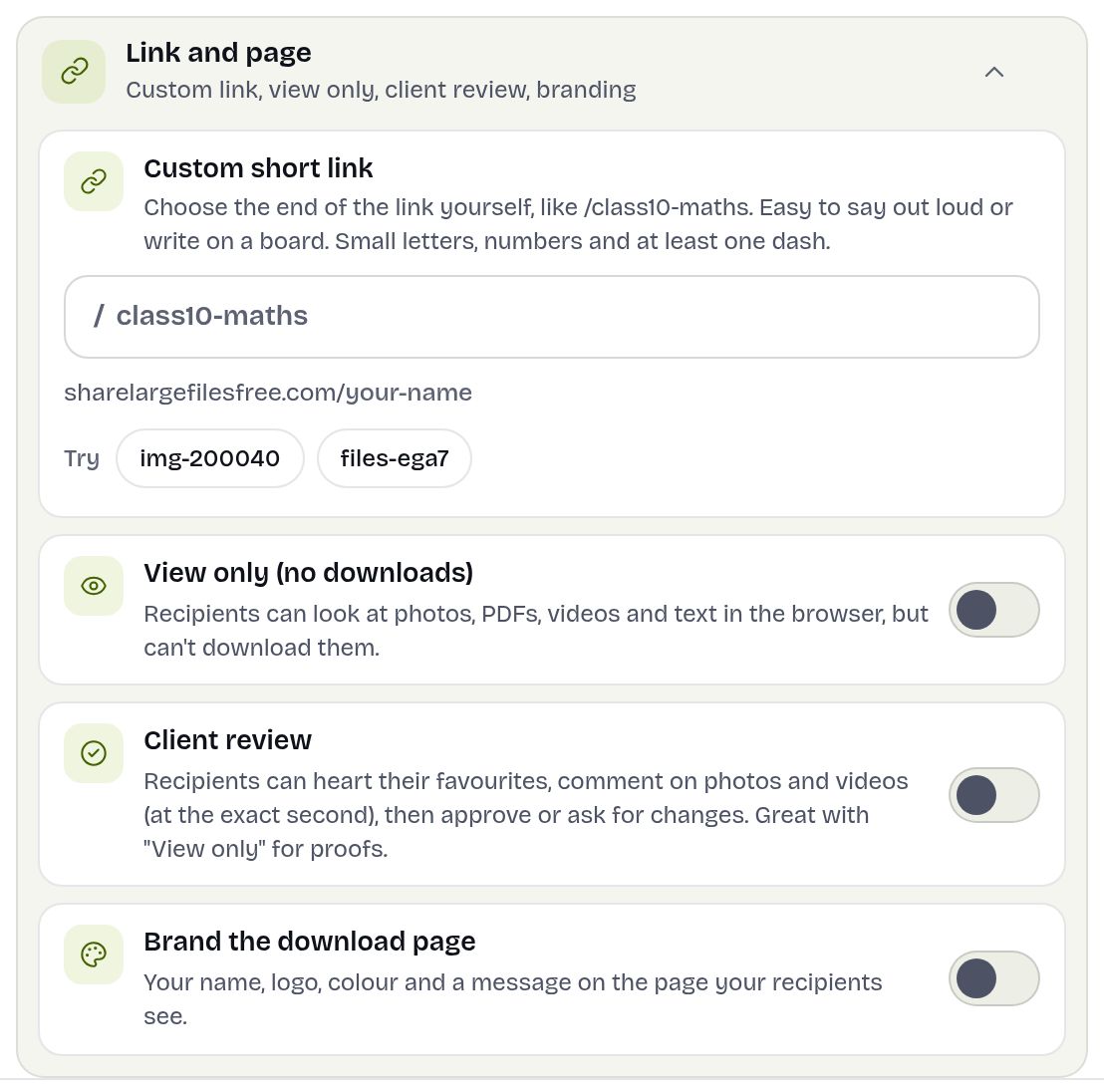
Trả lời nhanh: Để tạo liên kết rút gọn tùy chỉnh: thêm tệp khi đang chọn Lấy liên kết, nhấn Cài đặt khác, mở Liên kết và trang rồi gõ tên vào "Liên kết rút gọn tùy chỉnh", ví dụ lop10-toan. Tên được kiểm tra khi bạn gõ và hiện Có sẵn khi còn trống. Khi tải lên xong, liên kết rút gọn là liên kết bạn sao chép và chia sẻ, và mã QR cũng trỏ đến nó. Tên gồm chữ thường, chữ số và ít nhất một dấu gạch ngang (5 đến 60 ký tự) và được giải phóng khi lượt gửi hết hạn hoặc bị xóa.
Liên kết rút gọn tùy chỉnh dùng để làm gì
Mỗi lượt gửi có một liên kết kết thúc bằng ID ngẫu nhiên, như sharelargefilesfree.com/Ab3dE9fG. Liên kết rút gọn tùy chỉnh thay phần cuối đó bằng từ bạn chọn. Nó mở đúng lượt gửi đó; chỉ là dễ đọc, dễ nói và dễ gõ hơn.
- Giáo viên và lớp học thêm: viết sharelargefilesfree.com/lop10-toan lên bảng thay vì đọc từng chữ cái ngẫu nhiên.
- Sự kiện, cửa hàng và ấn phẩm in: in /thuc-don-2026 hoặc /dam-cuoi-linh lên thiệp hay áp phích, cạnh mã QR cho người thích quét.
- Gọi điện và tin nhắn thoại: "lớp mười gạch ngang toán" đọc to vẫn hiểu được; một chuỗi lẫn chữ hoa chữ thường thì không.
Cách đặt liên kết rút gọn, từng bước
- Mở trang tải lên, giữ chọn Lấy liên kết và thêm tệp. Tệp bắt đầu tải lên ngay.
- Nhấn Cài đặt khác. Bảng Tùy chọn khác mở ra (trên điện thoại nó chiếm cả màn hình).
- Mở nhóm Liên kết và trang, hoặc gõ "rút gọn" vào ô tìm kiếm ở trên cùng.
- Gõ tên vào Liên kết rút gọn tùy chỉnh. Chữ hoa thành chữ thường và dấu cách thành gạch ngang khi bạn gõ, và địa chỉ đầy đủ hiện bên dưới.
- Chờ một chút để kiểm tra. Có sẵn nghĩa là tên còn trống; nếu không, một ghi chú ngắn cho biết lý do. Bí ý tưởng? Nhấn một gợi ý Thử.
- Nhấn Xong, rồi Lấy liên kết. Màn hình hoàn tất hiện liên kết rút gọn để sao chép, và mã QR cũng mở liên kết đó.
Một thẻ như /lop10-toan xuất hiện trên thẻ tải lên, để bạn biết tùy chọn đã được đặt. Nhấn dấu nhân trên thẻ để bỏ.
Quy tắc đặt tên
- Chữ thường, chữ số và dấu gạch ngang, có ít nhất một dấu gạch ngang: lop10-toan được, lop10toan thì không.
- Từ 5 đến 60 ký tự.
- Các địa chỉ trang đã dùng (trang, hướng dẫn, công cụ) được giữ lại, và cả các tên bắt đầu bằng từ như admin-, login-, help- hoặc download-.
- Tên ngân hàng, ứng dụng thanh toán, cơ quan nhà nước và thương hiệu nổi tiếng bị từ chối, để không ai dùng liên kết rút gọn giả mạo họ.
- Ai đến trước được trước. Tên được giải phóng khi lượt gửi của nó hết hạn hoặc bị xóa, và lúc đó ai cũng có thể dùng.
Ví dụ: giáo viên chia sẻ bộ tài liệu ôn tập
Cô Hằng có bộ tài liệu ôn tập: hai tệp PDF và một bài giảng đã ghi hình. Tối Chủ nhật cô tải lên, mở Tùy chọn khác và gõ lop10-toan-on. Sáng thứ Hai cô viết sharelargefilesfree.com/lop10-toan-on lên bảng. Học sinh gõ địa chỉ trên điện thoại hoặc máy tính phòng thực hành và vào thẳng trang tải xuống.
Vì cô cũng đặt Ai được mở liên kết thành Bất kỳ ai xác nhận email, mỗi học sinh nhập mã 6 chữ số từ hộp thư trước, và trang Lượt gửi của cô cho biết ai đã mở bộ tài liệu.
Người mở liên kết sẽ thấy gì
Liên kết rút gọn đưa họ đến trang tải xuống bình thường của lượt gửi, và thanh địa chỉ sau đó hiện liên kết thông thường với ID ngẫu nhiên. Họ thấy các tệp, dung lượng và nút Tải xuống, cùng mọi thứ khác bạn đã đặt: ô mật khẩu, đồng hồ đếm ngược trước giờ mở, biểu mẫu thông tin hoặc quy tắc quốc gia. Liên kết rút gọn không thêm bước nào và cũng không bỏ bước nào.
Những gì liên kết rút gọn không làm
- Chỉ cho lượt gửi bằng liên kết. Tùy chọn bị ẩn khi bạn chọn Gửi qua email, vì mỗi người nhận email có liên kết riêng.
- Không thể thêm hoặc đổi sau. Trang Lượt gửi không có cài đặt này. Muốn tên khác, hãy tải tệp lên lại và chọn tên trước khi nhấn Lấy liên kết.
- Không bí mật. Tên dễ đọc cũng dễ đoán. Thêm mật khẩu, hoặc yêu cầu email đã xác nhận, cho nội dung riêng tư.
- Tồn tại bằng thời hạn của lượt gửi: mặc định 1 ngày. Sau đó tên ngừng hoạt động và người khác có thể dùng.
- Mã tải xuống vẫn ngẫu nhiên. Mã dưới dòng "Không gửi được liên kết? Hãy đưa họ mã này" là ID lượt gửi, không phải tên bạn chọn.
Khắc phục sự cố
- Báo cần dùng chữ thường, chữ số và ít nhất một gạch ngang: thêm dấu gạch ngang, ví dụ ghi-chu-toan thay vì ghichutoan.
- Báo tên đã có người dùng: một lượt gửi khác còn hiệu lực đang dùng tên đó. Thêm năm hoặc lớp, ví dụ dam-cuoi-linh-2026.
- Báo địa chỉ đã được giữ: tên trùng với một trang của site hoặc bắt đầu bằng từ được giữ. Chọn tên khác.
- Trang Nhận báo không giống một mã: ô Nhận chỉ nhận mã tải xuống và liên kết lượt gửi đầy đủ. Hãy gõ liên kết rút gọn vào thanh địa chỉ của trình duyệt.
- Liên kết rút gọn báo "không tìm thấy": kiểm tra chính tả và dấu gạch ngang, và xem lượt gửi đã hết hạn hoặc bị xóa chưa.
Câu hỏi thường gặp
Liên kết rút gọn tùy chỉnh có miễn phí không?
Có. Mọi lượt gửi bằng liên kết đều có thể dùng, không cần tài khoản.
Vì sao tên phải có dấu gạch ngang?
Để phân biệt liên kết rút gọn với các trang của site, vốn hầu hết dùng một từ.
Có thể đổi liên kết rút gọn sau khi gửi không?
Không. Hãy tải tệp lên lại và chọn tên mới trước khi nhấn Lấy liên kết.
Mã QR có dùng liên kết rút gọn của tôi không?
Có. Khi đã đặt liên kết rút gọn, cả liên kết và mã QR trên màn hình hoàn tất đều dùng nó.
Có dùng được với Gửi qua email không?
Không. Liên kết rút gọn dành cho lượt gửi bằng liên kết; mỗi người nhận email có liên kết riêng.
Điều gì xảy ra khi lượt gửi hết hạn?
Liên kết rút gọn ngừng hoạt động và tên được giải phóng cho bất kỳ ai dùng lại.
Sẵn sàng gửi?
Thả tệp vào, lấy liên kết là xong. Miễn phí tối đa 20 GB, không cần tài khoản.
Gửi tệp miễn phí