Trả lời nhanh: Mỗi lượt gửi bằng liên kết đều có mã tải xuống: chuỗi chữ và số ngắn ở cuối liên kết. Trên màn hình hoàn tất, mở "Không gửi được liên kết? Hãy đưa họ mã này" để xem mã, kèm nút Sao chép mã. Người kia mở sharelargefilesfree.com/receive, gõ mã vào "Liên kết hoặc mã tải xuống" (chữ hoa, dấu cách và gạch ngang không quan trọng) rồi nhấn Mở tệp. Trang cho biết ngay có tìm thấy lượt gửi hay không, rồi mở cùng trang tải xuống như liên kết, với cùng mật khẩu và giới hạn.
Khi nào mã tốt hơn liên kết
| Tình huống | Vì sao mã hữu ích |
|---|---|
| Từ điện thoại sang máy tính không phải của bạn | Không cần đăng nhập email hay chat trên máy đó |
| Qua điện thoại | Vài ký tự thay vì một địa chỉ dài |
| Máy ở phòng thực hành, thư viện hoặc tiệm in | Gõ mã, tải xuống, rồi đi |
| Liên kết bị ngắt thành hai dòng trong email | Chỉ cần mã ở cuối là đủ |
Gửi bằng mã
- Tải tệp lên khi đang chọn Lấy liên kết và nhấn Lấy liên kết.
- Trên màn hình hoàn tất, mở Không gửi được liên kết? Hãy đưa họ mã này bên dưới liên kết.
- Đọc to Mã tải xuống, ghi lại, hoặc nhấn Sao chép mã. Trên điện thoại, nút Chia sẻ mã gửi mã dạng văn bản kèm địa chỉ để gõ mã.

Mã chính là ID lượt gửi, nên bạn có thể tìm lại sau: đó là phần cuối của liên kết, và menu Thêm của mỗi lượt gửi trên trang Lượt gửi hiện ID lượt gửi.
Nhận bằng mã
- Trên thiết bị cần nhận tệp, mở sharelargefilesfree.com/receive.
- Gõ mã vào Liên kết hoặc mã tải xuống. Chữ hoa, dấu cách và gạch ngang không quan trọng, và dán cả liên kết đầy đủ cũng được.
- Trang kiểm tra khi bạn gõ: "Đã tìm thấy." kèm số tệp, dung lượng và thời gian còn tải được, hoặc báo lượt gửi được bảo vệ khi còn bước mật khẩu hay kiểm tra khác.
- Nhấn Mở tệp, nhập mật khẩu nếu người gửi đã đặt, và tải xuống.
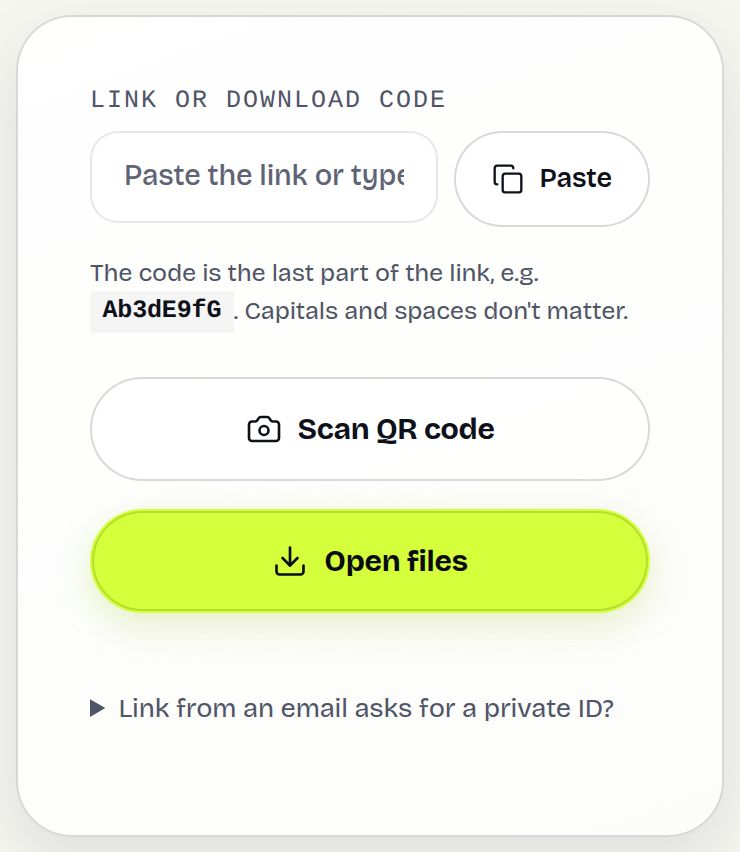
Cùng trang có Quét mã QR cho mã hiển thị trên màn hình khác, và Đã tải xuống trên thiết bị này, liệt kê các lượt gửi bạn đã mở trong trình duyệt này cho đến khi hết hạn (đánh dấu Ghi nhớ các lượt gửi tôi tải xuống trên thiết bị này).
Dán cả liên kết vào ô cũng được: nếu tìm thấy lượt gửi, trang mở nó ngay.
Ví dụ: từ điện thoại sang máy ở tiệm in
Minh cần in một tệp PDF áp phích 40 MB đang có trên điện thoại. Anh tải lên bằng Lấy liên kết và mở phần mã. Ở tiệm, anh gõ sharelargefilesfree.com/receive trên máy của tiệm, nhập mã ngắn, nhấn Mở tệp và tải PDF về. Anh không phải đăng nhập email trên máy người lạ, và tệp biến mất khỏi tiệm khi lượt gửi hết hạn.
Trên máy tính dùng chung hoặc công cộng
- Bỏ đánh dấu Ghi nhớ các lượt gửi tôi tải xuống trên thiết bị này trước khi mở tệp, hoặc nhấn Xóa dưới Đã tải xuống trên thiết bị này khi xong việc.
- Xóa tệp đã tải khỏi thư mục Downloads và dọn sạch thùng rác.
- Nếu người gửi dùng mật khẩu, hãy tự gõ thay vì để trình duyệt lưu lại.
Mã tải xuống không phải là gì
- Không phải mật khẩu. Mã mở cùng trang như liên kết, nên ai có mã đều mở được lượt gửi. Với nội dung riêng tư, hãy thêm mật khẩu và báo riêng, hoặc yêu cầu email đã xác nhận.
- Không phải liên kết rút gọn tùy chỉnh. Liên kết rút gọn như /lop10-toan được gõ vào thanh địa chỉ, không phải vào ô Nhận.
- Không phải mã ghép nối Wi-Fi. Mã 6 chữ số trên Gửi qua Wi-Fi nối hai trình duyệt đang mở để truyền trực tiếp; mã tải xuống dùng được bất cứ lúc nào cho đến khi lượt gửi hết hạn.
- Khác với lượt gửi qua email. Tệp gửi qua email dành cho những người cụ thể, nên chỉ có mã thì trang báo "đã gửi qua email cho người cụ thể". Hãy dán cả liên kết trong email, hoặc thêm phần thứ hai của nó vào ID riêng tư.
Các ứng dụng gửi trực tiếp giữa thiết bị như Send Anywhere dùng khóa hết hạn sau vài phút. Mã tải xuống tồn tại bằng thời hạn lượt gửi, 1 ngày nếu không đổi, nên người kia không cần sẵn sàng cùng lúc.
Share Large Files Free là dịch vụ độc lập và không liên kết với Send Anywhere, nhãn hiệu của chủ sở hữu.
Khắc phục sự cố
- Báo không có lượt gửi nào với mã đó: kiểm tra các ký tự dễ nhầm (0 và O, 1 và l) hoặc dán cả liên kết.
- Báo lượt gửi đã hết hạn và tệp đã bị xóa: nhờ người gửi gửi lại.
- Báo người gửi vẫn đang tải lên: chờ một phút rồi thử lại.
- Báo quá nhiều lần thử từ mạng này: chờ vài phút; nhập sai nhiều lần sẽ bị làm chậm để chống đoán mã.
- Báo đã tìm thấy nhưng được gửi qua email cho người cụ thể: dán liên kết đầy đủ từ email, hoặc mở Liên kết từ email yêu cầu ID riêng? và gõ phần thứ hai của liên kết vào ID riêng tư.
Câu hỏi thường gặp
Tôi gõ mã tải xuống ở đâu?
Tại sharelargefilesfree.com/receive, trong ô Liên kết hoặc mã tải xuống, rồi nhấn Mở tệp.
Tôi tìm mã ở đâu?
Trên màn hình hoàn tất, dưới dòng "Không gửi được liên kết? Hãy đưa họ mã này". Mã cũng là phần cuối của liên kết.
Gõ chữ hoa có sao không?
Không. Chữ hoa, dấu cách và gạch ngang đều được bỏ qua.
Lượt gửi qua email có mã không?
Mã chỉ hiển thị cho lượt gửi bằng liên kết. Người nhận email nên dán cả liên kết, vì nó chứa ID riêng tư.
Mã dùng được bao lâu?
Bằng thời hạn lượt gửi: 1 ngày trừ khi người gửi gia hạn hoặc xóa.
Có an toàn không?
Mã riêng tư ngang với liên kết. Hãy thêm mật khẩu cho nội dung nhạy cảm.
Sẵn sàng gửi?
Thả tệp vào, lấy liên kết là xong. Miễn phí tối đa 20 GB, không cần tài khoản.
Gửi tệp miễn phí