Trả lời nhanh: Để gửi tệp khi không có internet, hãy dùng AirDrop (Apple với Apple), Quick Share (Android và Windows), LocalSend trên bất kỳ mạng Wi-Fi nội bộ hay điểm phát sóng nào, cáp USB, ổ USB hoặc thẻ nhớ, hoặc Bluetooth cho tệp nhỏ. Gửi qua Wi-Fi của Share Large Files Free cần internet trên cả hai thiết bị để giới thiệu chúng với nhau, dù sau đó tệp đi qua mạng nội bộ, nên một điểm phát sóng điện thoại có bật dữ liệu di động là đủ.
Danh sách kiểm tra nhanh: chọn cách ngoại tuyến
- Cả hai đều là thiết bị Apple? Dùng AirDrop.
- Android sang Android, hoặc Android sang PC Windows? Dùng Quick Share.
- Nhiều hãng khác nhau trên cùng Wi-Fi hoặc điểm phát sóng? Dùng LocalSend.
- Có máy tính và sẵn dây cáp? Dùng cáp USB.
- Trao cho ai đó mà không cần kết nối thiết bị? Dùng ổ USB hoặc thẻ nhớ.
- Tệp nhỏ và không còn cách nào khác? Bluetooth.
Trước hết, một lưu ý thật lòng về Gửi qua Wi-Fi của chúng tôi
Gửi qua Wi-Fi gửi tệp trực tiếp giữa hai trình duyệt, và trên cùng một mạng tệp không bao giờ đi qua internet. Nhưng cả hai thiết bị cần kết nối internet để máy chủ của chúng tôi giới thiệu chúng với nhau. Khi không có internet ở đâu cả, nó không kết nối được.
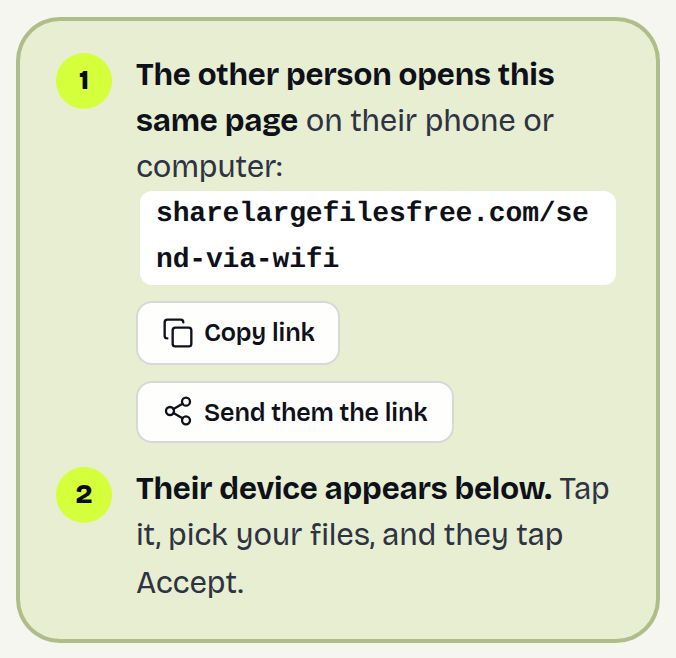
Thứ thường vẫn có là sóng điện thoại. Hãy bật điểm phát sóng với dữ liệu di động, kết nối thiết bị kia vào, và mở trang trên cả hai. Bước giới thiệu dùng rất ít dữ liệu; bản thân tệp đi qua kết nối điểm phát sóng giữa hai thiết bị. Xem các bước tại chuyển tệp qua điểm phát sóng.
So sánh các lựa chọn ngoại tuyến thực sự
| Cách | Dùng được giữa | Dung lượng | Cần có |
|---|---|---|---|
| AirDrop | iPhone, iPad, Mac | Tệp lớn vẫn ổn | Bật Bluetooth và Wi-Fi |
| Quick Share | Android, Chromebook, Windows có ứng dụng Quick Share | Tệp lớn vẫn ổn | Bật Bluetooth, Wi-Fi và vị trí |
| LocalSend | Android, iPhone, Windows, Mac, Linux | Tệp lớn vẫn ổn | Ứng dụng trên cả hai máy, và cùng một mạng nội bộ |
| Cáp USB | Điện thoại và máy tính | Giới hạn bởi bộ nhớ | Một cáp truyền dữ liệu |
| Ổ USB hoặc thẻ nhớ | Mọi thiết bị có cổng phù hợp | Giới hạn bởi ổ | Một ổ mà thiết bị kia đọc được |
| Truyền tệp qua Bluetooth | Android, Windows, Linux (không có iPhone) | Chỉ tệp nhỏ, vì rất chậm | Ghép đôi |
AirDrop và Quick Share
Cả hai đều tự tạo kết nối không dây trực tiếp, nên không cần internet hay bộ định tuyến.
- AirDrop: trên máy nhận, đặt AirDrop thành Mọi người trong 10 phút, bật Wi-Fi và Bluetooth, tắt Điểm truy cập cá nhân, rồi chia sẻ và chọn thiết bị. Bị kẹt? Xem các lựa chọn thay thế AirDrop.
- Quick Share: trên máy nhận, đặt chế độ hiển thị thành Mọi người, bật Bluetooth, Wi-Fi và vị trí, rồi chia sẻ và chọn thiết bị. Trên Windows, ứng dụng Quick Share của Google phải được cài trước, việc này cần internet một lần.
LocalSend trên mạng nội bộ
LocalSend là ứng dụng miễn phí, mã nguồn mở cho Android, iOS, Windows, macOS và Linux. Nó gửi tệp qua mạng nội bộ mà không dùng internet, nên là lựa chọn ngoại tuyến tốt nhất khi thiết bị khác hãng.
- Cài LocalSend trên cả hai thiết bị khi bạn vẫn còn internet.
- Cho cả hai vào cùng một mạng: bộ định tuyến không có internet vẫn dùng được, hoặc điểm phát sóng điện thoại. Một số điện thoại chỉ bật được điểm phát sóng khi mở dữ liệu di động; không sao, vì LocalSend không dùng đến nó.
- Mở LocalSend trên cả hai, chọn tệp trên một máy và chạm vào thiết bị kia.
- Chấp nhận trên thiết bị nhận.
Một số mạng khách chặn các thiết bị nhìn thấy nhau; dùng điểm phát sóng sẽ tránh được điều đó.
Cáp, ổ đĩa và Bluetooth
- Cáp USB: trên Android chọn Truyền tệp trong thông báo USB; trên iPhone chạm Tin cậy. Trên PC Windows, iPhone hiển thị thư viện ảnh.
- Ổ USB: máy tính đọc trực tiếp. Điện thoại Android có USB-C thường nhận ổ USB-C hoặc bộ chuyển, còn iPhone và iPad dùng được ổ trong ứng dụng Tệp (các mẫu Lightning cần bộ chuyển camera của Apple). Hãy định dạng ổ là exFAT nếu cần chứa tệp trên 4 GB dùng được trên cả Windows lẫn Mac.
- Bluetooth: ghép đôi thiết bị và gửi từ menu chia sẻ trên Android hoặc Send or receive files via Bluetooth trên Windows. Rất chậm, nên chỉ dùng cho tài liệu và ảnh. iPhone không hỗ trợ truyền tệp Bluetooth thông thường.
Nếu không cách nào dùng được, và nên chọn cách nào
Nếu không cách ngoại tuyến nào phù hợp, hãy chờ có kết nối, dù yếu. Khi cả hai thiết bị có internet và người nhận ở gần, Gửi qua Wi-Fi chuyển tệp qua mạng nội bộ mà không giới hạn dung lượng. Nếu người nhận ở nơi khác, hãy tải lên một lần và gửi liên kết tải xuống (tối đa 20 GB mỗi lượt gửi, lưu trong 1 ngày); họ có thể tải xuống bất cứ khi nào có mạng trở lại.
Tóm lại: AirDrop hoặc Quick Share trong cùng một nền tảng, LocalSend hoặc điểm phát sóng cho thiết bị khác hãng, cáp hoặc ổ đĩa cho lượng lớn tệp với máy tính, và Bluetooth chỉ cho thứ gì đó nhỏ.
Share Large Files Free là dịch vụ độc lập, không liên kết với Apple, Google, Microsoft hay dự án LocalSend. iPhone, iPad, Mac, AirDrop và Personal Hotspot là nhãn hiệu của Apple Inc.; Android, Chromebook và Quick Share là nhãn hiệu của Google LLC; Windows là nhãn hiệu của Microsoft Corporation; Bluetooth là nhãn hiệu của Bluetooth SIG, Inc.
Câu hỏi thường gặp
Tôi có thể chuyển tệp giữa các điện thoại mà không cần internet không?
Có. Dùng AirDrop giữa các iPhone, Quick Share giữa các điện thoại Android, hoặc LocalSend giữa hai điện thoại bất kỳ trên cùng Wi-Fi hoặc điểm phát sóng.
Gửi qua Wi-Fi có hoạt động ngoại tuyến không?
Không. Cả hai thiết bị cần internet để tìm thấy nhau, dù bản thân tệp đi qua mạng nội bộ. Một điểm phát sóng có dữ liệu di động là đủ.
Làm sao gửi tệp từ iPhone sang Android không cần internet?
Cài LocalSend trên cả hai từ trước và cho chúng vào cùng một mạng, ví dụ điểm phát sóng điện thoại hoặc bộ định tuyến không có internet.
Bluetooth có phù hợp với tệp lớn không?
Không. Nó rất chậm; chỉ nên dùng cho tệp nhỏ.
Vì sao ổ USB của tôi không nhận tệp lớn?
Có thể ổ được định dạng FAT32, loại không chứa được tệp trên 4 GB. Hãy định dạng lại thành exFAT sau khi sao lưu nội dung.
Sẵn sàng gửi?
Thả tệp vào, lấy liên kết là xong. Miễn phí tối đa 20 GB, không cần tài khoản.
Gửi tệp miễn phí