คำตอบสั้นๆ: หากต้องการส่งไฟล์โดยไม่มีอินเทอร์เน็ต ให้ใช้ AirDrop (Apple ถึง Apple), Quick Share (Android และ Windows), LocalSend บน Wi-Fi ภายในหรือฮอตสปอตใดก็ได้, สาย USB, แฟลชไดรฟ์หรือการ์ดหน่วยความจำ หรือ Bluetooth สำหรับไฟล์เล็ก ส่งผ่าน Wi-Fi ของ Share Large Files Free ต้องใช้อินเทอร์เน็ตบนทั้งสองเครื่องเพื่อแนะนำให้รู้จักกัน แต่หลังจากนั้นไฟล์จะวิ่งในเครือข่ายภายใน ฮอตสปอตจากโทรศัพท์ที่เปิดเน็ตมือถือไว้จึงเพียงพอ
เช็กลิสต์ด่วน: เลือกวิธีออฟไลน์ของคุณ
- เป็นอุปกรณ์ Apple ทั้งคู่? ใช้ AirDrop
- Android ถึง Android หรือ Android ถึงพีซี Windows? ใช้ Quick Share
- ต่างค่ายกันแต่อยู่บน Wi-Fi หรือฮอตสปอตเดียวกัน? ใช้ LocalSend
- มีคอมพิวเตอร์เกี่ยวข้องและมีสายอยู่ใกล้มือ? ใช้สาย USB
- จะส่งต่อให้คนอื่นโดยไม่ต้องเชื่อมต่ออุปกรณ์? ใช้แฟลชไดรฟ์หรือการ์ดหน่วยความจำ
- ไฟล์เล็กและวิธีอื่นใช้ไม่ได้เลย? Bluetooth
ก่อนอื่น ขอบอกตรง ๆ เรื่อง ส่งผ่าน Wi-Fi ของเรา
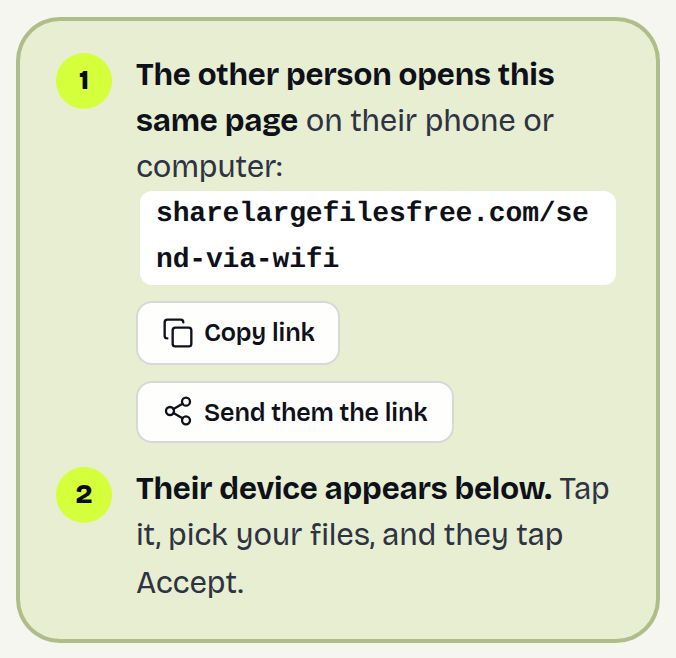
ส่งผ่าน Wi-Fi ส่งไฟล์ตรงระหว่างเบราว์เซอร์สองเครื่อง และบนเครือข่ายเดียวกันไฟล์จะไม่ผ่านอินเทอร์เน็ตเลย แต่ทั้งสองเครื่องต้องเชื่อมต่ออินเทอร์เน็ตเพื่อให้เซิร์ฟเวอร์ของเราแนะนำให้รู้จักกัน ถ้าไม่มีอินเทอร์เน็ตเลยจะเชื่อมต่อไม่ได้
สิ่งที่มักมีอยู่คือสัญญาณโทรศัพท์ เปิดฮอตสปอตโดยเปิดเน็ตมือถือไว้ ให้อุปกรณ์อีกเครื่องเชื่อมต่อ แล้วเปิดหน้าเว็บบนทั้งสองเครื่อง การแนะนำใช้ข้อมูลน้อยมาก ส่วนตัวไฟล์จะวิ่งผ่านการเชื่อมต่อฮอตสปอตระหว่างอุปกรณ์ ดูขั้นตอนที่ส่งไฟล์ผ่านฮอตสปอต
เปรียบเทียบทางเลือกที่ออฟไลน์จริง
| วิธี | ใช้ได้ระหว่าง | ขนาด | ต้องมี |
|---|---|---|---|
| AirDrop | iPhone, iPad, Mac | ไฟล์ใหญ่ได้สบาย | เปิด Bluetooth และ Wi-Fi |
| Quick Share | Android, Chromebook, Windows ที่ลงแอป Quick Share | ไฟล์ใหญ่ได้สบาย | เปิด Bluetooth, Wi-Fi และตำแหน่ง |
| LocalSend | Android, iPhone, Windows, Mac, Linux | ไฟล์ใหญ่ได้สบาย | แอปบนทั้งสองเครื่อง และเครือข่ายภายในเดียวกัน |
| สาย USB | โทรศัพท์กับคอมพิวเตอร์ | จำกัดตามพื้นที่เก็บข้อมูล | สายข้อมูล |
| แฟลชไดรฟ์หรือการ์ดหน่วยความจำ | อะไรก็ได้ที่มีพอร์ตที่ตรงกัน | จำกัดตามไดรฟ์ | ไดรฟ์ที่อุปกรณ์อีกเครื่องอ่านได้ |
| ส่งไฟล์ผ่าน Bluetooth | Android, Windows, Linux (ไม่รวม iPhone) | ไฟล์เล็กเท่านั้น เพราะช้า | การจับคู่ |
AirDrop และ Quick Share
ทั้งสองสร้างการเชื่อมต่อไร้สายโดยตรงของตัวเอง จึงไม่ต้องใช้อินเทอร์เน็ตหรือเราเตอร์
- AirDrop: บนเครื่องผู้รับ ตั้ง AirDrop เป็น ทุกคนเป็นเวลา 10 นาที เปิด Wi-Fi และ Bluetooth ปิด ฮอตสปอตส่วนบุคคล แล้วแชร์และเลือกอุปกรณ์ ติดปัญหา? ดูทางเลือกแทน AirDrop
- Quick Share: บนเครื่องผู้รับ ตั้งการมองเห็นเป็น ทุกคน เปิด Bluetooth, Wi-Fi และตำแหน่ง แล้วแชร์และเลือกอุปกรณ์ บน Windows ต้องติดตั้งแอป Quick Share ของ Google ไว้ก่อน ซึ่งต้องใช้อินเทอร์เน็ตหนึ่งครั้ง
LocalSend บนเครือข่ายภายใน
LocalSend เป็นแอปฟรีแบบโอเพนซอร์สสำหรับ Android, iOS, Windows, macOS และ Linux ส่งไฟล์ผ่านเครือข่ายภายในโดยไม่ใช้อินเทอร์เน็ต จึงเป็นทางเลือกออฟไลน์ที่ดีที่สุดสำหรับอุปกรณ์ต่างค่าย
- ติดตั้ง LocalSend บนทั้งสองเครื่องขณะที่ยังมีอินเทอร์เน็ต
- ให้ทั้งสองอยู่บนเครือข่ายเดียวกัน: เราเตอร์ที่ไม่มีอินเทอร์เน็ตก็ใช้ได้ หรือฮอตสปอตจากโทรศัพท์ โทรศัพท์บางรุ่นเปิดฮอตสปอตได้เฉพาะเมื่อเปิดเน็ตมือถือ ซึ่งไม่เป็นไร เพราะ LocalSend ไม่ได้ใช้
- เปิด LocalSend บนทั้งสองเครื่อง เลือกไฟล์บนเครื่องหนึ่งแล้วแตะอุปกรณ์อีกเครื่อง
- ยอมรับบนเครื่องที่รับ
เครือข่ายสำหรับแขกบางแห่งบล็อกไม่ให้อุปกรณ์มองเห็นกัน ฮอตสปอตช่วยเลี่ยงปัญหานี้ได้
สายเคเบิล ไดรฟ์ และ Bluetooth
- สาย USB: บน Android เลือก การโอนไฟล์ ในการแจ้งเตือน USB บน iPhone แตะ เชื่อถือ บนพีซี Windows iPhone จะแสดงคลังรูปภาพ
- แฟลชไดรฟ์: คอมพิวเตอร์อ่านได้โดยตรง โทรศัพท์ Android ที่มี USB-C มักรับไดรฟ์ USB-C หรืออะแดปเตอร์ได้ และ iPhone กับ iPad ใช้ไดรฟ์ในแอปไฟล์ได้ (รุ่น Lightning ต้องใช้อะแดปเตอร์กล้องของ Apple) ฟอร์แมตไดรฟ์เป็น exFAT สำหรับไฟล์เกิน 4 GB ที่ต้องใช้ได้ทั้ง Windows และ Mac
- Bluetooth: จับคู่อุปกรณ์แล้วส่งจากเมนูแชร์บน Android หรือ Send or receive files via Bluetooth บน Windows ช้า จึงควรใช้กับเอกสารและรูปภาพเท่านั้น iPhone ไม่รองรับการส่งไฟล์ทั่วไปผ่าน Bluetooth
ถ้าไม่มีวิธีไหนใช้ได้ และควรใช้วิธีไหน
ถ้าไม่มีวิธีออฟไลน์ไหนเหมาะ ให้รอการเชื่อมต่อใดก็ได้ แม้สัญญาณจะอ่อน เมื่อมีอินเทอร์เน็ตบนทั้งสองเครื่องและผู้รับอยู่ใกล้ ส่งผ่าน Wi-Fi จะย้ายไฟล์ในเครือข่ายภายในโดยไม่จำกัดขนาด ถ้าผู้รับอยู่ที่อื่น อัปโหลดครั้งเดียวแล้วส่งลิงก์ดาวน์โหลด (สูงสุด 20 GB ต่อการส่ง เก็บไว้ 1 วัน) ผู้รับดาวน์โหลดได้เมื่อกลับมาออนไลน์
สรุปสั้น ๆ: AirDrop หรือ Quick Share ภายในแพลตฟอร์มเดียวกัน, LocalSend หรือฮอตสปอตสำหรับอุปกรณ์ต่างค่าย, สายหรือไดรฟ์สำหรับไฟล์ชุดใหญ่กับคอมพิวเตอร์ และ Bluetooth สำหรับไฟล์เล็กเท่านั้น
Share Large Files Free เป็นบริการอิสระและไม่มีส่วนเกี่ยวข้องกับ Apple, Google, Microsoft หรือโครงการ LocalSend iPhone, iPad, Mac, AirDrop และ Personal Hotspot เป็นเครื่องหมายการค้าของ Apple Inc.; Android, Chromebook และ Quick Share เป็นเครื่องหมายการค้าของ Google LLC; Windows เป็นเครื่องหมายการค้าของ Microsoft Corporation; Bluetooth เป็นเครื่องหมายการค้าของ Bluetooth SIG, Inc.
คำถามที่พบบ่อย
ส่งไฟล์ระหว่างโทรศัพท์โดยไม่มีอินเทอร์เน็ตได้ไหม?
ได้ ใช้ AirDrop ระหว่าง iPhone, Quick Share ระหว่างโทรศัพท์ Android หรือ LocalSend ระหว่างโทรศัพท์สองเครื่องใดก็ได้บน Wi-Fi หรือฮอตสปอตเดียวกัน
ส่งผ่าน Wi-Fi ใช้แบบออฟไลน์ได้ไหม?
ไม่ได้ ทั้งสองเครื่องต้องมีอินเทอร์เน็ตเพื่อหากัน แม้ตัวไฟล์จะวิ่งผ่านเครือข่ายภายใน ฮอตสปอตที่เปิดเน็ตมือถือก็เพียงพอ
ส่งไฟล์จาก iPhone ไป Android โดยไม่มีอินเทอร์เน็ตอย่างไร?
ติดตั้ง LocalSend บนทั้งสองเครื่องไว้ก่อน แล้วให้อยู่บนเครือข่ายเดียวกัน เช่นฮอตสปอตจากโทรศัพท์หรือเราเตอร์ที่ไม่มีอินเทอร์เน็ต
Bluetooth เหมาะกับไฟล์ใหญ่ไหม?
ไม่ ช้ามาก ใช้กับไฟล์เล็กเท่านั้น
ทำไมแฟลชไดรฟ์ไม่รับไฟล์ใหญ่?
น่าจะฟอร์แมตเป็น FAT32 ซึ่งเก็บไฟล์เกิน 4 GB ไม่ได้ สำรองข้อมูลแล้วฟอร์แมตใหม่เป็น exFAT
พร้อมส่งแล้วหรือยัง?
เพิ่มไฟล์ รับลิงก์ เสร็จเลย ฟรีสูงสุด 20 GB ไม่ต้องมีบัญชี
ส่งไฟล์ฟรี