คำตอบสั้นๆ: ระหว่าง Linux กับโทรศัพท์ ใช้ KDE Connect หรือ GSConnect สำหรับการแชร์แบบไร้สาย สาย USB ในโหมด MTP สำหรับ Android หรือแอปอย่าง LocalSend ถ้าไม่ติดตั้งอะไร ให้เปิด sharelargefilesfree.com/send-via-wifi ใน Firefox หรือ Chrome บน Linux และในเบราว์เซอร์ของโทรศัพท์ ไฟล์จะอยู่ใน Downloads
อะไรใช้ได้บน Linux
Linux ไม่มี Quick Share หรือ AirDrop และเดสก์ท็อปแต่ละแบบก็ต่างกันเล็กน้อย ข่าวดีคือตัวเลือกหลักฟรีและส่วนใหญ่เป็นโอเพนซอร์ส Android เป็นโทรศัพท์ที่ง่ายกว่า: รองรับ MTP ผ่าน USB และมีแอป KDE Connect ส่วน iPhone มีข้อจำกัดมากกว่า KDE Connect มีแอป iOS ที่ฟีเจอร์น้อยกว่า และการเข้าถึงผ่านสายต้องใช้เครื่องมือเพิ่มเติม
เปรียบเทียบวิธีต่าง ๆ
| วิธี | โทรศัพท์ | การติดตั้ง | หมายเหตุ |
|---|---|---|---|
| KDE Connect หรือ GSConnect | Android, iPhone ฟีเจอร์น้อยกว่า | แอปบนโทรศัพท์ แพ็กเกจหรือส่วนขยายบน PC | จับคู่ครั้งเดียว แล้วแชร์ได้ทั้งสองทาง |
| สาย USB (MTP) | Android | มักมีในตัวจัดการไฟล์อยู่แล้ว | อาจช้าหรือไม่เสถียรเมื่อมีไฟล์จำนวนมาก |
| LocalSend | Android และ iPhone | แอปบนทั้งสองเครื่อง | โอเพนซอร์ส เครือข่ายในพื้นที่ |
| ส่งผ่าน Wi-Fi (เบราว์เซอร์) | Android และ iPhone | ไม่ต้องติดตั้ง | ฝั่งเราไม่จำกัดขนาด มีข้อควรรู้เรื่องหน่วยความจำ iPhone |
| ลิงก์ดาวน์โหลด | ทุกรุ่น | ไม่ต้องติดตั้ง | สูงสุด 20 GB ใช้ข้ามเครือข่ายได้ |
ส่งผ่าน Wi-Fi ใน Firefox หรือ Chrome
- เปิด sharelargefilesfree.com/send-via-wifi ใน Firefox หรือ Chrome บน PC Linux
- เปิดหน้าเดียวกันบนโทรศัพท์ ใน Chrome หรือ Firefox บน Android หรือ Safari บน iPhone สแกนคิวอาร์โค้ดที่แสดงบนหน้าเว็บของ PC เพื่อไม่ต้องพิมพ์
- แต่ละเครื่องจะแสดงอีกเครื่องพร้อมชื่อ รูปสัตว์ และรายละเอียดอย่าง "Linux · Firefox"
- คลิกหรือแตะอุปกรณ์ที่จะส่งไปแล้วเลือกไฟล์ หรือลากจากตัวจัดการไฟล์
- ผู้รับแตะ ยอมรับ ไฟล์จะบันทึกลง Downloads
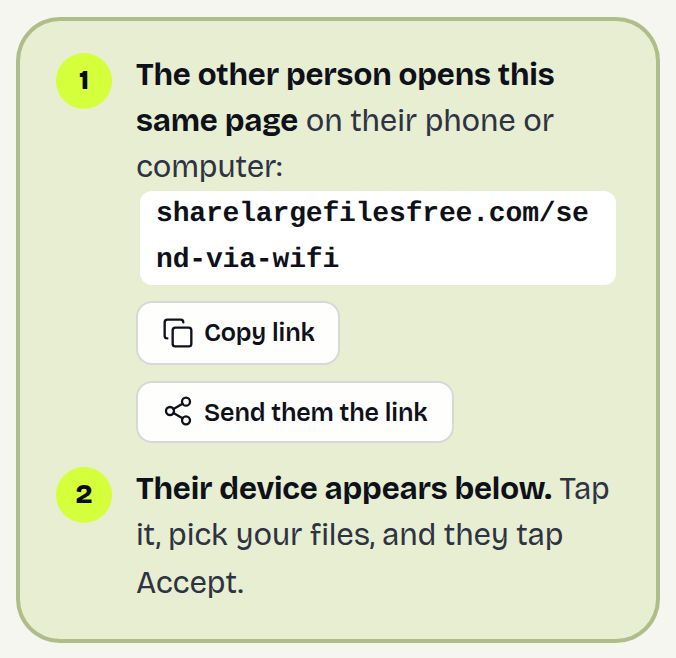
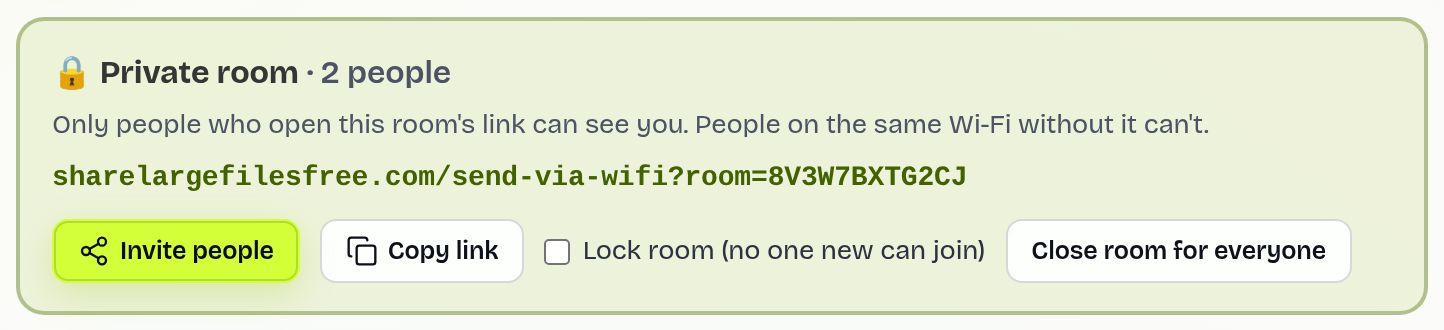
ไฟล์ส่งตรงระหว่างสองเบราว์เซอร์ผ่านการเชื่อมต่อที่เข้ารหัสและไม่ถูกเก็บบนเซิร์ฟเวอร์ ฝั่งเราไม่จำกัดขนาด มีเพียงพื้นที่ว่างของผู้รับ แต่ iPhone เก็บไฟล์ที่กำลังรับไว้ในหน่วยความจำจนกว่าจะครบ ไฟล์ขนาดใหญ่มากไป iPhone จึงควรส่งเป็นลิงก์ ทั้งสองเครื่องต้องเชื่อมต่ออินเทอร์เน็ตเพื่อให้เซิร์ฟเวอร์ของเราแนะนำให้รู้จักกัน ถ้าอยู่คนละเครือข่าย ให้ใช้ แสดงรหัส และ ใส่รหัส ถ้าเครือข่ายบล็อกการเชื่อมต่อตรง รีเลย์ที่เข้ารหัสของเราจะเชื่อมให้โดยอัตโนมัติ (สูงสุด 5 GB ต่อการส่งโดยค่าเริ่มต้น) ในเครือข่ายที่ใช้ร่วมกัน ให้ สร้างห้องส่วนตัว เพื่อให้เฉพาะคนที่มีลิงก์เห็นคุณ
KDE Connect และ GSConnect
- ติดตั้ง KDE Connect จากดิสโทรของคุณ (มักติดตั้งมาแล้วใน KDE Plasma) บน GNOME ให้ติดตั้งส่วนขยาย GSConnect แทน
- ติดตั้ง KDE Connect บนโทรศัพท์จาก Google Play หรือ F-Droid (หรือ App Store สำหรับเวอร์ชัน iOS)
- เมื่อทั้งสองอยู่ใน Wi-Fi เดียวกัน ขอจับคู่จากเครื่องหนึ่งแล้วยอมรับบนอีกเครื่อง
- ส่งไฟล์จากเมนูแชร์ของโทรศัพท์ หรือจาก PC ผ่านไอคอนในถาด เมนูคลิกขวาของ Dolphin หรือเมนู GSConnect
ยังซิงค์คลิปบอร์ดและการแจ้งเตือนได้ด้วย ถ้าอุปกรณ์หากันไม่เจอ ไฟร์วอลล์อาจบล็อกพอร์ตของ KDE Connect ซึ่งใช้ช่วง 1714 ถึง 1764 ให้เปิดพอร์ตเหล่านี้สำหรับเครือข่ายในพื้นที่ (เช่น ด้วย ufw) แอป iOS มีฟีเจอร์น้อยกว่า และ iOS จำกัดสิ่งที่แอปทำได้ในเบื้องหลัง
สาย USB และ LocalSend
Android ผ่าน USB ต่อโทรศัพท์ แตะการแจ้งเตือน USB แล้วเลือก ถ่ายโอนไฟล์ เดสก์ท็อปส่วนใหญ่จะแสดงโทรศัพท์ใน Files (Nautilus), Dolphin หรือ Thunar ผ่านการรองรับ MTP (gvfs หรือ kio) ลากไฟล์ได้ทั้งสองทาง MTP อาจช้าหรือค้างเมื่อมีไฟล์หลายพันไฟล์ ให้คัดลอกทีละน้อย หรือใช้สายข้อมูลที่เชื่อถือได้
iPhone ผ่าน USB เมื่อติดตั้งเครื่องมือ libimobiledevice แล้ว เดสก์ท็อปหลายแบบจะแสดงรูปและเอกสารบางแอปของ iPhone ที่ปลดล็อกและเชื่อถือแล้วได้ การรองรับต่างกันไปตามดิสโทร จึงควรถือเป็นโบนัสมากกว่าแผนหลัก
LocalSend เป็นแอปฟรีแบบโอเพนซอร์สสำหรับ Linux, Android และ iOS ที่ส่งไฟล์ผ่านเครือข่ายในพื้นที่ เป็นตัวเลือกที่ดีถ้าคุณส่งบ่อยและไม่ติดที่ต้องติดตั้งทั้งสองฝั่ง
ควรใช้วิธีไหน?
สำหรับการส่งครั้งเดียว หรือบนคอมพิวเตอร์ที่ติดตั้งแพ็กเกจไม่ได้ ใช้ส่งผ่าน Wi-Fiในเบราว์เซอร์ ถ้าย้ายไฟล์ทุกวันกับโทรศัพท์ Android ให้ตั้งค่า KDE Connect หรือ GSConnect สาย USB เหมาะสำหรับย้ายรูปจำนวนมากจาก Android สำหรับโทรศัพท์ที่ไม่ได้อยู่ใกล้ อัปโหลดที่หน้าแรกแล้วส่งลิงก์หรือรหัสดาวน์โหลด ใช้ได้ 1 วัน ดูเพิ่มเติมAndroid ไป PC และการส่งไฟล์ผ่าน Wi-Fi
Share Large Files Free เป็นบริการอิสระ ไม่มีส่วนเกี่ยวข้องกับ KDE, GNOME, LocalSend, Google, Apple หรือ Mozilla Android และ Chrome เป็นเครื่องหมายการค้าของ Google LLC iPhone และ Safari เป็นเครื่องหมายการค้าของ Apple Inc. Firefox เป็นเครื่องหมายการค้าของ Mozilla Foundation Linux เป็นเครื่องหมายการค้าของ Linus Torvalds
การแก้ปัญหา
- โทรศัพท์ไม่ปรากฏในตัวจัดการไฟล์ เลือกถ่ายโอนไฟล์ในการแจ้งเตือน USB ปลดล็อกโทรศัพท์ และตรวจว่าติดตั้งตัวรองรับ MTP แล้ว
- KDE Connect หาโทรศัพท์ไม่เจอ เปิดพอร์ต 1714 ถึง 1764 ในไฟร์วอลล์ และตรวจว่าไม่ได้เปิดการแยกอุปกรณ์ของ Wi-Fi สำหรับแขก
- อุปกรณ์มองไม่เห็นกันในส่งผ่าน Wi-Fi ใช้รหัส 6 หลัก หรือฮอตสปอตของโทรศัพท์ที่เปิดข้อมูลมือถือ
- ดาวน์โหลดไม่บันทึกใน Firefox ตรวจการตั้งค่าโฟลเดอร์ดาวน์โหลดของ Firefox และพื้นที่ดิสก์ว่าง
คำถามที่พบบ่อย
มี AirDrop สำหรับ Linux ไหม?
ไม่มีในตัว KDE Connect, GSConnect, LocalSend หรือส่งผ่าน Wi-Fi ในเบราว์เซอร์ใช้แทนได้
KDE Connect ใช้บน GNOME ได้ไหม?
ใช้ส่วนขยาย GSConnect ซึ่งใช้โปรโตคอลเดียวกับ KDE Connect
ส่งไฟล์จาก iPhone ไป Linux ได้ไหม?
ได้ ส่งผ่าน Wi-Fi ใน Safari, LocalSend หรือแอป iOS ของ KDE Connect ใช้ได้ ส่วนการเข้าถึงผ่านสายต้องใช้เครื่องมือเพิ่มเติม
ต้องติดตั้งอะไรเพื่อใช้ส่งผ่าน Wi-Fi ไหม?
ไม่ต้อง ทำงานใน Firefox, Chrome หรือเบราว์เซอร์รุ่นใหม่ใดก็ได้
พร้อมส่งแล้วหรือยัง?
เพิ่มไฟล์ รับลิงก์ เสร็จเลย ฟรีสูงสุด 20 GB ไม่ต้องมีบัญชี
ส่งไฟล์ฟรี