要点: Linuxとスマホの間では、ワイヤレス共有にKDE ConnectまたはGSConnect、AndroidならMTPモードのUSBケーブル、またはLocalSendなどのアプリを使います。インストール不要で済ませるなら、LinuxのFirefoxかChromeとスマホのブラウザでsharelargefilesfree.com/send-via-wifiを開きます。ファイルはダウンロードに保存されます。
Linuxで使えるもの
LinuxにはQuick ShareもAirDropもなく、デスクトップ環境もそれぞれ少しずつ異なります。うれしいことに、主な選択肢は無料で、ほとんどがオープンソースです。スマホではAndroidのほうが簡単で、USBでのMTPに対応し、KDE Connectアプリもあります。iPhoneはより制限があり、KDE ConnectのiOSアプリは機能が少なく、ケーブルでのアクセスには追加のツールが必要です。
方法の比較
| 方法 | スマホ | インストール | 備考 |
|---|---|---|---|
| KDE ConnectまたはGSConnect | Android、iPhoneは機能が少なめ | スマホにアプリ、PCにパッケージか拡張機能 | 一度ペアリングすれば双方向に共有 |
| USBケーブル(MTP) | Android | 通常はファイルマネージャーに標準搭載 | ファイルが多いと遅い・不安定なことがある |
| LocalSend | AndroidとiPhone | 両方にアプリ | オープンソース、ローカルネットワーク |
| Wi-Fiで送信(ブラウザ) | AndroidとiPhone | 不要 | 当サイト側のサイズ制限なし(iPhoneのメモリに注意) |
| ダウンロードリンク | すべて | 不要 | 20 GBまで、ネットワークをまたいで使える |
FirefoxやChromeでWi-Fiで送信
- Linux PCのFirefoxかChromeでsharelargefilesfree.com/send-via-wifiを開きます。
- スマホでも同じページを開きます(AndroidならChromeかFirefox、iPhoneならSafari)。PCのページに表示されるQRコードを読み取れば入力の手間が省けます。
- それぞれに相手の端末が、名前、動物のアバター、「Linux · Firefox」などの情報とともに表示されます。
- 送信先の端末をクリックまたはタップしてファイルを選ぶか、ファイルマネージャーからドラッグします。
- 受信側で承認をタップします。ファイルはダウンロードに保存されます。
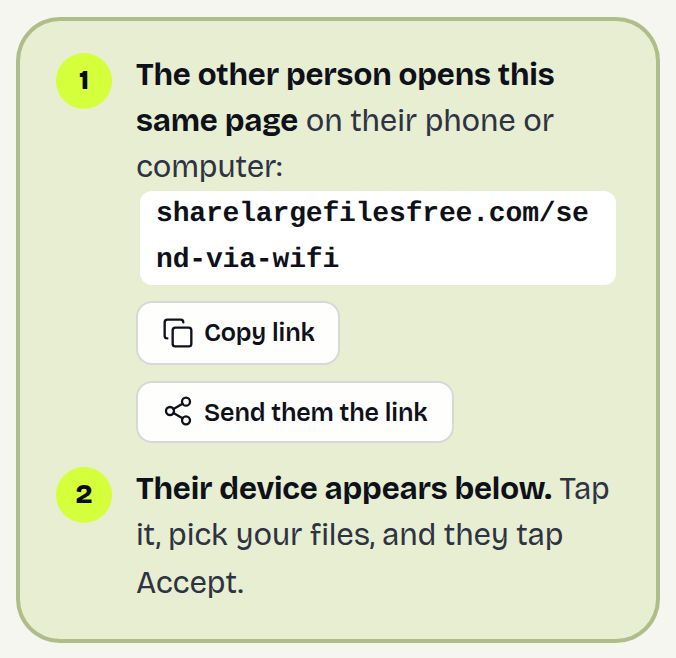
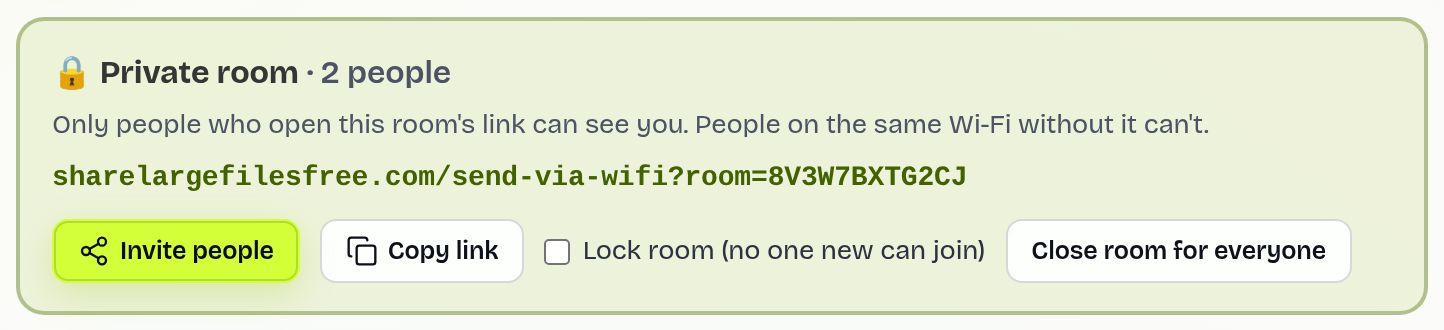
ファイルは暗号化された接続で2つのブラウザ間を直接移動し、サーバーには保存されません。当サイト側にサイズ制限はなく、受信側の空き容量だけが上限ですが、iPhoneは受信中の各ファイルを完了するまでメモリに保持するため、iPhoneへの巨大なファイルはリンクで送るほうがよいでしょう。当サイトのサーバーが2台を引き合わせるため、両方の端末にインターネット接続が必要です。別のネットワークにある場合はコードを表示とコードを入力を使います。ネットワークが直接接続をブロックする場合は、当サイトの暗号化リレーが自動的につなぎます(デフォルトで1回の転送につき5 GBまで)。共有ネットワークでは、プライベートルームを作成すれば、リンクを知っている人にだけ表示されます。
KDE ConnectとGSConnect
- ディストリビューションからKDE Connectをインストールします(KDE Plasmaでは最初から入っていることが多いです)。GNOMEでは代わりにGSConnect拡張機能をインストールします。
- スマホにGoogle PlayかF-Droid(iOS版はApp Store)からKDE Connectをインストールします。
- 両方を同じWi-Fiにつなぎ、一方からペアリングをリクエストして、もう一方で承認します。
- スマホの共有メニューから、またはPCのトレイアイコン、Dolphinの右クリックメニュー、GSConnectメニューからファイルを送ります。
クリップボードや通知の同期もできます。端末同士が見つからない場合は、ファイアウォールがKDE Connectのポート(1714〜1764番)をブロックしている可能性があります。ローカルネットワーク向けに開放してください(例:ufw)。iOSアプリは機能が少なく、iOSがバックグラウンドでの動作を制限しています。
USBケーブルとLocalSend
AndroidをUSBで。スマホを接続し、USBの通知をタップしてファイル転送を選びます。ほとんどのデスクトップでは、MTPサポート(gvfsまたはkio)によってファイル(Nautilus)、Dolphin、Thunarにスマホが表示されます。どちらの方向にもファイルをドラッグできます。MTPは数千ファイルになると遅くなったり止まったりすることがあるので、少しずつコピーするか、信頼できるデータ通信対応ケーブルを使いましょう。
iPhoneをUSBで。libimobiledeviceのツールをインストールすると、多くのデスクトップでロックを解除して信頼したiPhoneの写真や一部のアプリの書類を表示できます。対応状況はディストリビューションによって異なるので、当てにするよりおまけと考えてください。
LocalSendは、Linux、Android、iOS向けの無料のオープンソースアプリで、ローカルネットワーク経由でファイルを送れます。頻繁に転送し、両方にインストールするのが苦にならないならよい選択です。
どの方法を使うべき?
一度きりの転送や、パッケージをインストールできないパソコンなら、ブラウザでWi-Fiで送信を使いましょう。Androidスマホで毎日ファイルを移すなら、KDE ConnectかGSConnectを設定します。Androidから写真を大量に移すならUSBケーブルで十分です。近くにないスマホには、トップページでアップロードしてリンクかダウンロードコードを送りましょう。1 日有効です。AndroidからPCへやWi-Fiでファイルを転送する方法もご覧ください。
Share Large Files Freeは独立したサービスであり、KDE、GNOME、LocalSend、Google、Apple、Mozillaとは提携していません。AndroidおよびChromeはGoogle LLCの商標です。iPhoneおよびSafariはApple Inc.の商標です。FirefoxはMozilla Foundationの商標です。LinuxはLinus Torvaldsの商標です。
トラブルシューティング
- ファイルマネージャーにスマホが表示されない。USBの通知でファイル転送を選び、スマホのロックを解除し、MTPサポートがインストールされているか確認してください。
- KDE Connectでスマホが見つからない。ファイアウォールで1714〜1764番のポートを開放し、ゲスト用Wi-Fiの端末分離がオンになっていないか確認してください。
- Wi-Fiで送信で端末同士が表示されない。6桁のコードを使うか、モバイルデータをオンにしたスマホのテザリングを使ってください。
- Firefoxでダウンロードが保存されない。Firefoxのダウンロードフォルダの設定とディスクの空き容量を確認してください。
よくある質問
LinuxにAirDropのような機能はありますか?
標準ではありません。KDE Connect、GSConnect、LocalSend、またはブラウザのWi-Fiで送信がその役割を果たします。
KDE ConnectはGNOMEで使えますか?
KDE Connectと同じプロトコルを使うGSConnect拡張機能を使ってください。
iPhoneからLinuxにファイルを転送できますか?
はい。SafariでWi-Fiで送信、LocalSend、KDE ConnectのiOSアプリが使えます。ケーブルでのアクセスには追加のツールが必要です。
Wi-Fiで送信には何かインストールが必要ですか?
いいえ。Firefox、Chrome、その他の最新ブラウザで動作します。
送る準備はできましたか?
ファイルを選んでリンクを受け取るだけ。20 GBまで無料、アカウント不要です。
無料でファイルを送る