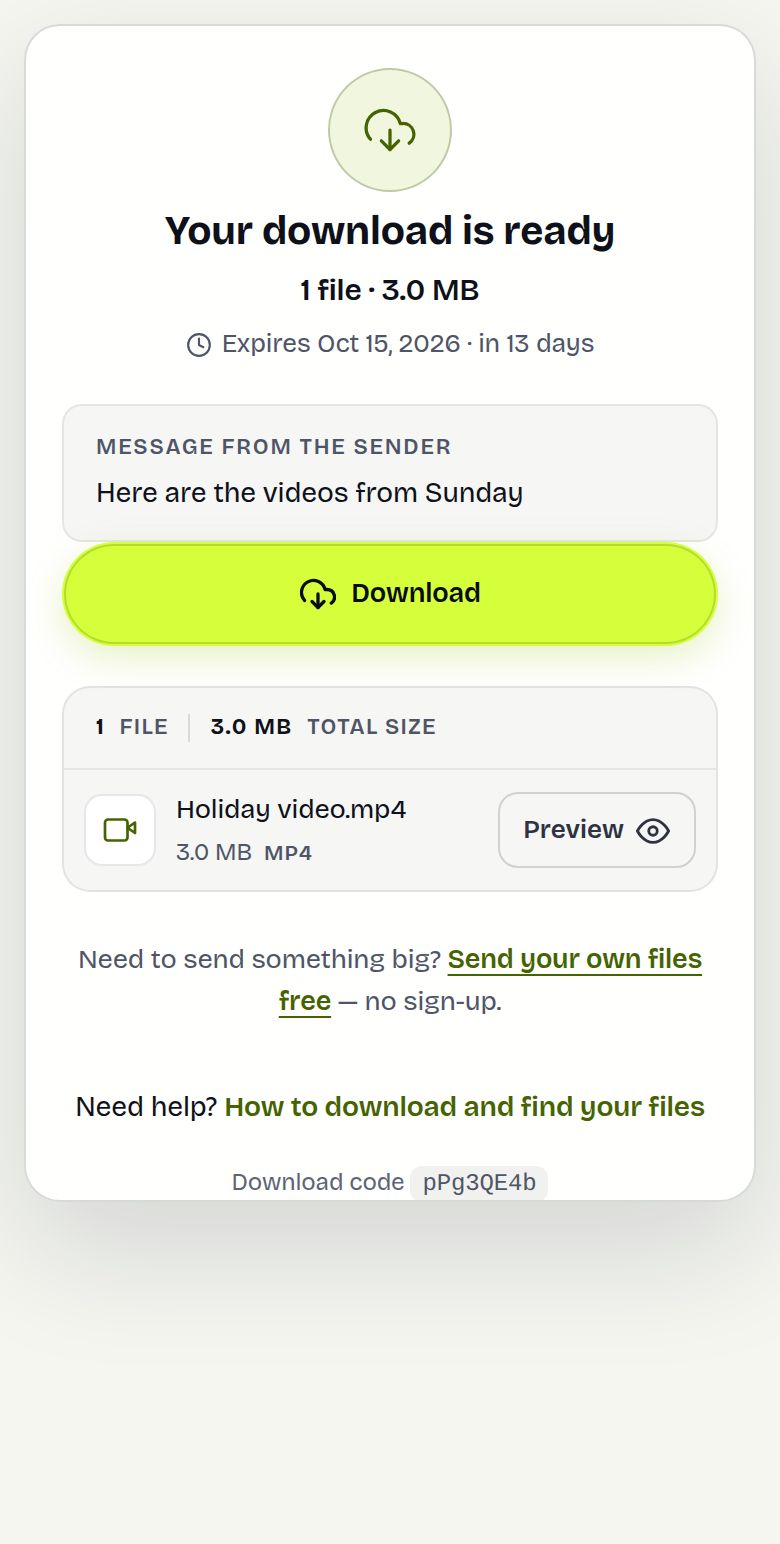
要点: ダウンロードページの各ファイルの下に「SHA-256:」とチェックサムの短縮表示、そして「コピー」と「確認する」が表示されます。ダウンロード後に「確認する」を押すと、無料のファイルハッシュ確認ツールが期待値を入力した状態で開きます。ダウンロードしたファイルを追加して「ハッシュを計算」を押すと、「ハッシュが一致しました。」または「ハッシュが一致しません。」と表示されます。ブラウザ版は2 GBまでのファイルに対応しており、それより大きいファイルはチェックサムをコピーして、Windows・Mac・Linuxのコマンド1行で比較できます。
何をするものか、どんなときに役立つか
SHA-256チェックサムは、ファイルのすべてのバイトから計算される64文字の「指紋」です。1バイトでも変わったり、最後の数MBが欠けたりすると、指紋はまったく別のものになります。当サイトのサーバーはアップロードされた各ファイルのチェックサムを計算してダウンロードページに表示するので、ダウンロードした人は自分のコピーと照合できます。
- 締め切り前にマスターファイルを受け取る編集者は、1時間かかるレンダリングを始める前に、2 GBの書き出しファイルが完全かどうかを知りたいはずです。
- ホテルのWi-Fiやモバイル回線でダウンロードした人は、接続が2回切れても、途中で切れたファイルが保存されていないか確かめたいでしょう。
- 弁護士、会計士、研究者など、ファイルを証拠や記録として保管する人は、手元のコピーが送られたものと一致する証明が必要です。
- ソフトウェア、ファームウェア、ディスクイメージは、壊れていても開けないとは限らず、おかしな形で失敗します。
ブラウザでファイルを確認する手順
- リンクを開き、いつもどおりファイルをダウンロードします。リンクにパスワード、フォーム、NDAが設定されている場合は、それを通過するとチェックサムが表示されます。
- ファイル名の下にあるSHA-256:と、3f2a91c0…b1e7d4のような短縮値、そしてコピーと確認するのボタンを見つけます。
- 確認するを押します。ファイルハッシュ確認ツールが新しいタブで開き、比較対象(任意)に完全な値が入力済みになっています。「ダウンロードページのSHA-256を入力しました」と表示されます。
- ダウンロードしたファイルを追加します。ファイルはお使いの端末上で読み込まれ、アップロードされることはありません。
- ハッシュを計算を押します。「ハッシュが一致しました。」または「ハッシュが一致しません。」と表示されます。
すべてを1つのZIPでダウンロードした場合は、まず解凍して中のファイルを確認してください。チェックサムは個々のファイルのもので、ダウンロード用に作られるZIPのものではありません。
具体例
Priyaさんは1.8 GBのインタビュー録画interview-final.movを、別の都市にいる編集者に送ります。編集者は不安定な回線でダウンロードし、確認するを押してファイルを追加すると、ノートパソコンで30秒ほどで「ハッシュが一致しました。」と表示されました。ファイルが完全だとわかったうえで編集を始められます。
その日のうちに届いた2つ目のファイルbroll.mp4では「ハッシュが一致しません。」と表示されました。彼女はコピーを削除し、有線接続でもう一度ダウンロードして再確認すると、一致しました。確認していなければ、40分目でタイムラインが固まって初めて気づいていたでしょう。
コマンドラインで比較する方法
2 GBを超えるファイルや、ターミナルを使いたい場合は、コピーを押して完全なチェックサムをコピーし、次のコマンドを実行します。
| OS | コマンド |
|---|---|
| Windows(PowerShell) | Get-FileHash .\file.mov -Algorithm SHA256 |
| Windows(コマンドプロンプト) | certutil -hashfile file.mov SHA256 |
| Mac(ターミナル) | shasum -a 256 file.mov |
| Linux | sha256sum file.mov |
大文字・小文字の違いは関係ありません。64文字すべてが一致する必要があります。
送信者と受信者に表示されるもの
送信者は何もする必要がありません。オンにする設定もありません。チェックサムはアップロード完了から少し後にバックグラウンドで計算され、それ以降はダウンロードページに表示されます。受信者には、リスト内の各ファイルの下、サイズや種類の横に、短縮値とコピー、確認するが表示されます。短縮値にカーソルを合わせるかコピーすると、64文字すべてを取得できます。受信者に確認方法を伝えたい場合は、「ダウンロード後、ファイルの下の『確認する』を押してください」と伝えるだけで十分です。
制限事項とできないこと
- 作成したばかりの転送では、まだチェックサムが表示されないことがあります。アップロード後に数ファイルずつ計算され、待っている間に計算されることはありません。
- 非常に大きなファイル、暗号化された転送、外部ストレージに保存されたファイル、1つのZIPとしてのみ保存された転送は対象外です。これらのファイルにはチェックサムが表示されません。
- ブラウザ版の確認ツールで読み込めるのは2 GBまでです。それより大きいものは上記のコマンドを使ってください。
- 一致すれば、コピーがアップロードされたものと同一であることは証明されます。ただし、ファイルが安全であることやウイルスがないこと、送信者が意図したファイルであることは証明しません。
- すべてダウンロードで作られるZIPには、チェックサムが公開されていません。
巨大なファイルを自分で分割する場合は、ファイル分割ツールが各パーツのチェックサムを書き出します。
トラブルシューティング
- ファイルの下にSHA-256の行がない:数分待ってから再読み込みしてください。または、上記の対象外のファイルです。
- 問題なく開けるのに「一致しません」と出る:ダウンロードフォルダにある同じ名前の古いコピーではなく、正しいファイルを追加したか確認してください。
- 2回ダウンロードしても「一致しません」:別のブラウザやネットワークを試し、送信者にファイルを変更していないか確認してください。
- 「SHA-256の形式ではないようです」と出る:貼り付けた値が途中で切れています。ダウンロードページでもう一度「コピー」を押してください。
- ファイルが大きすぎると表示される:お使いのOSのコマンドを使ってください。
よくある質問
SHA-256チェックサムとは?
ファイルのすべてのバイトから計算される64文字の指紋です。1バイトでも違えば、チェックサムはまったく別のものになります。
ダウンロードしたファイルのチェックサムはどこにありますか?
ダウンロードページの各ファイルの下、「SHA-256:」の後ろです。完全な値は「コピー」、比較は「確認する」を押してください。
チェックサムが一致しません。どうすればいいですか?
できれば安定した回線でファイルをもう一度ダウンロードし、再確認してください。一致しない場合、コピーが不完全か、別のファイルです。
確認するときにファイルはアップロードされますか?
いいえ。ファイルハッシュ確認ツールは、お使いの端末上でファイルを読み込みます。
ファイルの下にチェックサムがないのはなぜ?
新しい転送ではまだ計算されていないか、ファイルが非常に大きい、暗号化されている、または対象外の方法で保存されている可能性があります。
2 GBを超えるファイルも確認できますか?
はい。パソコンに標準搭載のコマンドを使います。WindowsではGet-FileHash、Macではshasum -a 256、Linuxではsha256sumです。
送る準備はできましたか?
ファイルを選んでリンクを受け取るだけ。20 GBまで無料、アカウント不要です。
無料でファイルを送る