คำตอบสั้นๆ: ใต้แต่ละไฟล์ในหน้าดาวน์โหลดจะมี "SHA-256:" ตามด้วย checksum แบบย่อ พร้อมปุ่ม คัดลอก และ ตรวจสอบ หลังดาวน์โหลดเสร็จ ให้กด ตรวจสอบ เครื่องมือตรวจแฮชไฟล์ฟรีจะเปิดขึ้นพร้อมค่าที่ควรได้กรอกไว้แล้ว เพิ่มไฟล์ที่ดาวน์โหลดมา กด คำนวณแฮช แล้วระบบจะแจ้งว่า "แฮชตรงกัน" หรือ "แฮชไม่ตรงกัน" ตัวตรวจในเบราว์เซอร์รองรับไฟล์ไม่เกิน 2 GB สำหรับไฟล์ที่ใหญ่กว่า ให้คัดลอก checksum แล้วเปรียบเทียบด้วยคำสั่งบรรทัดเดียวบน Windows, Mac หรือ Linux
ใช้ทำอะไร และเมื่อไหร่ที่คุ้มค่าจะใช้
checksum SHA-256 คือลายนิ้วมือยาว 64 ตัวอักษรที่คำนวณจากทุกไบต์ของไฟล์ ถ้าเปลี่ยนแม้แต่ไบต์เดียว หรือข้อมูลช่วงท้ายหายไปไม่กี่เมกะไบต์ ลายนิ้วมือจะต่างไปโดยสิ้นเชิง เซิร์ฟเวอร์ของเราคำนวณ checksum ของทุกไฟล์ที่อัปโหลดและแสดงไว้ในหน้าดาวน์โหลด ผู้ที่ดาวน์โหลดจึงเทียบไฟล์ของตัวเองได้
- ผู้ตัดต่อที่ได้รับไฟล์มาสเตอร์ ก่อนเดดไลน์ อยากรู้ว่าไฟล์ 2 GB นั้นครบก่อนจะเริ่มเรนเดอร์ที่ใช้เวลาเป็นชั่วโมง
- คนที่ดาวน์โหลดผ่าน Wi-Fi โรงแรมหรือเน็ตมือถือ ที่หลุดไปสองครั้ง อยากมั่นใจว่าเบราว์เซอร์ไม่ได้บันทึกไฟล์ที่ขาดครึ่งทาง
- ทนายความ นักบัญชี หรือนักวิจัย ที่เก็บไฟล์ไว้เป็นหลักฐานหรือเอกสาร อยากมีหลักฐานว่าไฟล์ในเครื่องตรงกับที่ส่งมา
- ซอฟต์แวร์ เฟิร์มแวร์ หรือดิสก์อิมเมจ ซึ่งไฟล์ที่เสียหายมักทำงานผิดเพี้ยนแทนที่จะเปิดไม่ขึ้นเลย
ตรวจไฟล์ในเบราว์เซอร์ทีละขั้นตอน
- เปิดลิงก์และดาวน์โหลดไฟล์ตามปกติ ถ้าลิงก์มีรหัสผ่าน แบบฟอร์ม หรือ NDA checksum จะแสดงหลังจากคุณผ่านขั้นตอนนั้นแล้ว
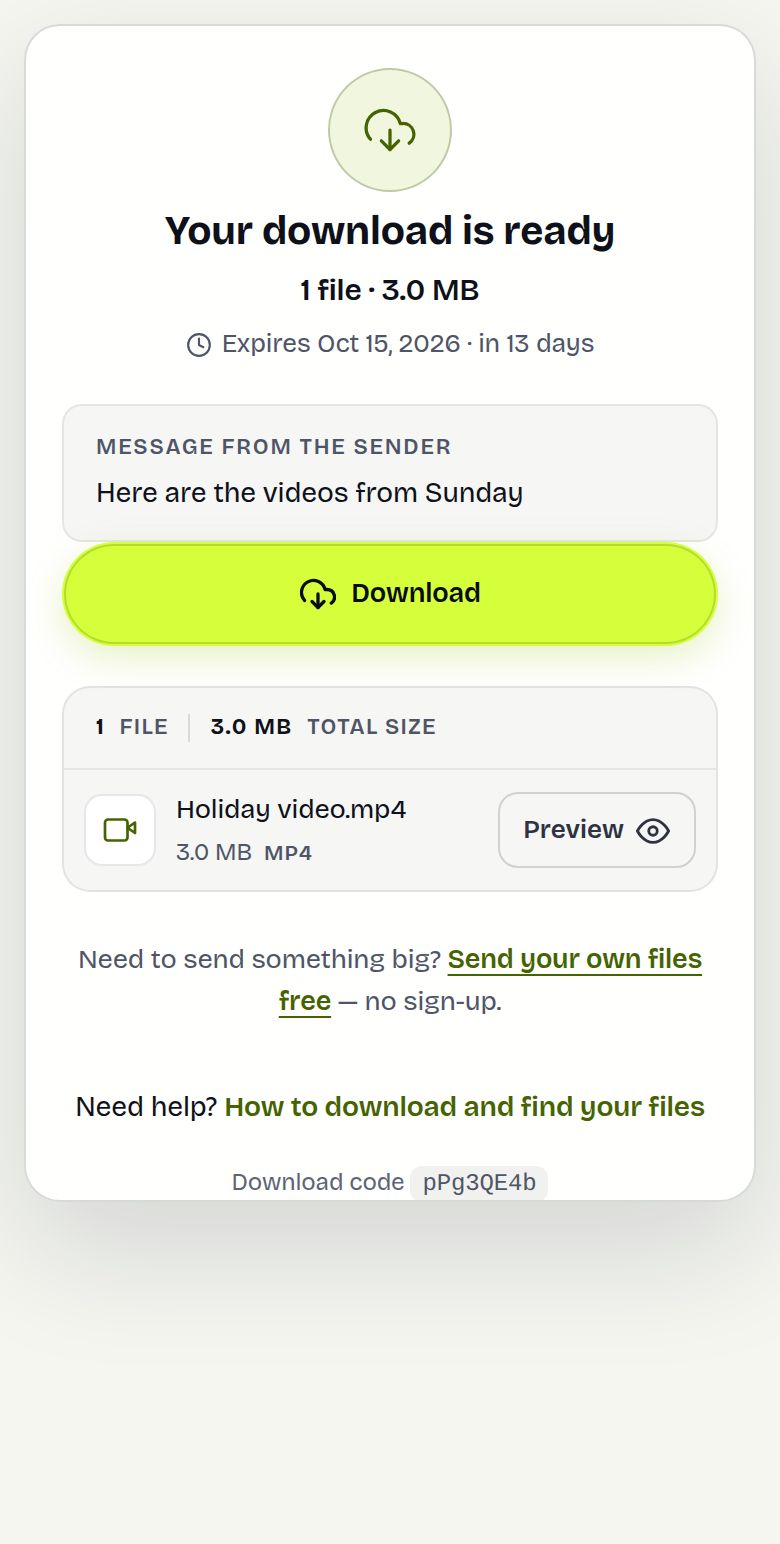
- ใต้ชื่อไฟล์ ให้หา SHA-256: ตามด้วยค่าแบบย่อ เช่น 3f2a91c0…b1e7d4 และปุ่ม คัดลอก กับ ตรวจสอบ
- กด ตรวจสอบ เครื่องมือตรวจแฮชไฟล์ จะเปิดในแท็บใหม่ พร้อมค่าเต็มในช่อง เปรียบเทียบกับ (ไม่บังคับ) และมีข้อความว่า "กรอก SHA-256 จากหน้าดาวน์โหลดแล้ว"
- เพิ่มไฟล์ที่คุณดาวน์โหลดมา ไฟล์ถูกอ่านบนอุปกรณ์ของคุณและไม่ถูกอัปโหลดเลย
- กด คำนวณแฮช คุณจะได้ผลว่า "แฮชตรงกัน" หรือ "แฮชไม่ตรงกัน"
ดาวน์โหลดทั้งหมดมาเป็น ZIP ไฟล์เดียวใช่ไหม ให้แตกไฟล์ก่อนแล้วตรวจไฟล์ข้างใน เพราะ checksum เป็นของแต่ละไฟล์ ไม่ใช่ของ ZIP ที่สร้างขึ้นตอนดาวน์โหลด
ตัวอย่างการใช้งานจริง
ปรียาส่งไฟล์บันทึกการสัมภาษณ์ขนาด 1.8 GB ชื่อ interview-final.mov ให้ผู้ตัดต่อที่อยู่อีกเมือง ผู้ตัดต่อดาวน์โหลดผ่านเน็ตที่ไม่ค่อยเสถียร กด ตรวจสอบ เพิ่มไฟล์ และได้ผลว่า "แฮชตรงกัน" ภายในราวครึ่งนาทีบนแล็ปท็อป เธอจึงเริ่มตัดต่อได้โดยมั่นใจว่าไฟล์ครบ
ต่อมาในวันเดียวกัน ไฟล์ที่สอง broll.mp4 ขึ้นว่า "แฮชไม่ตรงกัน" เธอลบไฟล์นั้น ดาวน์โหลดใหม่ผ่านสาย LAN ตรวจอีกครั้งและได้ผลตรงกัน ถ้าไม่ได้ตรวจ เธอคงรู้ตัวก็ต่อเมื่อไทม์ไลน์ค้างที่นาทีที่ 40
หรือเปรียบเทียบด้วยบรรทัดคำสั่ง
สำหรับไฟล์ที่ใหญ่กว่า 2 GB หรือถ้าคุณถนัดเทอร์มินัล ให้กด คัดลอก เพื่อคัดลอก checksum แบบเต็ม แล้วรันคำสั่ง:
| ระบบ | คำสั่ง |
|---|---|
| Windows (PowerShell) | Get-FileHash .\file.mov -Algorithm SHA256 |
| Windows (Command Prompt) | certutil -hashfile file.mov SHA256 |
| Mac (Terminal) | shasum -a 256 file.mov |
| Linux | sha256sum file.mov |
ตัวพิมพ์ใหญ่หรือเล็กไม่มีผล แต่ต้องเหมือนกันครบทั้ง 64 ตัวอักษร
สิ่งที่ผู้ส่งและผู้รับเห็น
ผู้ส่งไม่ต้องทำอะไรเลย ไม่มีตัวเลือกให้เปิด checksum จะคำนวณเบื้องหลังหลังการอัปโหลดเสร็จไม่นาน และหน้าดาวน์โหลดจะแสดงตั้งแต่นั้นเป็นต้นไป ผู้รับจะเห็นค่าแบบย่อ ปุ่ม คัดลอก และ ตรวจสอบ ใต้แต่ละไฟล์ในรายการ ข้างขนาดและชนิดไฟล์ วางเมาส์ค้างหรือคัดลอกค่าแบบย่อเพื่อดูครบทั้ง 64 ตัวอักษร ผู้ส่งที่อยากบอกผู้รับเรื่องการตรวจ ก็แค่บอกว่า "หลังดาวน์โหลดแล้ว ให้กด ตรวจสอบ ใต้ไฟล์"
ข้อจำกัดและสิ่งที่ฟีเจอร์นี้ไม่ได้ทำ
- การส่งไฟล์ที่เพิ่งสร้างอาจยังไม่มี checksum ระบบคำนวณทีละไม่กี่ไฟล์หลังการอัปโหลด ไม่ใช่ระหว่างที่คุณรอ
- ไฟล์ขนาดใหญ่มากจะถูกข้าม รวมถึงการส่งไฟล์ที่เข้ารหัส ไฟล์ที่เก็บไว้ในพื้นที่จัดเก็บภายนอก และการส่งไฟล์ที่เก็บไว้เป็น ZIP ไฟล์เดียวเท่านั้น ไฟล์เหล่านี้จะไม่แสดง checksum
- ตัวตรวจในเบราว์เซอร์อ่านไฟล์ได้ไม่เกิน 2 GB ใช้คำสั่งข้างบนสำหรับไฟล์ที่ใหญ่กว่านั้น
- ผลที่ตรงกันพิสูจน์ว่าไฟล์ของคุณเหมือนกับที่อัปโหลดทุกประการ แต่ไม่ได้พิสูจน์ว่าไฟล์ปลอดภัย ไม่มีไวรัส หรือเป็นไฟล์ที่ผู้ส่งตั้งใจจะส่ง
- ZIP จากปุ่ม ดาวน์โหลดทั้งหมด ไม่มี checksum เผยแพร่ไว้
กำลังแบ่งไฟล์ขนาดมหึมาเองอยู่ใช่ไหม เครื่องมือ แบ่งไฟล์ จะเขียน checksum ของแต่ละส่วนไว้ให้
การแก้ปัญหา
- ไม่มีบรรทัด SHA-256 ใต้ไฟล์: รอสักครู่แล้วโหลดหน้าใหม่ หรือไฟล์นั้นเป็นประเภทที่ถูกข้ามตามที่กล่าวข้างบน
- ขึ้น "ไม่ตรงกัน" ทั้งที่ไฟล์เปิดได้ปกติ: ตรวจให้แน่ใจว่าคุณเพิ่มไฟล์ถูกตัว ไม่ใช่ไฟล์เก่าชื่อเดียวกันในโฟลเดอร์ดาวน์โหลด
- ยังขึ้น "ไม่ตรงกัน" หลังดาวน์โหลดสองครั้ง: ลองใช้เบราว์เซอร์หรือเครือข่ายอื่น แล้วถามผู้ส่งว่าได้เปลี่ยนไฟล์หรือไม่
- "ดูไม่เหมือนแฮช SHA-256": ค่าที่วางถูกตัดสั้นไป กด คัดลอก ในหน้าดาวน์โหลดอีกครั้ง
- ตัวตรวจแจ้งว่าไฟล์ใหญ่เกินไป: ใช้คำสั่งสำหรับระบบของคุณแทน
คำถามที่พบบ่อย
checksum SHA-256 คืออะไร
ลายนิ้วมือยาว 64 ตัวอักษรที่คำนวณจากทุกไบต์ของไฟล์ ถ้าต่างกันแม้ไบต์เดียว checksum จะต่างไปโดยสิ้นเชิง
หา checksum ของไฟล์ที่ดาวน์โหลดได้ที่ไหน
ในหน้าดาวน์โหลด ใต้แต่ละไฟล์ ต่อจาก "SHA-256:" กด คัดลอก เพื่อได้ค่าเต็ม หรือกด ตรวจสอบ เพื่อเปรียบเทียบ
checksum ไม่ตรงกัน ต้องทำอย่างไร
ดาวน์โหลดไฟล์อีกครั้ง โดยควรใช้การเชื่อมต่อที่เสถียร แล้วตรวจอีกรอบ ผลที่ไม่ตรงกันหมายความว่าไฟล์ของคุณไม่ครบหรือไม่เหมือนต้นฉบับ
ไฟล์ของฉันถูกอัปโหลดตอนตรวจหรือไม่
ไม่ เครื่องมือตรวจแฮชไฟล์อ่านไฟล์บนอุปกรณ์ของคุณเอง
ทำไมใต้ไฟล์ของฉันไม่มี checksum
การส่งไฟล์ที่เพิ่งสร้างอาจยังคำนวณไม่เสร็จ หรือไฟล์นั้นใหญ่มาก ถูกเข้ารหัส หรือถูกเก็บในแบบที่ระบบข้าม
ตรวจไฟล์ที่ใหญ่กว่า 2 GB ได้ไหม
ได้ ด้วยคำสั่งที่มีอยู่ในคอมพิวเตอร์: Get-FileHash บน Windows, shasum -a 256 บน Mac หรือ sha256sum บน Linux
พร้อมส่งแล้วหรือยัง?
เพิ่มไฟล์ รับลิงก์ เสร็จเลย ฟรีสูงสุด 20 GB ไม่ต้องมีบัญชี
ส่งไฟล์ฟรี