คำตอบสั้นๆ: ถ้า Quick Share ไม่แสดงอุปกรณ์อีกเครื่อง ให้ตั้งการมองเห็นของเครื่องที่รับเป็นทุกคน (มักเป็นเวลา 10 นาที) เปิด Bluetooth, Wi-Fi และตำแหน่งทั้งสองเครื่อง เปิดหน้าจอค้างไว้และวางอุปกรณ์ใกล้กัน และบน Windows ตรวจว่าติดตั้งแอป Quick Share และลงชื่อเข้าใช้แล้ว ถ้ายังไม่ได้ หรือเครื่องหนึ่งเป็น iPhone หรือ Mac ให้ใช้ส่งผ่าน Wi-Fi ในเบราว์เซอร์ หรือลิงก์ดาวน์โหลด
รายการตรวจสอบด่วน: ลองทำสิ่งเหล่านี้ก่อน
- ตั้งการมองเห็นของเครื่องที่รับเป็นทุกคน (โทรศัพท์หลายรุ่นเป็นทุกคนเป็นเวลา 10 นาที)
- เปิด Bluetooth, Wi-Fi และตำแหน่งบนทั้งสองเครื่อง
- ปลดล็อกเครื่องที่รับและเปิดหน้าจอค้างไว้
- วางอุปกรณ์ใกล้กัน ควรห่างไม่เกินหนึ่งถึงสองเมตรระหว่างที่ค้นหากัน
- ปิดโหมดประหยัดแบตเตอรี่บนทั้งสองเครื่อง
- อัปเดต Google Play services (หรือแอป Quick Share ของ Samsung) แล้วรีสตาร์ททั้งสองเครื่อง
วิธีแก้ 1: การมองเห็น และบัญชีเดียวกันกับทุกคน
Quick Share จะแสดงคุณเฉพาะกับคนที่การตั้งค่าของเครื่องที่รับอนุญาตเท่านั้น เปิดไทล์ Quick Share ในการตั้งค่าด่วน หรือดูที่ การตั้งค่า > Google > อุปกรณ์และการแชร์ > Quick Share บนโทรศัพท์ Samsung Galaxy อยู่ที่ การตั้งค่า > อุปกรณ์ที่เชื่อมต่อ > Quick Share ชื่อเมนูอาจต่างกันตามรุ่นและเวอร์ชัน
| การมองเห็น | ใครเห็นคุณ | เหมาะกับ |
|---|---|---|
| อุปกรณ์ของคุณ | อุปกรณ์ที่ลงชื่อเข้าใช้บัญชี Google เดียวกัน | ย้ายไฟล์ระหว่างโทรศัพท์ แท็บเล็ต และพีซีของคุณเอง ยอมรับการส่งได้อัตโนมัติ |
| รายชื่อติดต่อ | คนในรายชื่อติดต่อที่ใช้ Quick Share ด้วย | เพื่อนและครอบครัว หากข้อมูลตรงกัน |
| ทุกคน (มักเป็นเวลา 10 นาที) | ทุกคนที่อยู่ใกล้ | วิธีแก้ที่เร็วที่สุดเมื่ออุปกรณ์ไม่ปรากฏ |
| ไม่มีใคร / ซ่อน | ไม่มีใครเลย | จะไม่ปรากฏเลย |
กับดักที่พบบ่อย: ส่งไปยังอุปกรณ์เครื่องที่สองของคุณเองที่ลงชื่อเข้าใช้บัญชี Google อื่น เครื่องนั้นจะไม่ปรากฏใน อุปกรณ์ของคุณ ให้ใช้ ทุกคน หรือลงชื่อเข้าใช้บัญชีเดียวกันทั้งสองเครื่อง
วิธีแก้ 2: Bluetooth ตำแหน่ง และ Wi-Fi
Quick Share ค้นหาอุปกรณ์ด้วย Bluetooth และการสแกนตำแหน่ง จากนั้นส่งไฟล์ผ่านการเชื่อมต่อ Wi-Fi โดยตรง (หรือการเชื่อมต่ออื่นที่ระบบเลือก) ถ้าปิดอย่างใดอย่างหนึ่งไว้ อุปกรณ์อีกเครื่องอาจไม่ปรากฏเลย หรือการส่งอาจช้ามากผ่าน Bluetooth
- เปิด Bluetooth และ Wi-Fi จากการตั้งค่าด่วน ไม่จำเป็นต้องเชื่อมต่อเครือข่าย Wi-Fi
- เปิดตำแหน่ง Android ใช้สำหรับสแกนหาอุปกรณ์ใกล้เคียง
- ปิดฮอตสปอตของโทรศัพท์และโหมดเครื่องบิน
- ถ้าการส่งเริ่มแล้วแต่ช้ามาก อุปกรณ์ทั้งสองอาจอยู่คนละย่านความถี่ Wi-Fi หรือเครือข่ายหนาแน่น การขยับเข้าใกล้กันมักช่วยได้
วิธีแก้ 3: Quick Share สำหรับ Windows
พีซี Windows ต้องใช้แอป Quick Share ของ Google ที่ดาวน์โหลดจากเว็บไซต์ Android ของ Google ซึ่งไม่ใช่สิ่งเดียวกับ Nearby sharing ของ Windows ที่คุยได้เฉพาะกับพีซี Windows เครื่องอื่น
- ติดตั้งและลงชื่อเข้าใช้ เปิดแอปแล้วลงชื่อเข้าใช้บัญชี Google หากต้องการให้ อุปกรณ์ของคุณ ทำงาน
- ตรวจการมองเห็นของพีซีในแอป เช่นเดียวกับบนโทรศัพท์
- ต้องเปิด Bluetooth และ Wi-Fiบนพีซี เดสก์ท็อปที่ไม่มีฮาร์ดแวร์ Bluetooth หรือ Wi-Fi ใช้ไม่ได้
- อนุญาตแอปผ่านไฟร์วอลล์ หาก Windows หรือซอฟต์แวร์ความปลอดภัยถาม และหยุด VPN ชั่วคราวระหว่างทดสอบ
- ตรวจข้อกำหนดระบบ แอปรองรับ Windows 64 บิตรุ่นใหม่ พีซีที่เก่ามากอาจไม่รองรับ
ไฟล์ที่ได้รับมักอยู่ในโฟลเดอร์ Downloads บน Windows และในแอปไฟล์หรือ Downloads บนโทรศัพท์
วิธีแก้ 4: เริ่มส่งแล้วแต่ล้มเหลว
- พื้นที่เก็บข้อมูลไม่พอบนเครื่องที่รับ ล้างพื้นที่แล้วส่งใหม่
- หน้าจอล็อกระหว่างส่ง เปิดหน้าจอทั้งสองเครื่องไว้จนกว่าจะเสร็จ
- โหมดประหยัดแบตเตอรี่หยุดการทำงานเบื้องหลัง ให้ปิดโหมดนี้
- สัญญาณรบกวนในที่ที่มีคนเยอะ ย้ายออกห่างจากอุปกรณ์อื่นแล้วลองอีกครั้ง
ถ้าไม่มีอะไรได้ผล: วิธีส่งแบบอื่น
Quick Share ครอบคลุม Android และ Windows ในเวอร์ชันใหม่ โทรศัพท์ Pixel บางรุ่นแลกไฟล์กับ iPhone ที่อยู่ใกล้ได้ด้วย แต่กรณีข้ามยี่ห้อส่วนใหญ่ยังต้องใช้วิธีอื่น ส่งผ่าน Wi-Fi ใช้ได้ในเบราว์เซอร์ใดก็ได้:
- เชื่อมต่ออุปกรณ์ทั้งสองเข้ากับ Wi-Fi เดียวกัน หรือให้เครื่องหนึ่งเชื่อมต่อฮอตสปอตของอีกเครื่องโดยเปิดอินเทอร์เน็ตมือถือไว้
- เปิด sharelargefilesfree.com/send-via-wifi ในเบราว์เซอร์บนทั้งสองเครื่อง
- แตะอุปกรณ์อีกเครื่อง เลือกไฟล์ แล้วผู้รับแตะ ยอมรับ
ไฟล์ถูกส่งตรงระหว่างเบราว์เซอร์ผ่านการเชื่อมต่อที่เข้ารหัส ไม่จำกัดขนาดนอกจากพื้นที่ว่าง อุปกรณ์ทั้งสองต้องมีอินเทอร์เน็ตเพื่อให้เซิร์ฟเวอร์ของเราแนะนำให้รู้จักกัน ถ้าเครือข่ายบล็อกการเชื่อมต่อโดยตรง หน้าเว็บจะใช้รีเลย์ที่เข้ารหัสของเราโดยอัตโนมัติ (สูงสุด 5 GB ต่อการส่งโดยค่าเริ่มต้น) ถ้าอยู่คนละเครือข่าย หรือยังมองไม่เห็นกัน ให้ใช้รหัสจับคู่ 6 หลัก:
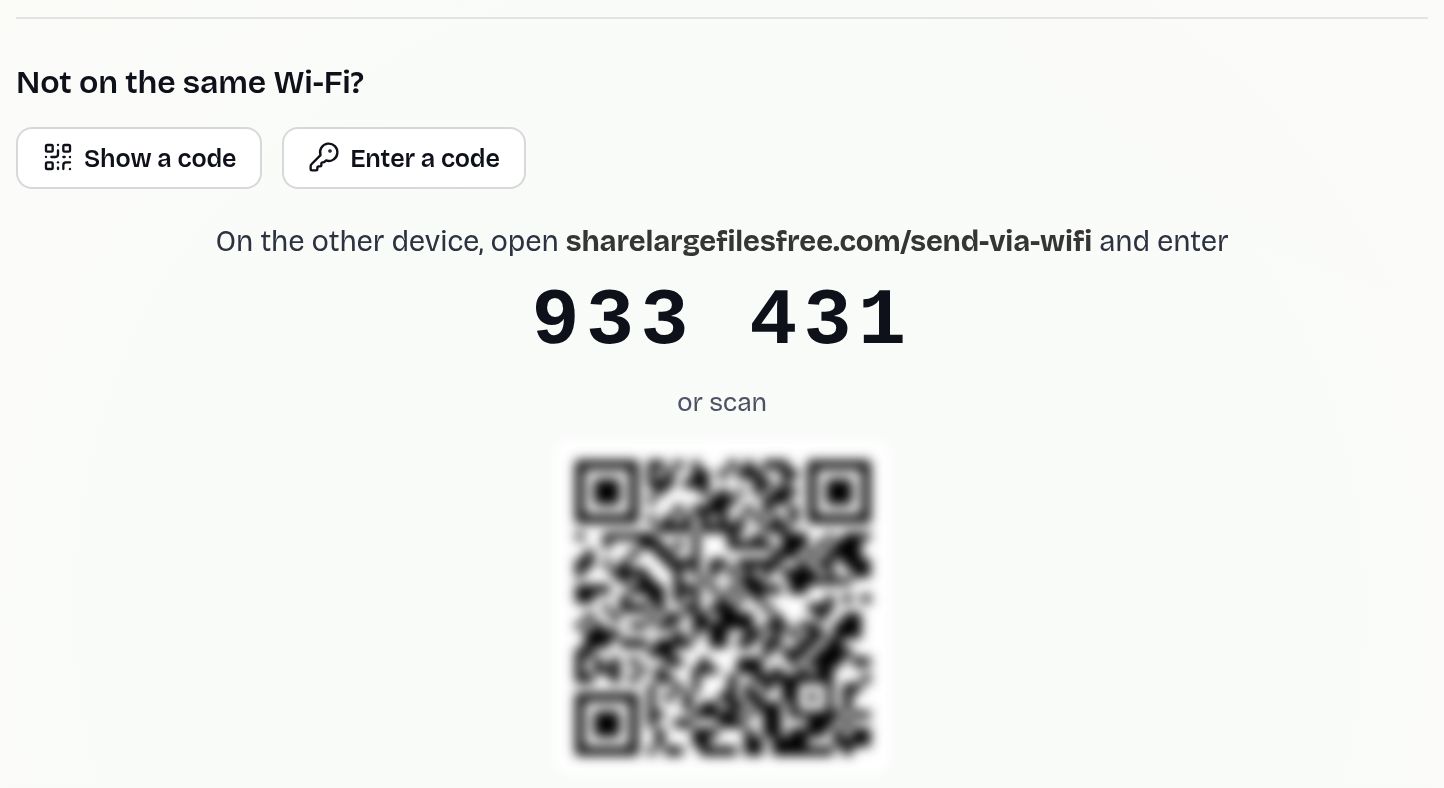
ถ้าผู้รับไม่ได้อยู่ใกล้ ให้อัปโหลดครั้งเดียวแล้วส่งลิงก์ดาวน์โหลด สูงสุด 20 GB ต่อการส่ง เก็บไว้ 1 วัน
ควรใช้แบบไหน?
สำหรับอุปกรณ์ Android สองเครื่อง หรือโทรศัพท์ Android กับพีซี Windows ที่ติดตั้งแอปแล้ว Quick Share คุ้มค่าที่จะแก้ไข สำหรับ iPhone, Mac หรือเครือข่ายที่เชื่อมต่อไม่ได้ ให้ใช้ส่งผ่าน Wi-Fi สำหรับคนที่อยู่ไกล ให้ใช้ลิงก์ รายละเอียดเพิ่มเติม: Android ไปพีซี และ Android ไป Android
Share Large Files Free เป็นบริการอิสระและไม่มีส่วนเกี่ยวข้องกับ Google, Samsung, Microsoft หรือ Apple โดย Android, Pixel และ Quick Share เป็นเครื่องหมายการค้าของ Google LLC; Galaxy เป็นเครื่องหมายการค้าของ Samsung; Windows เป็นเครื่องหมายการค้าของ Microsoft Corporation; iPhone และ Mac เป็นเครื่องหมายการค้าของ Apple Inc.
คำถามที่พบบ่อย
ทำไม Quick Share หาโทรศัพท์อีกเครื่องไม่เจอ?
ส่วนใหญ่เป็นเพราะเครื่องที่รับตั้งการมองเห็นเป็น รายชื่อติดต่อ หรือ อุปกรณ์ของคุณ ให้ตั้งเป็น ทุกคน และตรวจว่าเปิด Bluetooth, Wi-Fi และตำแหน่งแล้ว
Quick Share ต้องใช้บัญชี Google เดียวกันไหม?
เฉพาะ อุปกรณ์ของคุณ ถ้าตั้งการมองเห็นเป็น ทุกคน อุปกรณ์ใดที่อยู่ใกล้ก็ส่งได้
ทำไม Quick Share ช้ามาก?
อาจเปลี่ยนไปใช้ Bluetooth แทน เปิด Wi-Fi ไว้ทั้งสองเครื่องและขยับเข้าใกล้กัน
Quick Share ใช้บน Windows ได้ไหม?
ได้ เมื่อติดตั้งแอป Quick Share ของ Google และเปิด Bluetooth กับ Wi-Fi บนพีซี
ใช้อะไรกับ iPhone แทนได้บ้าง?
เปิดส่งผ่าน Wi-Fi ในเบราว์เซอร์บนทั้งสองเครื่อง หรือส่งลิงก์ดาวน์โหลด
พร้อมส่งแล้วหรือยัง?
เพิ่มไฟล์ รับลิงก์ เสร็จเลย ฟรีสูงสุด 20 GB ไม่ต้องมีบัญชี
ส่งไฟล์ฟรี